



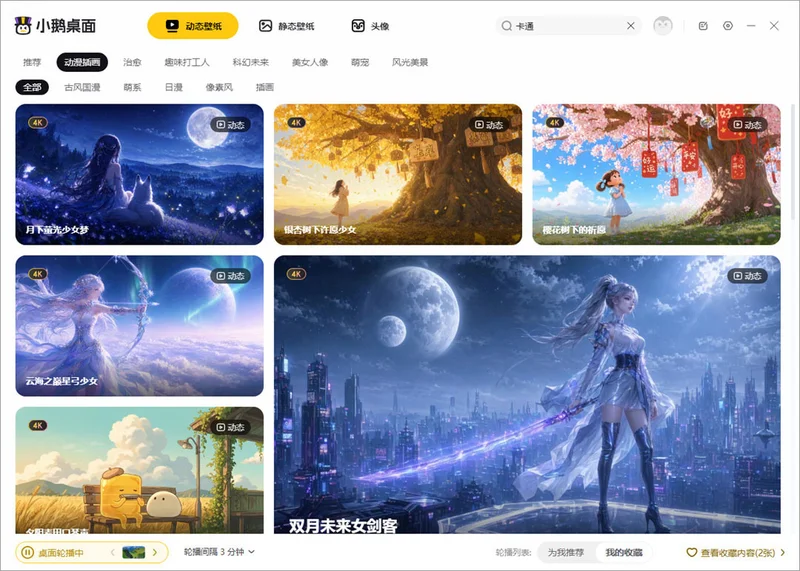


小鹅桌面是腾讯官方推出的一款专为Windows用户打造的桌面美化与轻量级效率提升工具。它集成了海量超清壁纸资源、实用的桌面视觉装饰组件以及一个智能化的AI便签助理,旨在为用户提供一个集美观、个性与高效于一体的桌面环境。软件完全免费,界面简洁无广告,不包含任何捆绑安装,非常适合追求桌面颜值与便捷操作的学生及普通个人用户使用。
小鹅桌面的壁纸库资源丰富吗,是否支持自动更换?
小鹅桌面内置了非常丰富的壁纸资源库,并且支持自动轮播功能,以下是具体的使用步骤:
1. 下载并安装最新版小鹅桌面,启动后点击桌面右下角托盘图标或桌面左上角的悬浮球进入主界面。
2. 在主界面点击“壁纸中心”选项卡,即可浏览海量4K超清壁纸,涵盖自然风光、动漫插画、科幻未来、治愈系、趣味打工人、美女人像、萌宠等多种风格分类。
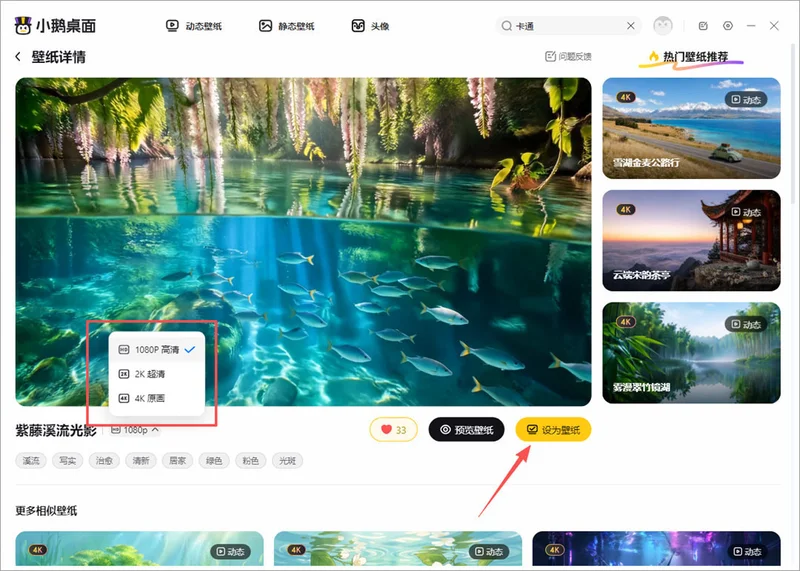
3. 在喜欢的壁纸上点击“设为壁纸”按钮,即可将当前图片一键设置为桌面背景。
4. 若要开启自动轮播,请在壁纸中心页面右上角找到“壁纸轮播”开关按钮,点击开启。
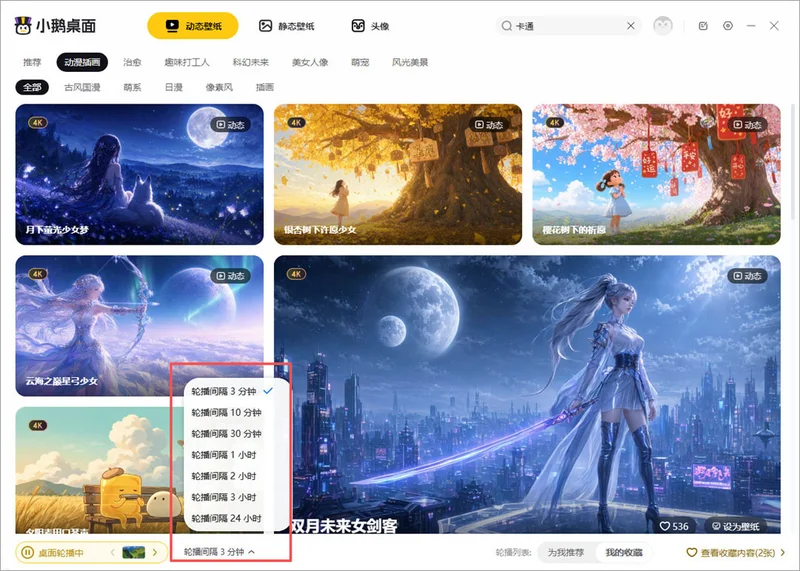
5. 开启轮播后,点击其旁边的“设置”图标,在弹出的菜单中可以根据个人喜好自定义壁纸切换的时间间隔,例如设置为30秒、1分钟或5分钟等。
6. 设置完成后,桌面壁纸将按照您设定的时间间隔自动切换,让桌面时刻保持新鲜感。
小鹅桌面怎么使用?
1、从本站下载并打开小鹅桌面后,首页即提供各类精美的静态与动态壁纸。
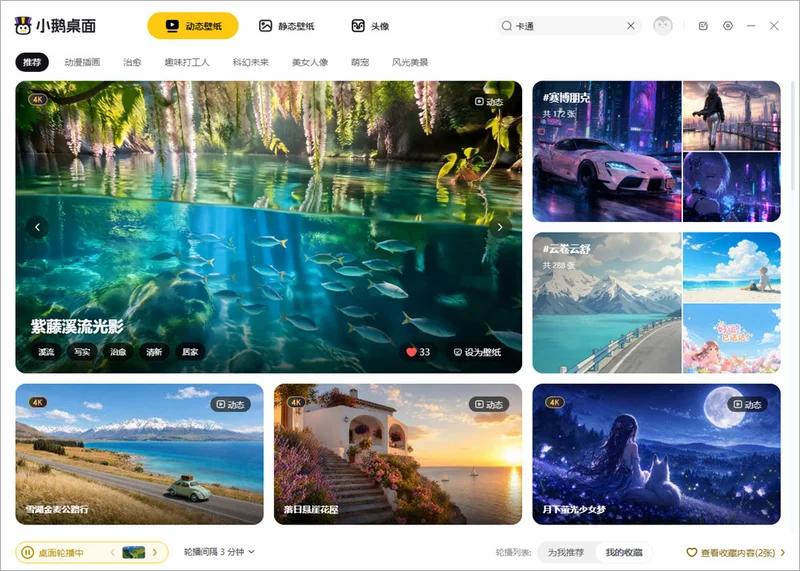
2、选中喜欢的壁纸,可先行预览并自由选择清晰度,满意后一键即可将其设为桌面壁纸。
3、也可在搜索框中直接输入关键词,快速查找心仪的壁纸或头像。

4、支持设置壁纸轮换功能,让桌面常换常新。
小鹅桌面能否整理桌面图标,让桌面变得更整洁?
当然可以,小鹅桌面提供了一键桌面整理功能,操作简单高效:
1. 在桌面空白处右键单击鼠标,在弹出菜单中选择“小鹅桌面整理”选项。
2. 点击后,桌面上的所有图标和文件会自动按照类型(如应用程序、文件夹、文档、图片等)进行归类,并收纳到屏幕边缘的半透明分区框中。
3. 您可以通过拖拽分区框的边框来调整每个分区的大小,以便适应不同数量的图标。
4. 若想恢复原状,再次在桌面空白处右键,选择“退出桌面整理”即可,所有图标会恢复到整理前的位置。
5. 您也可以在整理模式下,直接拖动图标到其他分区,实现手动分类管理,让桌面布局完全符合个人使用习惯。
小鹅桌面的运行配置需求高吗?
小鹅桌面针对主流Windows电脑进行了优化,运行配置需求较低,以下是详细的配置参考表格:
| 配置项 | 最低要求 | 推荐配置 |
| --- | --- | --- |
| 操作系统 | Windows 10 64位 | Windows 11 64位 |
| 处理器 | Intel Core i3 或同等性能 | Intel Core i5 或以上 |
| 内存 | 4 GB RAM | 8 GB RAM 或以上 |
| 硬盘空间 | 200 MB 可用空间 | 500 MB 可用空间 |
| 显卡 | 支持DirectX 11 | 支持DirectX 12,独立显卡更佳 |
| 网络 | 需要网络连接以获取壁纸 | 宽带连接,以获得更快的资源加载速度 |
小鹅桌面有哪些实用的快捷键操作?
熟练使用快捷键可以大幅提升操作效率,小鹅桌面常用的快捷键如下表所示:
| 快捷键 | 功能说明 |
| --- | --- |
| Ctrl + Alt + W | 快速打开或隐藏桌面左上角的AI便签助理窗口 |
| Ctrl + Alt + S | 立即切换下一张壁纸(需已开启轮播功能) |
| Ctrl + Alt + Z | 快速开启或关闭桌面图标自动整理模式 |
| Esc | 在AI输入框中按下,可取消当前输入或关闭弹出窗口 |





 下载
下载
 下载
下载
 下载
下载
 下载
下载
 下载
下载
 下载
下载
 下载
下载
 金舟zip解压缩最新版5.4.5.0 电脑版
 Adobe AIR32.0.0.125 最新版
 Motorola数据连接1.2.5900.0 官方版
 SeaMonkey浏览器2.53.1 最新版
 小番茄任务栏透明电脑版1.0.2.6 最新版
 傲桔数据恢复大师电脑版15.2.0.0 最新版
 爱拍压缩大师最新版1.0.0 电脑版
 EMDB电脑版3.50.0.0 最新版
 易我磁盘拷贝电脑版5.5 最新版
 星空运行库修复大师2.0.1.16最新版
 芝麻时钟pc版2.10.22.32 电脑版
 小启批量重命名pc版1.0 版本
 清风五笔输入法PC版0.118.0 最新版
 PaperTodo(Windows 桌面便签工具)3.3 最新版
 OncePower绿色版(文件批量重命名工具)3.2.3 电脑版





 电脑输入法
电脑输入法 电脑解压软件
 电脑压缩软件
 电脑系统优化软件
 电脑注册表清理软件
用户留言