


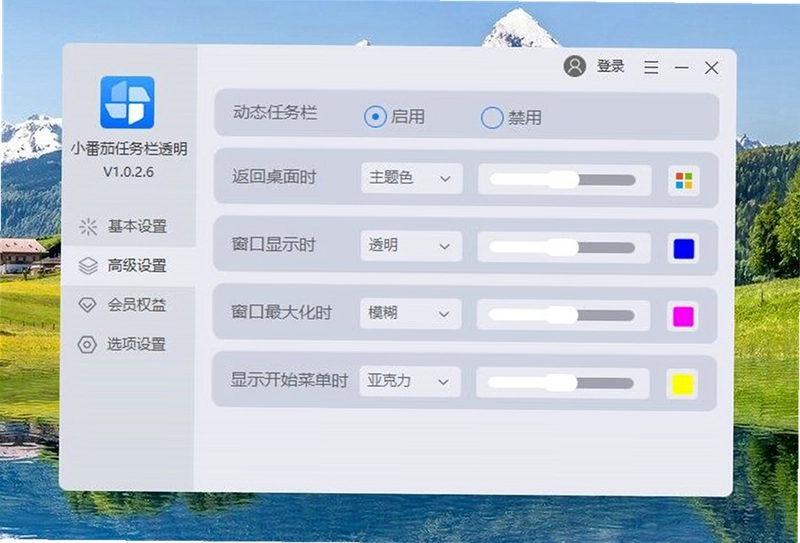
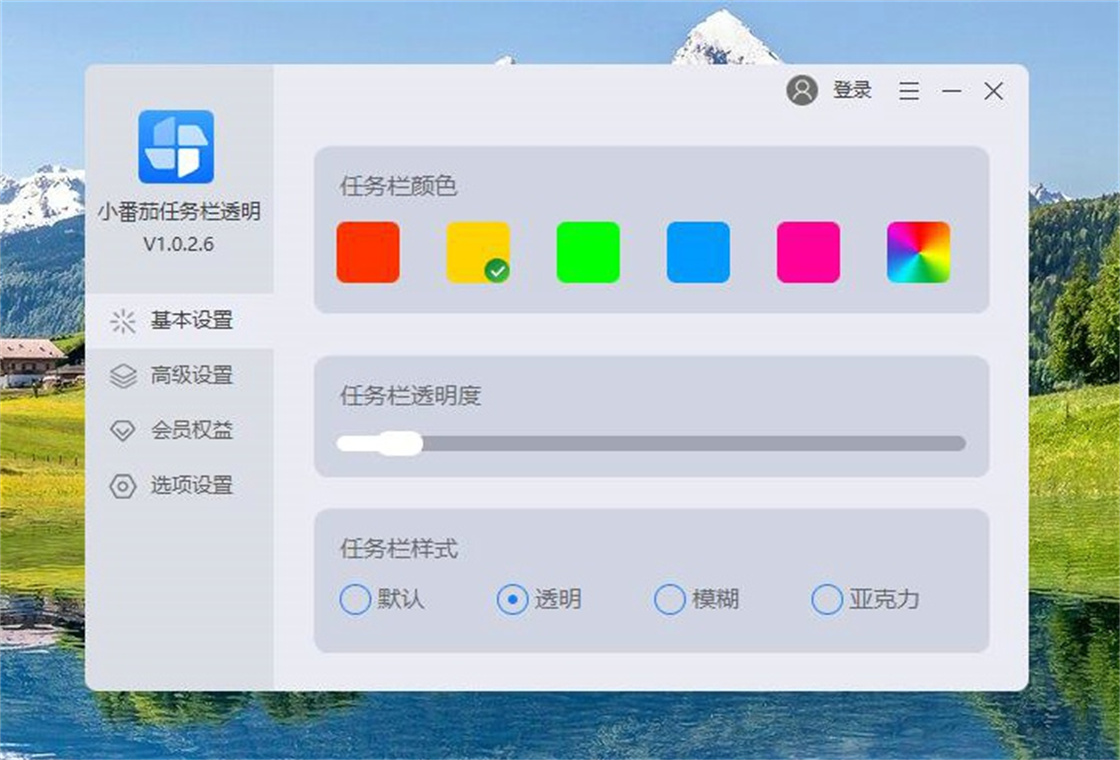
小番茄任务栏透明是一款专为Windows用户打造的任务栏美化工具,它能够轻松实现任务栏的透明、半透明、磨砂模糊以及亚克力等多种视觉效果,让您的电脑桌面告别单调,焕发个性光彩。与同类工具相比,小番茄任务栏透明不仅支持透明度与颜色自由调节,还内置了动态任务栏功能,可根据不同使用场景自动切换风格,操作简单,资源占用低,是追求桌面美化和高效工作的理想选择。
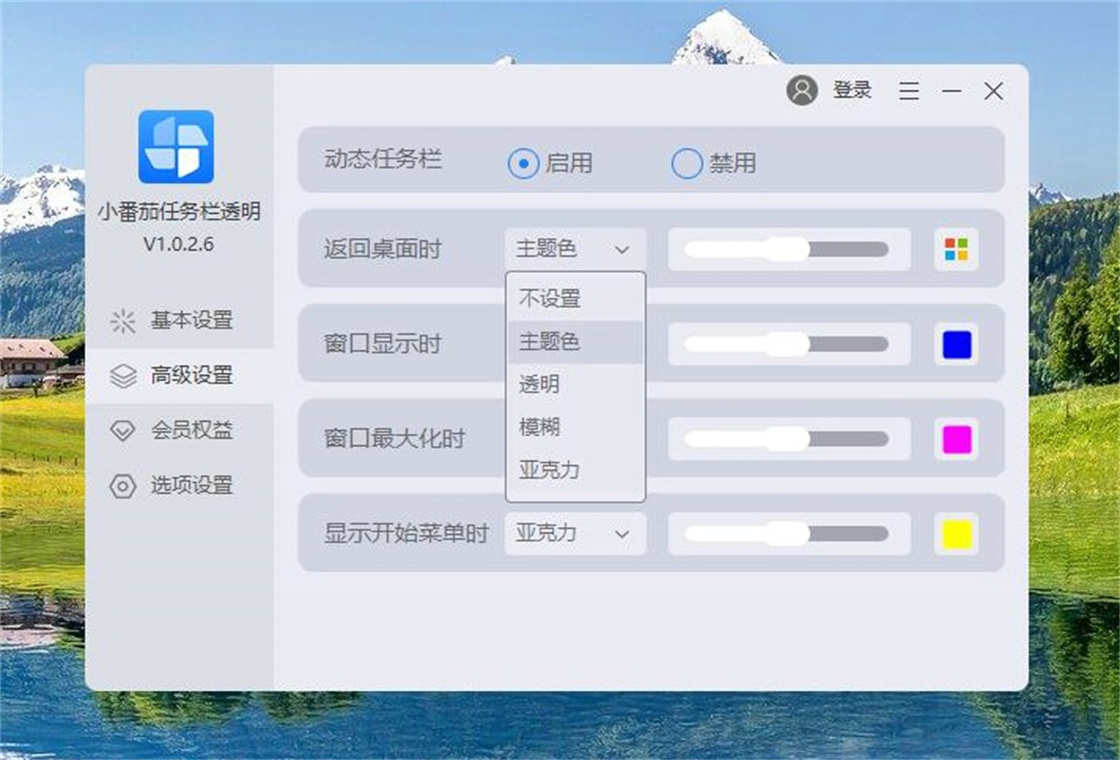
小番茄任务栏透明如何设置任务栏透明效果?
1. 下载并安装小番茄任务栏透明软件,安装完成后运行程序。
2. 在系统托盘找到小番茄图标,右键点击打开主界面。
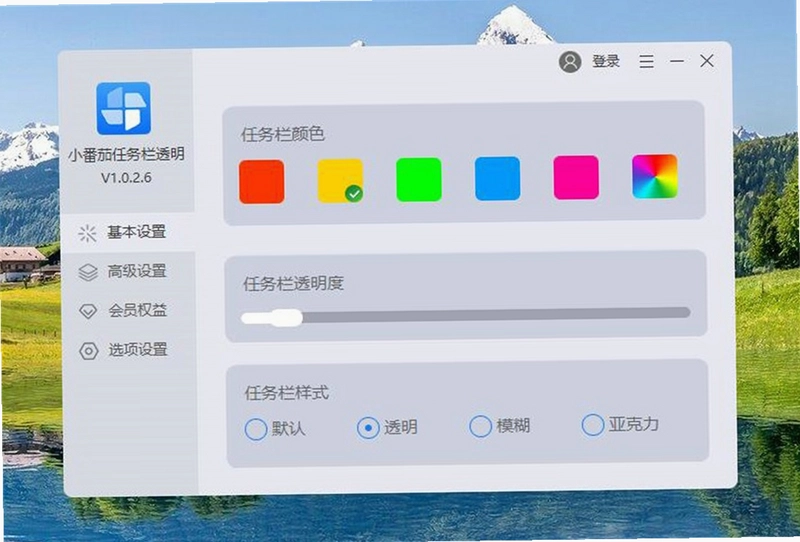
3. 在主界面中,选择“透明设置”选项卡,您可以看到“透明度”滑块,拖动滑块即可调整任务栏的透明程度。
4. 如需更丰富的效果,可以勾选“磨砂模糊”或“亚克力效果”,软件会立即应用所选样式。
5. 调整完成后,点击“应用”按钮,任务栏效果即刻生效,无需重启系统。
小番茄任务栏透明支持哪些任务栏美化样式?
1. 小番茄任务栏透明支持全透明效果,让任务栏完全融入桌面背景。
2. 支持半透明效果,可根据个人喜好调节透明度百分比。
3. 内置磨砂模糊效果,模拟Windows 10/11的亚克力质感。
4. 支持亚克力效果,带来高级的毛玻璃视觉体验。
5. 用户还可以自定义任务栏颜色,配合透明度打造独一无二的风格。
小番茄任务栏透明如何启用动态任务栏功能?
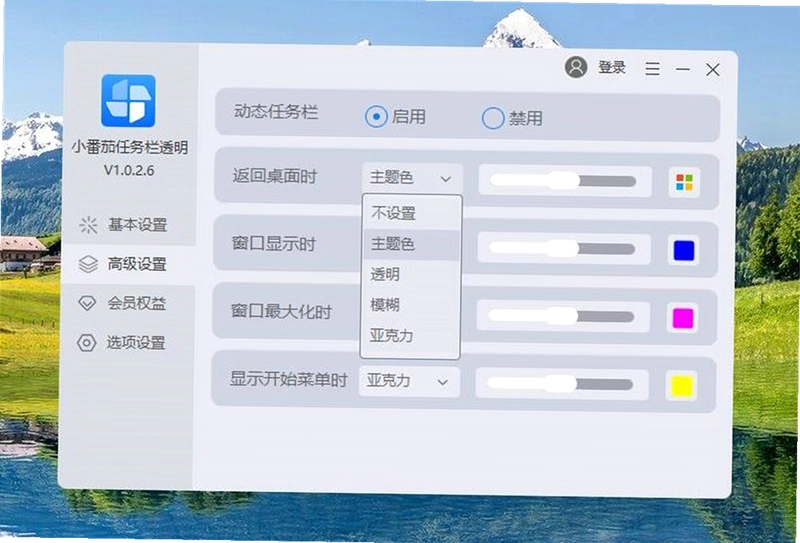
1. 打开小番茄任务栏透明主界面,点击“动态任务栏”选项卡。
2. 点击“启用动态任务栏”开关,将其置于开启状态。
3. 软件提供了多个预设场景,例如“全屏时”、“开始菜单打开时”等,您可以根据需要启用或禁用。
4. 点击“添加场景”按钮,可以自定义触发条件和对应的任务栏效果。
5. 设置完成后,软件会根据您的使用情况自动切换任务栏样式,提升交互体验。
小番茄任务栏透明如何调整任务栏颜色?
1. 启动小番茄任务栏透明,进入“颜色设置”面板。
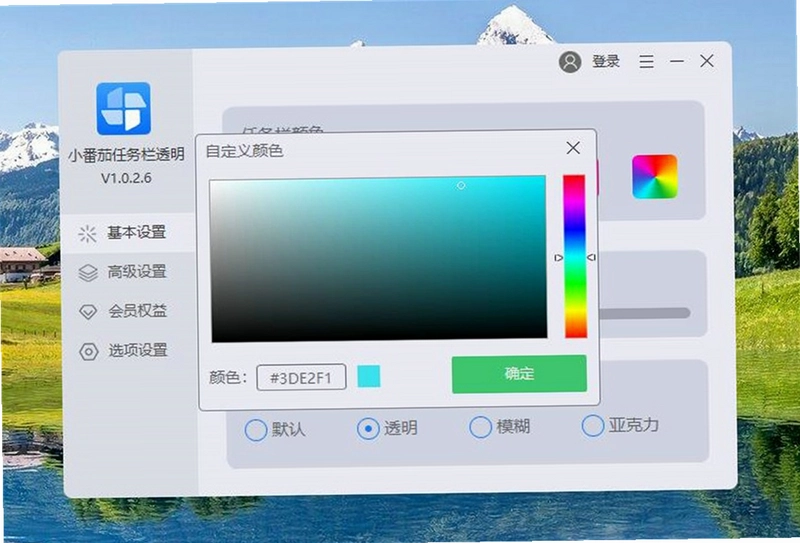
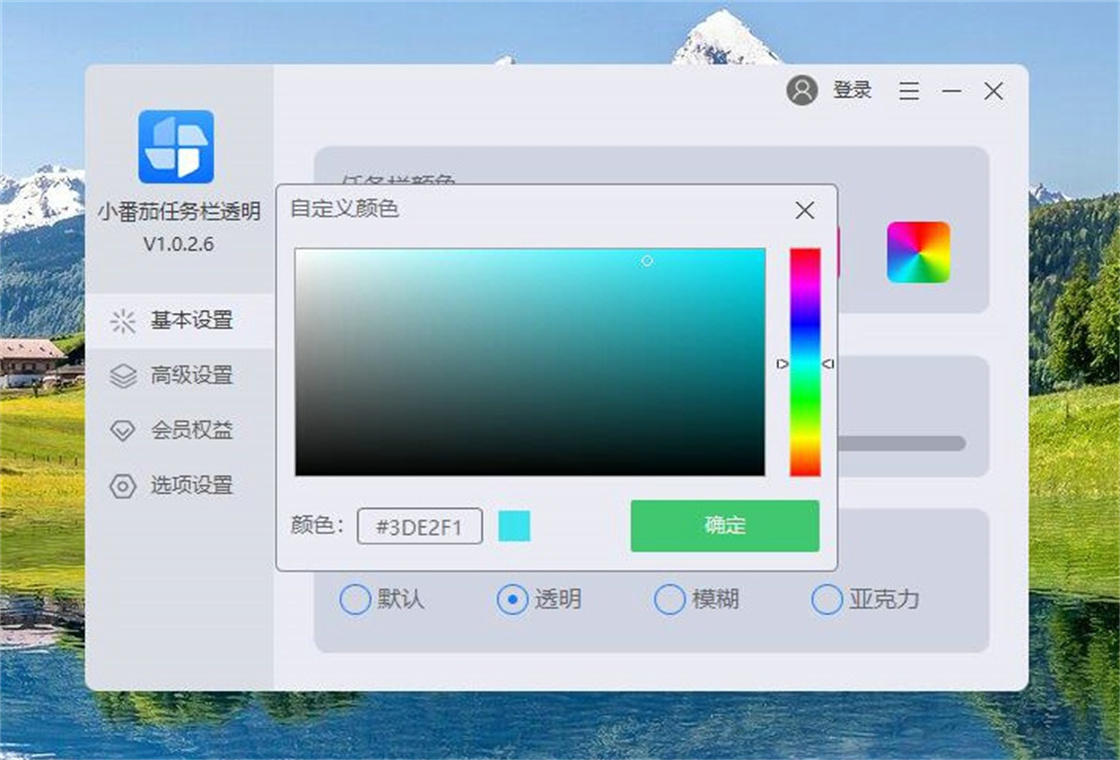
2. 在颜色选择器中,您可以通过滑块或输入色值来指定任务栏颜色。
3. 您还可以设置颜色的透明度,实现半透明彩色效果。
4. 软件支持预设多种常用颜色,一键点击即可应用。
5. 应用后,任务栏颜色会立即更新,与您的桌面主题完美搭配。
小番茄任务栏透明占用系统资源高吗?
1. 小番茄任务栏透明在后台运行时,CPU占用率通常低于1%。
2. 内存占用约20MB左右,对现代电脑性能毫无影响。
3. 软件采用高效的渲染引擎,即使开启动态效果也不会导致卡顿。
4. 您可以在设置中调整“性能模式”,以更低资源消耗运行。
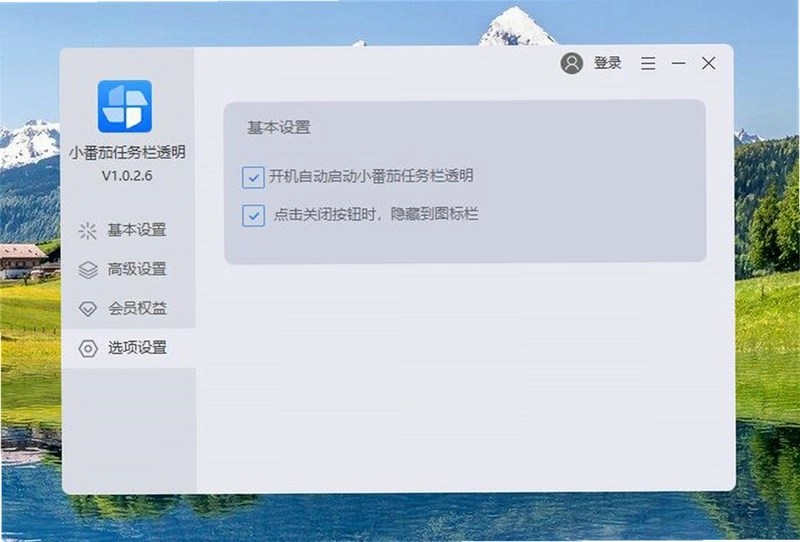
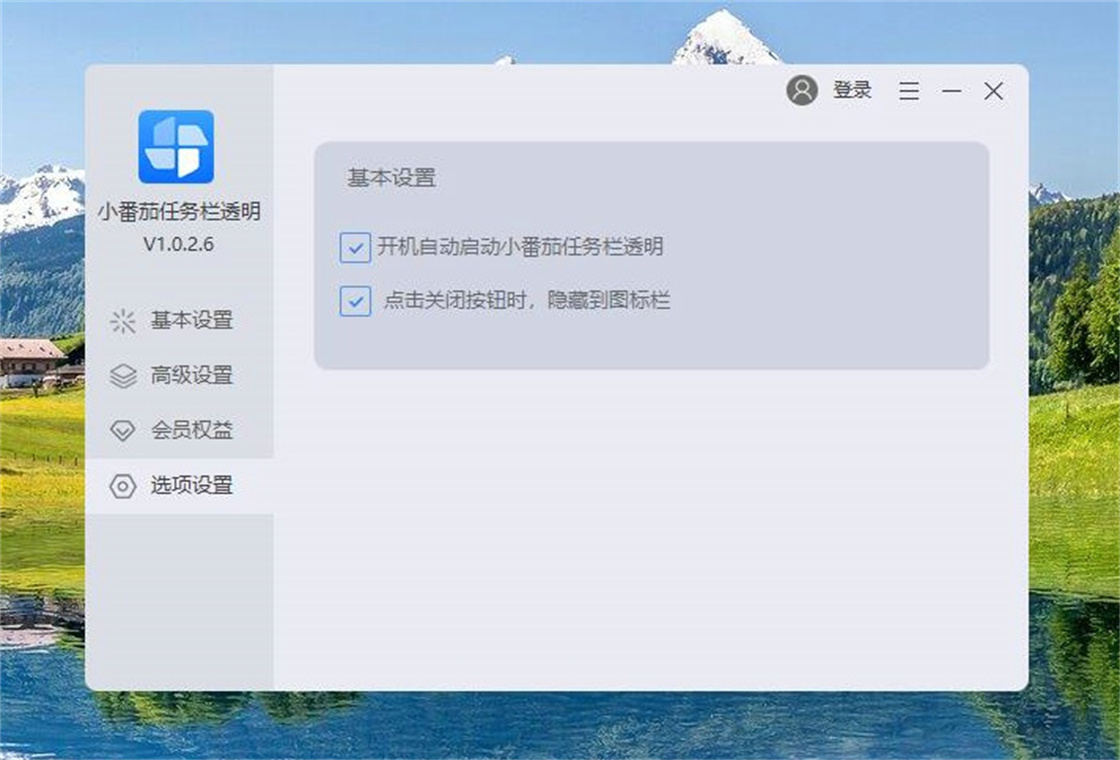
5. 软件支持开机自启动,但您可以选择关闭,节省启动时间。
小番茄任务栏透明常见问题如何解决?
1. 如果任务栏透明效果未生效,请检查是否以管理员身份运行软件。
2. 若软件无法启动,请更新显卡驱动并确保系统为Windows 10及以上版本。
3. 遇到任务栏闪烁时,请尝试在设置中切换“兼容模式”。
4. 软件设置无法保存时,检查是否被杀毒软件拦截,添加信任即可。
5. 如需卸载,直接使用系统自带的“添加或删除程序”即可完全清除。
小番茄任务栏透明快捷键有哪些?
| 快捷键 | 功能说明 |
|---|---|
| Ctrl + Shift + T | 快速切换任务栏透明/不透明 |
| Ctrl + Shift + M | 切换磨砂模糊效果 |
| Ctrl + Shift + A | 切换亚克力效果 |
| Ctrl + Shift + C | 打开颜色设置面板 |
| Ctrl + Shift + D | 启用/禁用动态任务栏 |
小番茄任务栏透明对电脑配置要求高吗?
| 配置项 | 最低要求 | 推荐配置 |
|---|---|---|
| 操作系统 | Windows 10 64位 | Windows 11 64位 |
| CPU | 双核 1.6GHz | 四核 2.4GHz及以上 |
| 内存 | 4GB | 8GB及以上 |
| 显卡 | 支持DirectX 11 | 独立显卡更佳 |
| 硬盘空间 | 50MB可用空间 | SSD固态硬盘 |
小番茄任务栏透明如何备份和恢复设置?
1. 打开小番茄任务栏透明主界面,点击“设置”按钮。
2. 在设置菜单中,选择“导出配置”,选择保存位置即可备份当前设置。
3. 恢复时,点击“导入配置”,选择之前备份的文件。
4. 软件也支持自动备份,可在设置中开启“自动备份”功能。
5. 备份文件为JSON格式,方便您与他人分享个性化配置。
小番茄任务栏透明是否支持多显示器?
1. 小番茄任务栏透明完美支持多显示器环境,每个任务栏可独立设置。
2. 在多显示器设置中,您可以选择“统一应用”或“分别设置”。
3. 软件能自动识别每个显示器的分辨率,确保效果一致。
4. 动态任务栏功能在多显示器下同样适用,可根据窗口位置触发。
5. 若遇到任务栏效果不同步,请检查显示器扩展模式设置。
小番茄任务栏透明与其他美化工具冲突吗?
1. 小番茄任务栏透明与大部分桌面美化工具兼容,如Wallpaper Engine。
2. 若同时使用多个任务栏美化软件,可能产生冲突,建议只保留一个。
3. 软件提供了“冲突检测”功能,可自动提示并修复常见问题。
4. 如果遇到任务栏显示异常,可尝试关闭其他美化软件再测试。
5. 建议定期更新小番茄任务栏透明,以获得最佳兼容性。
 爱拍压缩大师最新版1.0.0 电脑版
 SeaMonkey浏览器2.53.1 最新版
 Adobe AIR32.0.0.125 最新版
 芝麻时钟pc版2.10.22.32 电脑版
 FastFind(Windows 本地文件检索工具)0.87.0 官方版
 WindowTabs中文版(窗口标签化)2026.09.02 汉化版
 W10Privacy中文版(隐私设置工具)6.3.0.1 单文件版
 小启批量重命名pc版1.0 版本
 金舟zip解压缩最新版5.4.5.0 电脑版
 文件夹批量生成最新版1.1.0.0 电脑版
 按键游侠最新版5.1.0.1 电脑版
 星海文件批量更名工具1.0.0.3 电脑版
 Moo0系统监视器1.0.0.1 电脑版
 Windows NT右键获取管理员权限1.0.0.0 电脑版
 StrokesPlus2.8.6.1 电脑版





 电脑编程软件
 电脑输入法
电脑输入法 电脑解压软件
 电脑压缩软件
 电脑系统优化软件
用户留言