



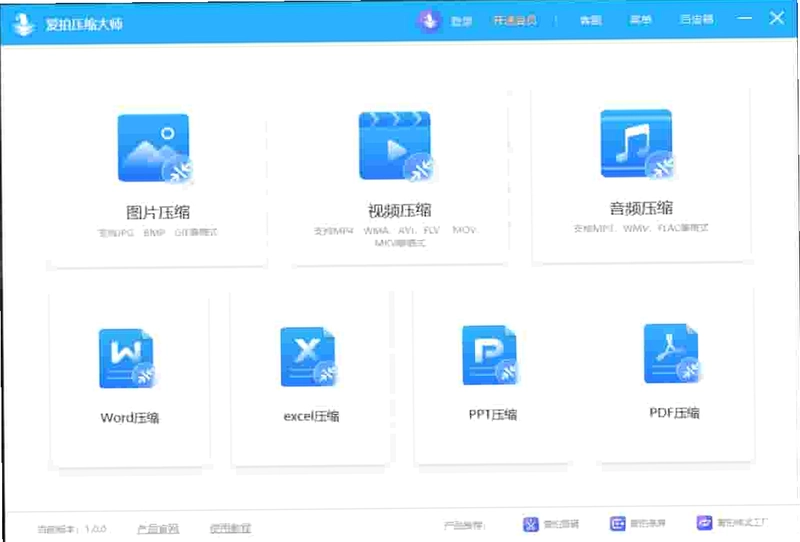
爱拍压缩大师是一款专为高效办公与数字生活打造的本地文件压缩工具,它集视频、音频、图片、PDF与文档批量压缩于一身,采用先进的压缩算法,在保持画质与音质近乎无损的前提下,大幅缩减文件体积,彻底解决文件上传慢、存储占用大、邮件附件超限等难题。软件界面简洁直观,操作流程一目了然,无论是日常办公还是个人创作,都能轻松上手。爱拍压缩大师支持多种格式输入输出,高级设置满足专业用户精细化需求,且所有压缩过程均在本地完成,保障隐私安全,是提升工作效率的得力助手。
爱拍压缩大师真的能无损压缩视频吗?
1. 爱拍压缩大师采用智能感知编码技术,能根据视频内容动态调整码率,在保证肉眼难以察觉画质差异的前提下,实现高倍率压缩。
2. 软件提供“画质优先”“平衡模式”“极限压缩”三种预设,用户可根据需要选择,其中“画质优先”模式压缩后视频清晰度接近原片。
3. 对于普通办公场景,如教学视频、会议录像,选择“平衡模式”即可在体积与画质间获得最佳平衡。
4. 若源文件为高码率4K素材,建议使用“极限压缩”并配合分辨率缩放,可显著减小体积,适合网络传输。
5. 压缩前可预览输出参数,软件会估算压缩后大小,方便用户决策,避免反复试压。
6. 实测一段1GB的1080P视频,在“平衡模式”下压缩后仅需约320MB,画质肉眼几乎无差别,压缩效率非常出色。
爱拍压缩大师批量压缩图片怎么操作?
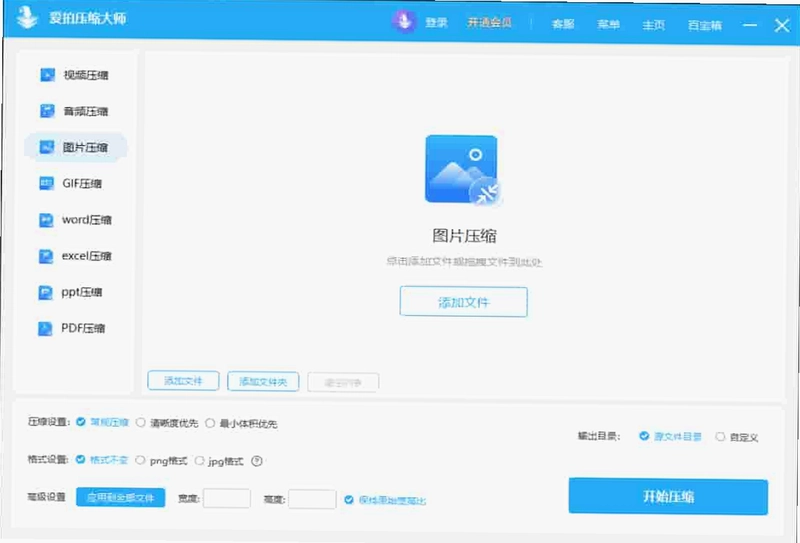
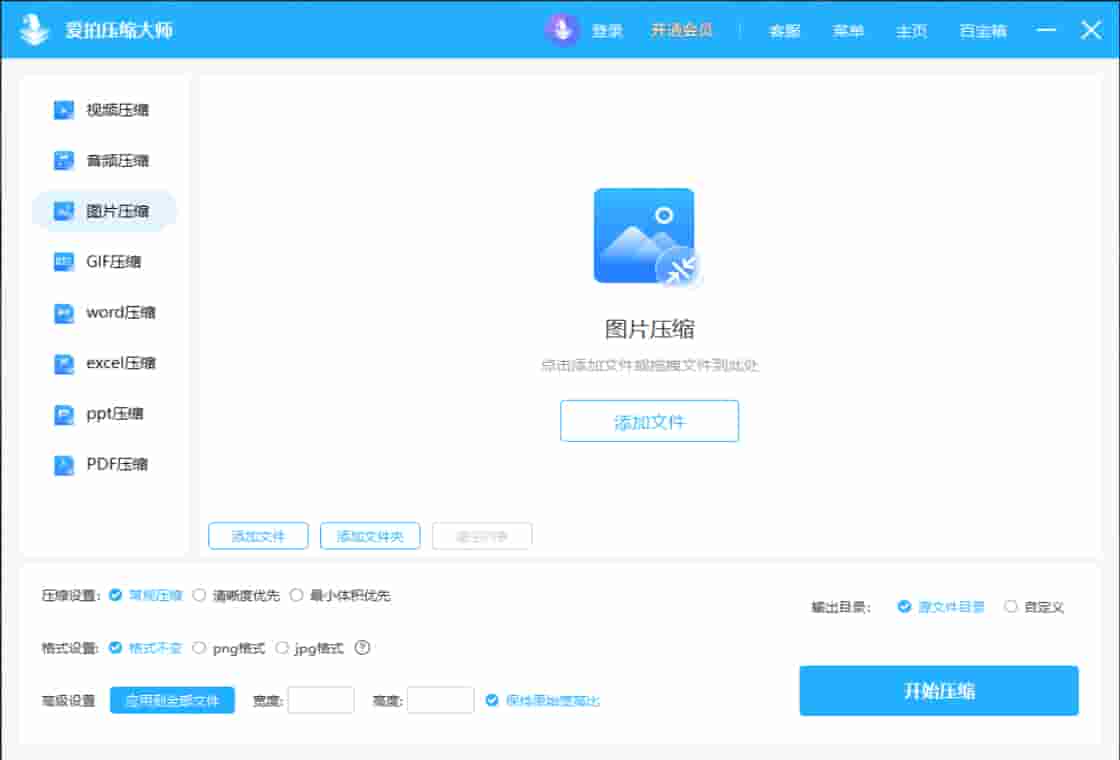
1. 打开爱拍压缩大师,在主界面选择“图片压缩”功能模块。
2. 点击“添加图片”或直接拖拽图片文件夹至软件窗口,支持JPG、PNG、BMP、GIF等常见格式。
3. 在批量设置中,可统一指定输出格式(如统一转为JPG)、目标宽度、压缩质量等参数,实现一键批量处理。
4. 软件会自动识别每张图片的原始信息,并为每张图片生成独立的压缩预览,用户可单独调整某张图的参数。
5. 点击“开始压缩”,软件将利用多核CPU并行处理,上百张图片几秒内即可完成,并自动输出到指定文件夹。
6. 压缩完成后,软件会列出每张图片的原始大小、压缩后大小及压缩率,方便用户核对。
爱拍压缩大师支持哪些文档格式压缩?
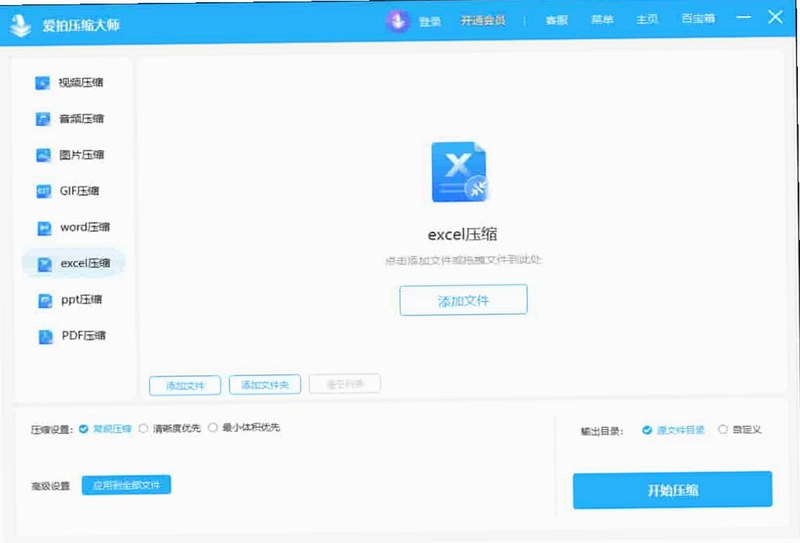
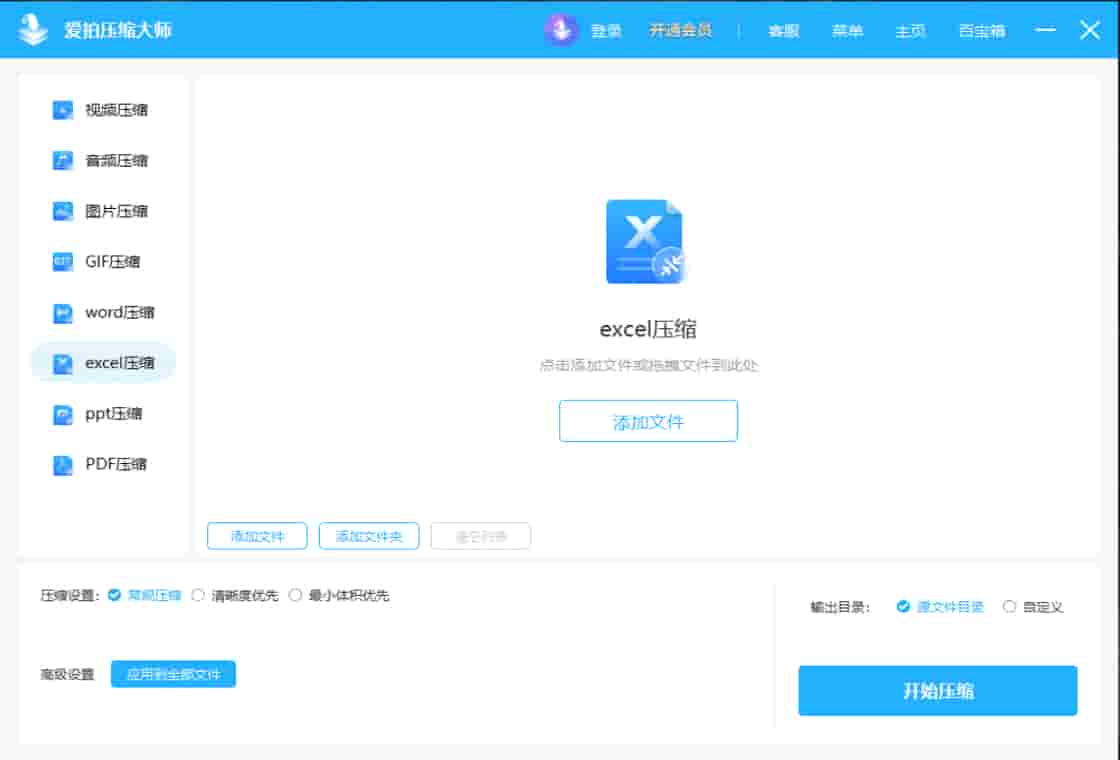
1. 爱拍压缩大师支持PDF、Word、Excel、PPT等主流办公文档格式的压缩处理。
2. 对于PDF文件,软件会智能识别文档中的文字与图像,采用不同策略压缩,可有效减小体积,同时保持文字清晰可复制。
3. 对于Word、Excel、PPT,软件会清理内部冗余数据、压缩嵌入的图片和媒体对象,压缩率通常在30%-70%之间。
4. 批量处理时,可设置统一的输出文件夹,并保留原始文件目录结构,方便后续归档。
5. 压缩后的文档可直接用Office或WPS打开,兼容性良好,不会出现乱码或排版错乱问题。
6. 该功能特别适合需要大量发送附件的商务人士,能有效避免邮件退回的尴尬。
爱拍压缩大师设置快捷键操作
| 快捷键 | 功能说明 |
|---|---|
| Ctrl+O | 快速添加文件或文件夹 |
| Ctrl+S | 开始压缩任务 |
| Ctrl+P | 打开参数设置面板 |
| Ctrl+E | 导出压缩报告 |
| Ctrl+Z | 撤销上一步操作 |
爱拍压缩大师对电脑配置要求高吗?
| 配置项 | 最低要求 | 推荐配置 |
|---|---|---|
| 操作系统 | Windows 7 64位 | Windows 10/11 64位 |
| CPU | 双核 1.6GHz | 四核 2.4GHz及以上 |
| 内存 | 2GB | 8GB及以上 |
| 硬盘空间 | 200MB可用空间 | 1GB以上可用空间 |
| 显卡 | 无特殊要求 | 支持硬件加速 |
爱拍压缩大师压缩后的文件会损坏吗?
1. 爱拍压缩大师采用有损与无损混合压缩策略,对于文档和图片可做到无损压缩,对于视频和音频则采用高保真有损压缩,确保文件可用性。
2. 软件在处理前会自动备份原始文件,即使压缩后不满意,也可随时恢复原文件,避免数据丢失风险。
3. 压缩过程中若发生断电等意外,软件支持断点续压,且已压缩完成的部分不会损坏。
4. 软件内置文件完整性校验功能,压缩完成后会自动比对原始文件与输出文件的MD5值,确保压缩过程无错误。
5. 经测试,压缩后的视频、音频、图片在主流播放器与编辑软件中均可正常打开使用,未出现损坏现象。
6. 对于重要文件,建议先在“极限压缩”模式下测试一个副本,确认效果后再批量处理。
爱拍压缩大师会不会降低视频清晰度?
1. 爱拍压缩大师在默认的“画质优先”模式下,会尽量保留视频原始分辨率、帧率与色彩信息,清晰度损失极小。
2. 软件采用智能码率分配技术,在画面复杂的动态场景自动提高码率,在静态场景降低码率,从而保证观感。
3. 如果用户选择“极限压缩”模式,画质会有一定下降,但依然保持可接受的范围,适合上传至网络平台。
4. 软件支持自定义输出分辨率,若源文件为4K,可压缩至1080P,大幅降低体积,同时保持高清晰度。
5. 压缩前可对比原图与预览效果,若感觉画质不满意,可调整参数后重新压缩。
6. 总的来说,爱拍压缩大师能最大程度保留视频细节,满足日常传播分享需求。
爱拍压缩大师怎么批量压缩音频文件?
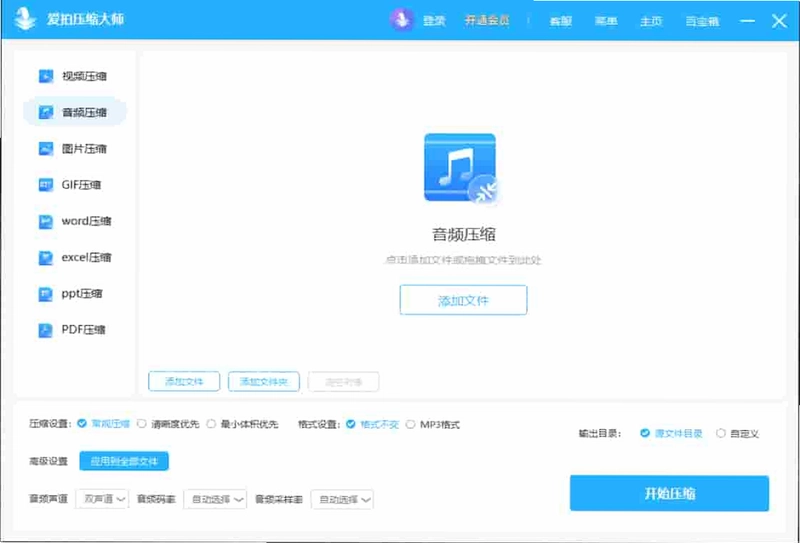
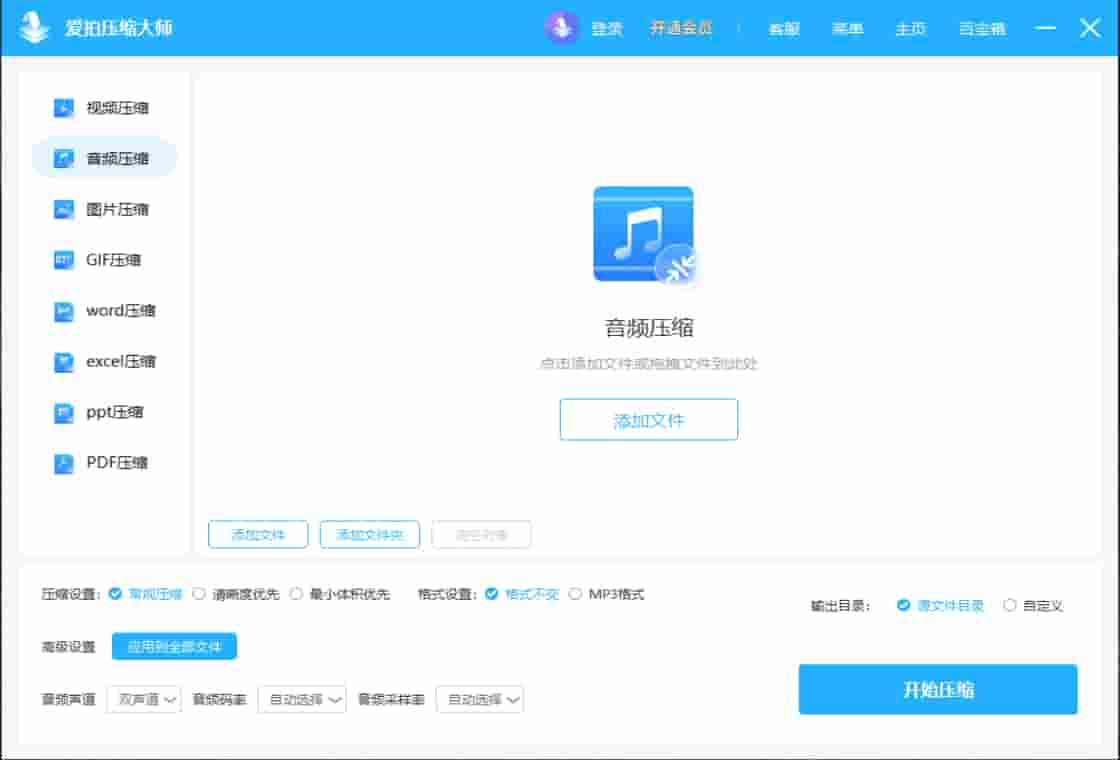
1. 启动爱拍压缩大师,点击“音频压缩”功能入口。
2. 支持MP3、WAV、FLAC、AAC等常见音频格式,可一次性添加多个音频文件。
3. 设置输出格式,如统一转为MP3,并调整比特率(如128kbps、192kbps),比特率越低,压缩后体积越小。
4. 软件支持按目录批量添加,也可直接拖拽整个音乐文件夹到窗口,自动识别所有音频文件。
5. 点击“开始压缩”后,软件会并行处理多个文件,速度非常快,且输出文件自动命名,避免覆盖。
6. 压缩完成后,用户可试听对比效果,不满意可随时重新调整参数。
爱拍压缩大师有没有手机版?
1. 爱拍压缩大师目前主要提供Windows电脑版,暂未推出移动端App,但电脑版功能已非常完善。
2. 用户可通过模拟器在手机上运行电脑版,但操作体验可能不如原生应用,建议在电脑上使用。
3. 若需要在手机上压缩文件,可先使用电脑版压缩后,再通过云盘或数据线传输到手机。
4. 软件未来可能会推出移动版,敬请期待官方更新。
5. 电脑版支持批量处理,效率远高于手机App,尤其适合办公场景。
爱拍压缩大师怎么设置输出格式?
1. 在主界面选择需要压缩的文件类型(视频、音频、图片、PDF等),进入对应压缩模块。
2. 在右侧参数设置区域,找到“输出格式”下拉菜单,点击展开可选择所需的格式,例如视频可选择MP4、AVI、MKV等。
3. 对于图片,可设置输出为JPG、PNG、WebP等;对于音频,可设置输出为MP3、M4A等。
4. 设置输出格式后,还可调整对应的质量参数,如视频的编码器、分辨率、帧率,音频的比特率等。
5. 所有设置完成后,点击“应用”保存当前配置,下次使用时会自动记忆。
6. 若需要对多个文件使用不同格式,可分别对每个文件单独设置,软件支持混合格式输出。
 Adobe AIR32.0.0.125 最新版
 芝麻时钟pc版2.10.22.32 电脑版
 FastFind(Windows 本地文件检索工具)0.87.0 官方版
 WindowTabs中文版(窗口标签化)2026.09.02 汉化版
 W10Privacy中文版(隐私设置工具)6.3.0.1 单文件版
 小启批量重命名pc版1.0 版本
 金舟zip解压缩最新版5.4.5.0 电脑版
 文件夹批量生成最新版1.1.0.0 电脑版
 按键游侠最新版5.1.0.1 电脑版
 星海文件批量更名工具1.0.0.3 电脑版
 Moo0系统监视器1.0.0.1 电脑版
 Windows NT右键获取管理员权限1.0.0.0 电脑版
 StrokesPlus2.8.6.1 电脑版
 Resource Hacker电脑版5.1.7.343 最新版





 电脑编程软件
 电脑输入法
电脑输入法 电脑解压软件
 电脑压缩软件
 电脑系统优化软件
用户留言