


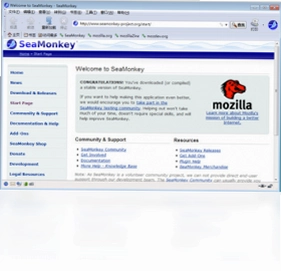
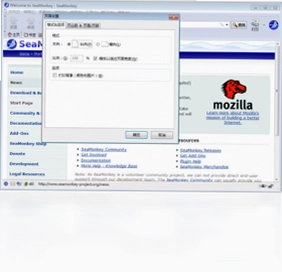
SeaMonkey是一款功能全面的网络集成套件,它整合了网页浏览、邮件管理、IRC聊天与HTML编辑等多种实用功能,旨在为用户提供一站式的互联网应用体验。作为Mozilla浏览器套件的延续,SeaMonkey继承了其稳定性和扩展性,同时不断优化界面与性能,满足现代用户对高效、安全网络工具的需求。无论您是日常上网浏览,还是需要管理多个邮件账户,亦或是进行简单的网页开发,SeaMonkey都能提供可靠的支持。其开源特性也让技术爱好者能够自由定制,打造个性化的网络环境。
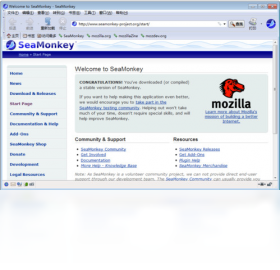
SeaMonkey邮件功能怎么设置?
1. 打开SeaMonkey,点击窗口底部的“邮件”标签或通过“窗口”菜单选择“邮件与新闻组”。
2. 首次使用会弹出账户设置向导,选择“添加邮件账户”,输入您的姓名和电子邮件地址。
3. 填写接收服务器(如IMAP或POP3)和发送服务器(SMTP)地址,这些信息通常由您的邮箱服务商提供。
4. 输入账户密码后,点击“下一步”并完成设置,SeaMonkey会自动检测服务器配置。
5. 若自动检测失败,可手动在“账户设置”中调整端口和安全连接类型(SSL/TLS)。
6. 设置完成后,您可以在主界面查看收件箱,并点击“获取”按钮接收新邮件。
SeaMonkey兼容哪些操作系统?
1. SeaMonkey支持Windows、macOS和Linux等主流桌面操作系统,覆盖32位和64位架构。
2. 对于Windows系统,可从Windows 7到Windows 11均可运行,但建议使用最新版本以获得最佳体验。
3. macOS用户需确保系统版本不低于10.12,较旧的系统可能无法运行最新版SeaMonkey。
4. Linux用户可根据发行版选择官方提供的二进制包或通过软件仓库安装。
5. 此外,SeaMonkey还提供便携版,无需安装即可在U盘等移动设备上使用。
SeaMonkey快捷键大全
| 功能 | 快捷键 |
|---|---|
| 新建标签页 | Ctrl+T |
| 关闭标签页 | Ctrl+W |
| 恢复关闭的标签页 | Ctrl+Shift+T |
| 地址栏搜索 | Ctrl+K |
| 打开文件 | Ctrl+O |
| 查找 | Ctrl+F |
| 放大页面 | Ctrl+加号 |
| 缩小页面 | Ctrl+减号 |
SeaMonkey与Firefox有什么区别?
1. SeaMonkey是一个集成套件,包含浏览器、邮件客户端、聊天工具和HTML编辑器,而Firefox是单纯的浏览器。
2. SeaMonkey基于Mozilla的Gecko引擎,与Firefox的引擎相同,但界面和功能组织不同。
3. SeaMonkey更注重一体化体验,所有组件共享配置和数据,而Firefox通过扩展来增加功能。
4. 对于需要同时使用邮件和浏览的用户,SeaMonkey可能更便捷,而Firefox则更轻量、扩展生态更丰富。
5. 两者都支持同步功能,但SeaMonkey的同步服务相对基础,Firefox则拥有更完善的账户系统。
SeaMonkey的HTML编辑器如何使用?
1. 在SeaMonkey主界面点击“编辑器”标签或通过“窗口”菜单选择“编写器”。
2. 您可以直接输入文本,或从“文件”菜单选择“打开”来加载已有的HTML文件。
3. 使用工具栏上的按钮插入链接、图片、表格和列表等元素。
4. 切换到“源代码”视图,可以手动编辑HTML代码,适合需要精确控制的用户。
5. 编辑完成后,点击“文件”菜单中的“保存”或“另存为”来存储文件。
6. 还可通过“预览”按钮在浏览器中查看效果,确保渲染正确。
SeaMonkey的配置要求高吗?
| 项目 | 最低要求 | 推荐配置 |
|---|---|---|
| 操作系统 | Windows 7 或更高 | Windows 10/11 |
| CPU | 1GHz 处理器 | 双核 2GHz 以上 |
| 内存 | 512 MB | 2 GB 或更多 |
| 硬盘空间 | 200 MB | 500 MB |
| 显卡 | 支持 DirectX 9 | 独立显卡 |
| 网络 | 宽带连接 | 高速宽带 |
SeaMonkey如何管理书签?
1. 在SeaMonkey浏览器中,点击“书签”菜单,选择“管理书签”打开书签管理器。
2. 在管理器窗口中,您可以创建新文件夹、移动书签或删除不需要的条目。
3. 要添加书签,只需在网页上右键点击,选择“将此页加入书签”。
4. 您还可以从其他浏览器导入书签,通过“文件”菜单的“导入”功能完成。
5. 书签管理器支持搜索和排序,方便快速找到目标链接。
SeaMonkey支持哪些插件扩展?
1. SeaMonkey支持与Firefox相似的XUL和XPCOM扩展,但需要专用版本。
2. 您可以在SeaMonkey官方附加组件网站下载插件,安装后无需重启即可生效。
3. 常用插件包括广告拦截器、网页翻译工具和密码管理器等。
4. 安装插件时注意兼容性,确保插件版本与SeaMonkey版本匹配。
5. 通过“工具”菜单中的“附加组件管理器”可以启用或禁用已安装的插件。
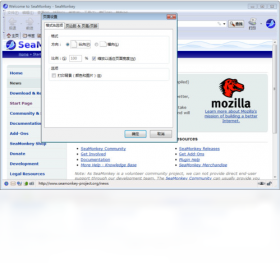
SeaMonkey如何清除浏览记录?
1. 在SeaMonkey的“工具”菜单中,选择“选项”打开设置窗口。
2. 切换到“隐私”面板,点击“清除”按钮旁边的下拉箭头,选择要清除的时间范围。
3. 勾选您希望清除的数据类型,例如浏览历史、下载记录、Cookie和缓存。
4. 点击“立即清除”按钮,即可完成操作。
5. 您还可以设置自动清除,在“隐私”面板中启用“关闭时清除历史记录”选项。
 芝麻时钟pc版2.10.22.32 电脑版
 FastFind(Windows 本地文件检索工具)0.87.0 官方版
 WindowTabs中文版(窗口标签化)2026.09.02 汉化版
 W10Privacy中文版(隐私设置工具)6.3.0.1 单文件版
 小启批量重命名pc版1.0 版本
 金舟zip解压缩最新版5.4.5.0 电脑版
 文件夹批量生成最新版1.1.0.0 电脑版
 按键游侠最新版5.1.0.1 电脑版
 星海文件批量更名工具1.0.0.3 电脑版
 Moo0系统监视器1.0.0.1 电脑版
 Windows NT右键获取管理员权限1.0.0.0 电脑版
 StrokesPlus2.8.6.1 电脑版
 Resource Hacker电脑版5.1.7.343 最新版
 搜狗手机助手电脑版2.8.0.33063 pc版





 电脑编程软件
 电脑输入法
电脑输入法 电脑解压软件
 电脑压缩软件
 电脑系统优化软件
用户留言