




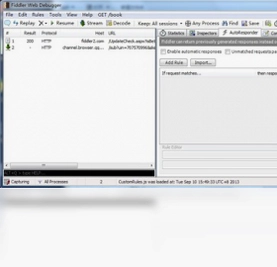
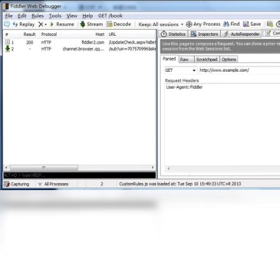
Fiddler4是一款功能强大的Web调试代理工具,能够捕获并分析客户端与服务器之间的HTTP/HTTPS流量,帮助开发者、测试人员以及网络爱好者深入理解网络请求与响应过程。它支持实时监控、断点调试、数据修改、性能分析等众多实用功能,是排查网络问题、优化接口性能的利器。Fiddler4基于.NET框架构建,界面简洁直观,操作灵活,适合从入门到进阶的各类用户使用。无论是前端开发、后端联调,还是安全测试,Fiddler4都能提供可靠的支持,让网络通信变得透明可控。
Fiddler4如何捕获HTTPS请求?
1. 启动Fiddler4,在菜单栏点击“工具”->“选项”。
2. 切换到“HTTPS”选项卡,勾选“捕获HTTPS连接”。
3. 勾选“解密HTTPS流量”,并根据提示安装根证书。
4. 点击“确定”保存设置,重启Fiddler4使配置生效。
5. 此时浏览器的HTTPS请求就会被Fiddler4拦截并解密显示,可以查看完整的明文内容。
6. 若部分应用不经过系统代理,可手动配置代理地址为127.0.0.1,端口8888。
Fiddler4如何修改请求数据?
1. 在Fiddler4的会话列表中选中需要修改的请求。
2. 右侧点击“检查器”选项卡,选择“请求”子选项卡。
3. 在请求正文或请求头区域直接编辑内容,比如修改参数值或添加自定义头。
4. 编辑完成后,点击“重放”按钮或按快捷键“R”重新发送请求。
5. 观察修改后的响应结果,验证服务端对数据的处理逻辑。
6. 如需批量修改,可以使用Fiddler4的“断点”功能,在请求到达服务器前暂停并编辑。
Fiddler4如何设置断点调试?
1. 在Fiddler4底部状态栏找到“断点”按钮,点击后可以选择“请求断点”或“响应断点”。
2. 选择“请求断点”后,所有请求在发送前会暂停,此时可以修改请求内容。
3. 选择“响应断点”后,所有响应在返回前会暂停,可以修改响应内容。
4. 也可以为特定的URL设置断点:在命令行输入“bpu 关键词”并回车。
5. 取消断点:再次点击“断点”按钮或输入“bpu”并回车。
6. 断点调试模式下,修改完数据后点击“运行至完成”按钮继续执行。
Fiddler4如何查看响应时间?
1. 在Fiddler4的会话列表中,默认会显示“耗时”列,直接展示每个请求的总耗时。
2. 点击“耗时”列头可以按耗时排序,快速找出慢请求。
3. 选中某个请求,在右侧“检查器”的“统计”选项卡中查看详细的耗时分解,包括DNS解析、连接建立、发送、等待、接收等阶段。
4. 在“统计”页中还可以看到请求的字节数、压缩比等性能数据。
5. 使用“时间线”功能可以直观展示请求的并发和时序关系。
6. 结合Fiddler4的“性能”插件,可以生成性能分析报告。
Fiddler4常用快捷键有哪些?
| 功能 | 快捷键 |
|---|---|
| 重放请求 | R |
| 删除选中会话 | Delete |
| 清空所有会话 | Ctrl+X |
| 查找会话 | Ctrl+F |
| 切换断点模式 | F11 |
| 启动/停止捕获 | F12 |
Fiddler4的系统配置要求如何?
| 项目 | 要求 |
|---|---|
| 操作系统 | Windows 7及以上版本 |
| CPU | 1GHz或更快的处理器 |
| 内存 | 至少2GB RAM(推荐4GB) |
| 磁盘空间 | 100MB可用空间 |
| .NET Framework | 4.5或更高版本 |
| 网络 | 需要网络连接以捕获流量 |
Fiddler4如何过滤指定域名?
1. 在Fiddler4右下角的“过滤器”选项卡中,勾选“使用过滤器”。
2. 在“主机”下拉框中选择“仅显示以下主机”。
3. 在输入框中填写需要过滤的域名,多个域名用分号分隔,例如“example.com;api.test.com”。
4. 点击“操作”按钮,选择“运行过滤器”,即可只显示匹配的会话。
5. 也可以根据请求类型、状态码、响应大小等条件进行过滤。
6. 过滤功能不会影响捕获的数据,只是隐藏不符合条件的会话。
Fiddler4如何导出抓包数据?
1. 在Fiddler4的会话列表中,选中需要导出的一个或多个会话。
2. 点击菜单栏的“文件”->“导出会话”。
3. 选择导出格式,如“HTTPArchive v1.2”或“Fiddler Trace (.saz)”。
4. 指定保存路径和文件名,点击“保存”。
5. 也可以使用“复制”功能将选中的会话以文本格式复制到剪贴板。
6. 导出的数据可以用于分享、分析或归档。
 99客服4.3.0.0 官方版
 SOSO工具栏5.2.11.0 电脑版
 Internet Explorer 11电脑版11.0.9600.16428 最新版
 Iceweasel浏览器桌面版155.0 便携版
 流量精灵电脑版4.0.3 最新版
 松果游戏浏览器1.8.0.12436 电脑版
 章鱼搜索1.2 电脑版
 猫眼浏览器电脑版6.9.2 绿色版
 Opera浏览器PC版135.0.5973.76便携版
 EasyWebServer网站服务器1.9.0.0 电脑版
 迅雷17绿色精简版25.1.12.1623绿色版




用户留言