





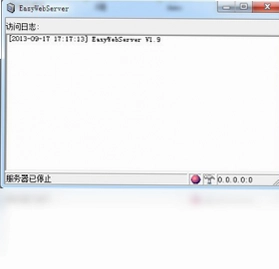
EasyWebServer网站服务器是一款轻量级、绿色免安装的本地建站工具,它能够在数秒内将您的个人电脑转变为功能完备的Web服务器,无需依赖IIS等复杂组件,即可轻松搭建HTTP服务环境。无论是用于本地网页开发调试、快速分享文件,还是搭建内部测试站点,EasyWebServer都能凭借其小巧的体积和高效稳定的性能,成为开发者与网络爱好者的得力助手。其操作界面简洁直观,功能配置一目了然,即使是初学者也能快速上手,体验极速建站的乐趣。
EasyWebServer网站服务器如何快速创建本地站点?
1. 首先,从官方网站或可信软件库下载EasyWebServer网站服务器压缩包,解压后双击运行主程序文件,无需安装,即可打开软件主界面。
2. 在软件界面中,找到“站点根目录”设置项,点击“浏览”按钮,选择您存放网站文件的文件夹(例如包含index.html的目录)。
3. 接着,设置HTTP端口,默认值为80,若80端口被占用(如IIS运行中),可改为8080或任意未被占用的端口号。
4. 点击“启动服务”按钮,软件底部状态栏将显示“服务器运行中”及访问地址(如http://127.0.0.1:8080),此时浏览器输入该地址即可预览您的站点。
5. 如需局域网内其他设备访问,请确保防火墙允许该程序通信,并查看本机IP地址,让同伴在浏览器输入“http://您的IP:端口”进行访问。
EasyWebServer网站服务器支持哪些脚本语言或技术?
1. EasyWebServer网站服务器原生支持静态HTML、CSS、JavaScript文件的直接访问,无需额外配置。
2. 对于PHP动态脚本,软件内置了CGI支持,您可以在“选项”中开启“PHP解析”功能,并指定PHP解释器路径(如php-cgi.exe)。
3. 对于ASP或ASP.NET等微软技术,EasyWebServer可能无法直接支持,建议使用IIS Express或Visual Studio开发服务器作为替代。
4. 软件还支持目录浏览功能,当站点根目录下无默认首页时,可设置显示文件列表,便于文件共享与下载。
5. 此外,EasyWebServer支持自定义错误页面、默认文档、URL重写等高级特性,满足不同开发场景需求。
EasyWebServer网站服务器如何配置虚拟目录或多个站点?
1. 在EasyWebServer网站服务器主界面中,找到“虚拟目录”或“映射”设置区域,点击“添加”按钮。
2. 在弹出的对话框中,输入虚拟目录的别名(如/test),并选择该别名对应的物理磁盘路径。
3. 设置访问权限,如“读取”、“执行”等,然后保存配置。
4. 重启服务后,访问“http://您的域名或IP:端口/test/”即可映射到指定文件夹内容。
5. 若要创建多个独立站点(不同域名对应不同目录),可复制多份程序目录,分别设置不同端口或使用主机头绑定,但需注意端口冲突。
6. 对于更复杂的多站点管理,可考虑使用端口区分不同站点,例如站点A用80端口,站点B用8080端口。
EasyWebServer网站服务器常见的配置需求和快捷键有哪些?
以下是EasyWebServer网站服务器的主要配置项及快捷键操作指南,帮助您高效管理服务器。
| 配置/快捷键 | 说明 |
|---|---|
| 端口设置 | 在“监听端口”输入框修改,默认80,更改后需重启服务。 |
| 根目录路径 | 点击“浏览”选择站点根目录,支持相对路径或绝对路径。 |
| 默认首页 | 在“默认文档”列表中添加index.html、index.php等。 |
| 目录浏览 | 勾选“允许目录浏览”以无首页时显示文件列表。 |
| CGI支持 | 在“CGI设置”中启用,并配置解释器路径。 |
| 日志记录 | 启用“访问日志”并设置日志文件保存路径。 |
| Ctrl+S | 快速保存配置并应用更改。 |
| Ctrl+R | 重启服务器服务。 |
| Ctrl+L | 清空日志显示窗口。 |
| F1 | 打开帮助文档。 |
EasyWebServer网站服务器如何设置端口映射或让外网访问?
1. 首先,确保您的EasyWebServer网站服务器已在本地成功运行,并监听在正确的端口(如80或8080)。
2. 若您处于路由器后,需登录路由器管理界面,找到“转发规则”或“虚拟服务器”选项。
3. 添加一条端口映射规则:外部端口(如80)指向内部IP(如192.168.1.100)的相同端口(或自定义端口)。
4. 对于动态公网IP,建议使用DDNS服务(如花生壳)将域名解析到当前IP,方便外网访问。
5. 若电脑有防火墙,需在Windows防火墙高级设置中,添加入站规则,允许TCP端口被外网访问。
6. 最后,访问者使用“http://您的公网IP或域名:端口”即可访问您的服务器,注意运营商可能封禁80端口,此时需改用其他端口。
EasyWebServer网站服务器如何提升本地开发调试效率?
1. 建议将站点根目录指向开发中的项目文件夹,并保持“自动刷新”功能开启,当文件变更时浏览器自动刷新预览。
2. 利用软件提供的“自定义错误页面”功能,开发时可以快速定位HTTP状态码错误,如404、500等。
3. 使用“目录锁定”功能,防止调试期间目录被外部非法访问,提高安全性。
4. 可设置“CGI超时时间”和“上传大小限制”,避免调试大文件时出现中断。
5. 结合浏览器开发者工具(F12),配合EasyWebServer的实时日志输出,能快速排查请求与响应中的问题。
6. 若开发HTTPS环境,可自行生成自签名证书,并在软件“SSL设置”中配置,启用HTTPS访问。
EasyWebServer网站服务器能否作为生产环境使用?
1. EasyWebServer网站服务器主要定位为开发、测试及轻量级应用场景,对于高并发、高负载的生产环境,建议使用Apache、Nginx等专业服务器。
2. 但若您仅需处理少量访问请求(如个人博客、内网应用),EasyWebServer稳定运行数月不宕机也是可能的。
3. 其资源占用极低,在配置较低的旧电脑上也能流畅运行,适合搭建临时共享服务器。
4. 软件支持多线程处理,能同时响应多个连接,但在极端压力下处理能力有限。
5. 若需增强安全性,建议结合系统防火墙和VPN使用,避免直接暴露在公网。
EasyWebServer网站服务器遇到端口占用或启动失败怎么办?
1. 首先,检查端口是否被其他程序占用,可在命令行输入“netstat -ano | findstr :端口号”查看占用进程PID。
2. 打开任务管理器,在“详细信息”选项卡中,找到对应PID的进程,并结束该进程,或直接修改EasyWebServer的监听端口。
3. 若提示“权限不足”,请右键点击EasyWebServer主程序,选择“以管理员身份运行”。
4. 检查防火墙是否拦截了程序,可暂时关闭防火墙测试,或添加允许规则。
5. 若启动时提示“端口被占用”但进程不明,可能是Windows系统服务(如IIS、SQL Server)占用,可使用工具如TCPView查看。
6. 若问题依旧,尝试更换软件版本或重新解压程序,以避免文件损坏。
EasyWebServer网站服务器如何设置目录访问密码保护?
1. EasyWebServer网站服务器提供简单的用户认证功能,在“用户管理”中添加用户名和密码。
2. 在需要保护的目录属性中,勾选“启用访问控制”,并关联已创建的用户组。
3. 访问时,浏览器会弹出登录框,输入正确凭证方可访问目录内容。
4. 注意密码以明文形式存储,请勿用于高安全性场景。
5. 若要保护整个站点,可在“全局设置”中启用认证,但会影响所有访问者。
6. 建议结合IP黑白名单功能,双重保障目录安全。
EasyWebServer网站服务器能否实现日志分析或访问统计?
1. 启用“访问日志”后,软件会记录每次请求的IP、时间、URL、状态码等信息。
2. 日志文件默认保存为文本格式,您可以使用Excel或文本编辑器打开进行简单统计。
3. 也可配合第三方日志分析工具(如GoAccess)进行可视化分析。
4. 软件内置简单的统计功能,在主界面可查看今日访问次数、独立IP数等。
5. 若要深度分析,建议将日志导出至专业Web分析平台(如百度统计)配合使用。
6. 注意日志文件会不断增大,定期清理以免占用磁盘空间。
 迅雷17绿色精简版25.1.12.1623绿色版
 Woterm(远程管理工具)10.7.1 便携版
 夸克网盘pc端7.1.2.967 最新版
 快快浏览器电脑版16.0.910.20417 最新版
 酷讯pc版1.0.0.0 版本
 LibreWolf浏览器最新版本154.0.1-3 电脑版
 多维下一代互联网域名INP协议电脑版1.2.7.0 最新版
 VNC Server6.5.0.41730 电脑版
 世界之窗浏览器6.2.0.128 官方版
 谷歌浏览器最新版本电脑版(Google Chrome)152.0.7977.76版本
 Zen Browser浏览器(开源跨平台浏览器)1.21.16b 最新版
 99盘windows版客户端1.0.0.1 官方版
 P2P后台终结者2.5 官方版
 彩虹浏览器1.81.0.0 电脑版
 直达通浏览器pc版1.11 最新版




用户留言