









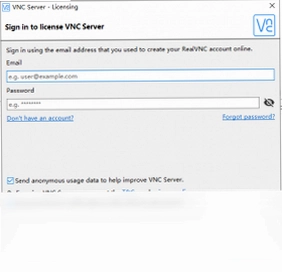
VNC Server是一款功能强大的远程控制软件,它允许用户通过网络远程访问和控制另一台计算机的桌面环境。无论是跨平台操作还是局域网内部管理,VNC Server都提供了稳定、高效的解决方案。该软件支持Windows、Linux、macOS等多种操作系统,并采用VNC协议实现屏幕共享和远程控制,广泛应用于IT运维、技术支持、远程办公等场景。VNC Server的界面简洁,配置灵活,用户可以根据需要设置访问密码、端口号等参数,确保远程连接的安全与便捷。
VNC Server如何实现跨平台远程控制?
1. 确保主控端和被控端都安装了对应的VNC软件,被控端运行VNC Server,主控端使用VNC Viewer连接。
2. 在VNC Server设置中启用远程连接,并配置访问密码,建议使用强密码以提升安全性。
3. 在主控端打开VNC Viewer,输入被控端的IP地址或主机名,点击连接。
4. 首次连接时可能需要接受证书或指纹验证,确认后输入访问密码即可建立连接。
5. 连接成功后,即可看到被控端的桌面,并可通过鼠标和键盘进行操作,实现跨平台遥控。
6. 若要实现公网远程访问,可搭配路由器端口映射或使用VPN,确保网络互通。
VNC Server连接失败常见原因及解决方法
1. 检查被控端VNC Server是否已启动,并确认服务运行正常。
2. 查看防火墙设置,确保VNC使用的默认端口(如5900)已放行,必要时添加例外规则。
3. 确认被控端IP地址是否正确,可在被控端运行ipconfig命令查看。
4. 若使用路由器,需设置端口转发,将外部端口指向被控端的内网IP。
5. 尝试更换连接协议,部分环境可能需要使用SSH隧道或VPN进行连接。
6. 检查VNC Server的访问权限,确保当前用户有权限建立远程会话。
VNC Server安全设置技巧有哪些?
1. 在VNC Server属性中,设置高强度密码,并定期更换。
2. 启用加密功能,VNC Server支持TLS加密,可防止数据被窃听。
3. 限制可连接的IP地址范围,只允许信任的客户端访问。
4. 设置空闲超时时间,当会话空闲一段时间后自动断开。
5. 使用非默认端口,降低被扫描攻击的风险。
6. 定期更新VNC Server版本,修复已知安全漏洞。
| 快捷键 | 功能 |
|---|---|
| Ctrl+Alt+Del | 发送安全序列 |
| F8 | 打开菜单 |
| Ctrl+Alt+Esc | 切换窗口 |
VNC Server配置远程桌面全攻略
1. 下载并安装VNC Server,按照向导完成安装。
2. 启动VNC Server,在系统托盘图标上右键选择Properties。
3. 在Authentication部分设置密码,并勾选加密选项。
4. 在Security部分,设置访问控制规则,如允许特定用户访问。
5. 在Network部分,指定监听端口,默认5900,可自定义。
6. 在Options中,调整显示质量、颜色深度等参数,以适应不同网络环境。
7. 保存配置后,VNC Server会自动应用设置,并可在状态面板查看连接信息。
VNC Server在企业环境中的应用场景
1. IT管理员可通过VNC Server远程管理服务器,无需亲临机房。
2. 技术支持人员可远程协助用户解决问题,提高效率。
3. 企业培训师可共享桌面进行演示,实现远程教学。
4. 软件测试人员可远程操控多台设备,进行兼容性测试。
5. 远程办公场景下,员工可连接公司电脑处理工作事务,保持工作连续性。
VNC Server性能优化与网络适配建议
1. 在低带宽环境下,可降低显示色彩深度和分辨率,减少数据传输量。
2. 关闭不必要的桌面特效,如动画、阴影等,提升响应速度。
3. 使用有线网络连接,避免无线干扰导致延迟。
4. 若需流畅体验,可考虑使用VNC Server的压缩算法优化功能。
5. 对于跨地域远程连接,建议使用专线或优化网络线路。
6. 定期监控网络连接质量,及时调整VNC参数以适应实际环境。
VNC Server与其他远程软件对比优势
1. VNC Server基于开放协议,兼容性更强,支持几乎所有操作系统。
2. 支持多用户同时连接,便于协作与监控。
3. 部署简单,无需复杂配置即可快速建立远程连接。
4. 开源版本免费使用,商业版提供更多高级功能。
5. 安全性较高,支持SSL加密和用户权限管理。
6. 资源占用较低,适合老旧设备运行。
| 配置项 | 推荐值 |
|---|---|
| 密码强度 | 至少8位,含大小写字母和数字 |
| 端口号 | 5900(可自定义) |
| 加密方式 | TLS 1.2以上 |
| 连接超时 | 30秒 |
VNC Server如何设置开机自启动?
1. 在VNC Server的Service中,选择启动类型为Automatic。
2. 确保VNC Server服务以系统权限运行,避免因用户未登录而无法启动。
3. 在系统服务管理器中,将VNC Server服务设为自动启动。
4. 验证设置后,重启计算机测试是否自动运行。
5. 若使用个人版,可将其快捷方式添加到启动文件夹。
6. 对于Windows系统,可通过任务计划程序创建开机触发任务。
VNC Server远程控制的延迟问题如何解决?
1. 优化网络带宽,确保上下行速率稳定。
2. 调整VNC Server的图像编码方式,使用JPEG或ZRLE等高效算法。
3. 关闭屏幕保护程序和电源管理,避免显示器休眠导致连接中断。
4. 尽量使用VNC Viewer的自动调整功能,根据网络状况动态调整画质。
5. 避免在被控端进行大量视频播放或3D渲染等高负载操作。
6. 检查路由器QoS设置,优先保障VNC数据包传输。
 谷歌浏览器最新版本电脑版(Google Chrome)152.0.7977.76版本
 Zen Browser浏览器(开源跨平台浏览器)1.21.16b 最新版
 99盘windows版客户端1.0.0.1 官方版
 P2P后台终结者2.5 官方版
 彩虹浏览器1.81.0.0 电脑版
 直达通浏览器pc版1.11 最新版
 Utilu Mozilla Firefox Collection1.0.9.1 电脑版
 Home FTP Server1.13.0.167 电脑版
 迅雷17绿色精简版25.1.10.1615绿色版
 风灵网络优化1.0.0.1 官方版
 无忧无线热点创建助手1.2.0.0 电脑版
 155浏览器1.0.17.583 电脑版
 Ghost Downloader最新版(多线程下载器)4.3.7 电脑版
 360极速浏览器X绿色版23.1.1271.64 纯净版




用户留言