


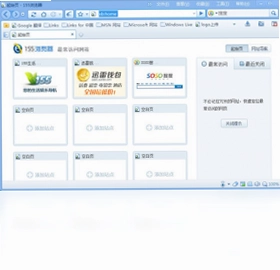
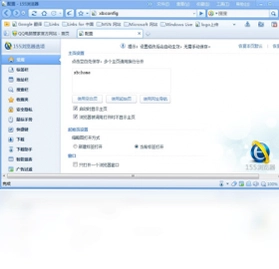

155浏览器(迅雷浏览器)是迅雷155工作室全新推出的一款网页浏览器,集成迅雷高速下载技术、155导航和网页嗅探技术的下载助手等,为用户带来极速的上网体验和便捷的下载管理功能。该浏览器不仅界面简洁、操作流畅,还内置了强大的视频嗅探工具,可帮助用户轻松获取网页中的媒体资源,同时支持个性化起始页设置,满足不同用户的浏览习惯。无论是日常资讯阅读、视频观看还是文件下载,155浏览器都能提供高效稳定的服务,是您理想的电脑上网工具。
155浏览器有哪些特色功能?
1. 集成迅雷高速下载技术,可有效提升文件下载速度,支持断点续传和批量下载。
2. 内置网页嗅探技术,能够智能识别网页中的视频、音频等媒体资源,一键下载。
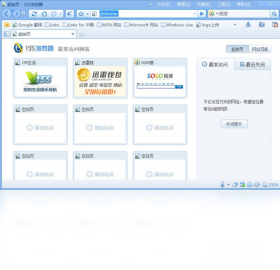
3. 提供155导航首页,聚合热门网站和实用工具,方便用户快速访问。
4. 支持标签页分组管理,用户可对多个标签进行整理,提高多任务处理效率。
5. 拥有个性化起始页设置,支持自定义背景、快捷方式和常用网站。
6. 内置广告拦截功能,可有效过滤网页弹窗和骚扰广告,提升浏览体验。
155浏览器如何管理下载任务?
1. 启动155浏览器,在网页中点击下载链接时,浏览器会自动调用迅雷下载引擎。
2. 点击浏览器右上角的“下载管理”图标,即可查看所有下载任务列表。
3. 在下载列表中,用户可以暂停、继续、取消或删除任务,并查看每个文件的下载进度和速度。
4. 支持设置下载保存路径,用户可自定义文件存放位置,方便整理。
5. 下载完成后,可右键点击任务选择“打开文件”或“打开所在文件夹”快速定位。
6. 对于视频嗅探抓取的资源,同样会在下载管理器中显示,操作方式一致。
155浏览器如何设置起始页和导航?
1. 打开155浏览器,点击右上角“菜单”按钮(三条横线图标),选择“设置”。
2. 在“常规”选项卡中,找到“启动时”设置,选择“打开特定网页或一组网页”。
3. 点击“设置网页”按钮,输入您希望作为起始页的网址,点击“确定”保存。
4. 若希望恢复默认的155导航起始页,只需在设置中选择“打开起始页”即可。
5. 在起始页中,点击右上角的“自定义”按钮,可添加或删除快捷网站图标,并调整布局。
6. 支持更换起始页背景图片,可从本地选择或使用内置壁纸库。
155浏览器快捷键大全
| 快捷键 | 功能 |
|---|---|
| Ctrl+T | 新建标签页 |
| Ctrl+W | 关闭当前标签页 |
| Ctrl+Shift+T | 重新打开关闭的标签页 |
| Ctrl+D | 收藏当前页面 |
| Ctrl+H | 打开历史记录 |
| Ctrl+J | 打开下载管理器 |
| Ctrl+F | 页面内查找 |
| Ctrl+加号 | 放大页面 |
| Ctrl+减号 | 缩小页面 |
| Ctrl+0 | 恢复默认缩放 |
155浏览器如何安装和配置?
1. 从官方网站或可信下载站获取155浏览器安装包,双击运行安装程序。
2. 在安装向导中,阅读并同意用户协议,选择安装路径(建议使用默认路径)。
3. 根据个人需求勾选附加组件(如创建桌面快捷方式、设为默认浏览器等),点击“安装”。
4. 等待安装完成后,点击“完成”并启动浏览器。
5. 首次启动时,可根据引导设置是否导入其他浏览器的收藏夹和设置。
6. 在“设置”中可进一步配置搜索引擎、隐私选项、下载目录等,优化使用体验。
155浏览器如何解决网页视频无法播放的问题?
1. 确保网络连接正常,尝试刷新页面或更换网络环境。
2. 检查浏览器是否启用了广告拦截功能,某些拦截规则可能影响视频加载,尝试暂时关闭。
3. 在浏览器设置中,清除缓存和Cookie,然后重新加载视频页面。
4. 更新浏览器到最新版本,以确保支持最新的网页视频技术。
5. 如果视频需要Flash插件,请确保已安装并启用Flash,或启用浏览器内置的HTML5播放。
6. 尝试使用浏览器的“兼容模式”或“极速模式”切换引擎。
155浏览器如何导入导出书签?
1. 点击浏览器右上角菜单,选择“书签”>“书签管理器”。
2. 在书签管理器中,点击“整理”按钮,选择“导出书签为HTML文件”。
3. 选择保存位置,输入文件名,点击“保存”即可导出所有书签。
4. 导入书签时,同样进入书签管理器,点击“整理”>“导入书签”,选择HTML文件。
5. 也可以从其他浏览器(如Chrome、Edge)导入书签,在设置中选择“导入浏览器数据”。
6. 导入后,书签会出现在“其他书签”文件夹中,可手动整理归类。
155浏览器配置要求高吗?
| 配置项 | 最低要求 | 推荐配置 |
|---|---|---|
| 操作系统 | Windows 7 | Windows 10/11 |
| CPU | 1 GHz 处理器 | 2 GHz 双核及以上 |
| 内存 | 2 GB RAM | 4 GB RAM 或更高 |
| 硬盘空间 | 200 MB 可用空间 | 500 MB 以上 |
| 显卡 | 支持DirectX 9 | 支持DirectX 11 |
| 网络 | 宽带连接 | 光纤或高速宽带 |
155浏览器如何清除浏览记录?
1. 打开155浏览器,点击右上角菜单,选择“设置”。
2. 在“隐私设置”选项卡中,点击“清除浏览数据”。
3. 勾选需要清除的项目,如浏览历史记录、下载历史、Cookie和缓存等。
4. 选择时间范围(过去一小时、过去一天或全部),然后点击“清除数据”。
5. 清除完成后,所有选中的隐私数据将被删除。
6. 也可以使用快捷键Ctrl+Shift+Delete快速打开清除浏览数据窗口。

155浏览器如何开启无痕模式?
1. 点击浏览器右上角菜单,选择“新建无痕窗口”。
2. 无痕窗口打开后,地址栏左侧会显示“无痕”图标,表示处于私密浏览状态。
3. 在无痕模式下,浏览记录、搜索记录、Cookie等不会被保存。
4. 无痕模式下下载的文件仍会保存在本地,但不会记录下载历史。
5. 要退出无痕模式,直接关闭所有无痕窗口即可。
6. 也可以使用快捷键Ctrl+Shift+N快速开启无痕窗口。
155浏览器如何更换主题皮肤?
1. 打开155浏览器,进入“设置”页面,找到“外观”或“主题”选项。
2. 在主题商店中,浏览并选择喜欢的主题,点击“应用”即可更换。
3. 也可以点击“自定义主题”,上传本地图片作为背景,并调整颜色搭配。
4. 部分主题支持动态效果,应用后浏览器界面会呈现动态视觉。
5. 如需恢复默认主题,在主题列表中选择“默认主题”并应用。
6. 主题更换后,立即生效,无需重启浏览器。
 QQ导航6.0.0.0 最新版
 YPOPs电脑版0.9.7.3 最新版
 福满每一天网址导航桌面版1.0.0.7 官方版
 网管百宝箱桌面版1.0.0.1 最新版
 网吧卫士最新版本1.1.3.0 官方版
 NetTest1.4.0.0 电脑版
 Hydra Download Manager(全平台图形下载器)0.4.0 官方版
 Netscape Navigator网景导航者9.0.0.6 官方版
 幻境网盾pc版3.7.0.0 电脑版
 青青草原WiFi电脑版4.0.0.0 最新版
 Half-Life Server Watch电脑版1.4.0.2 最新版
 65游戏浏览器2.0.1.5 最新版
 魔方WiFi助手1.0.8.0最新版
 2345网址导航最新版8.5.0.1024 pc版





用户留言