





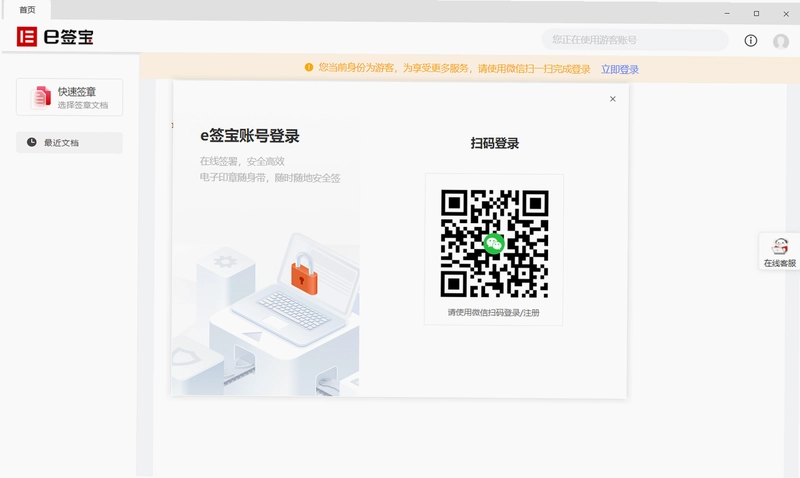


e签宝客户端是一款专为企业及个人用户打造的电子签名与电子合同管理工具,单次签章、多次签章、多页签章以及骑缝章等操作均能轻松完成。同时,它还支持对文件内已有印章进行真伪验证,确保每一份电子文书都具备法律效力。借助e签宝客户端,您无需打印、快递或线下跑腿,即可高效签署合同,大幅提升办公效率。现在,就让我们来详细了解e签宝客户端的安装、配置和使用技巧,帮助您快速上手这一便捷的电子签章工具。
e签宝客户端怎么进行电子签章操作
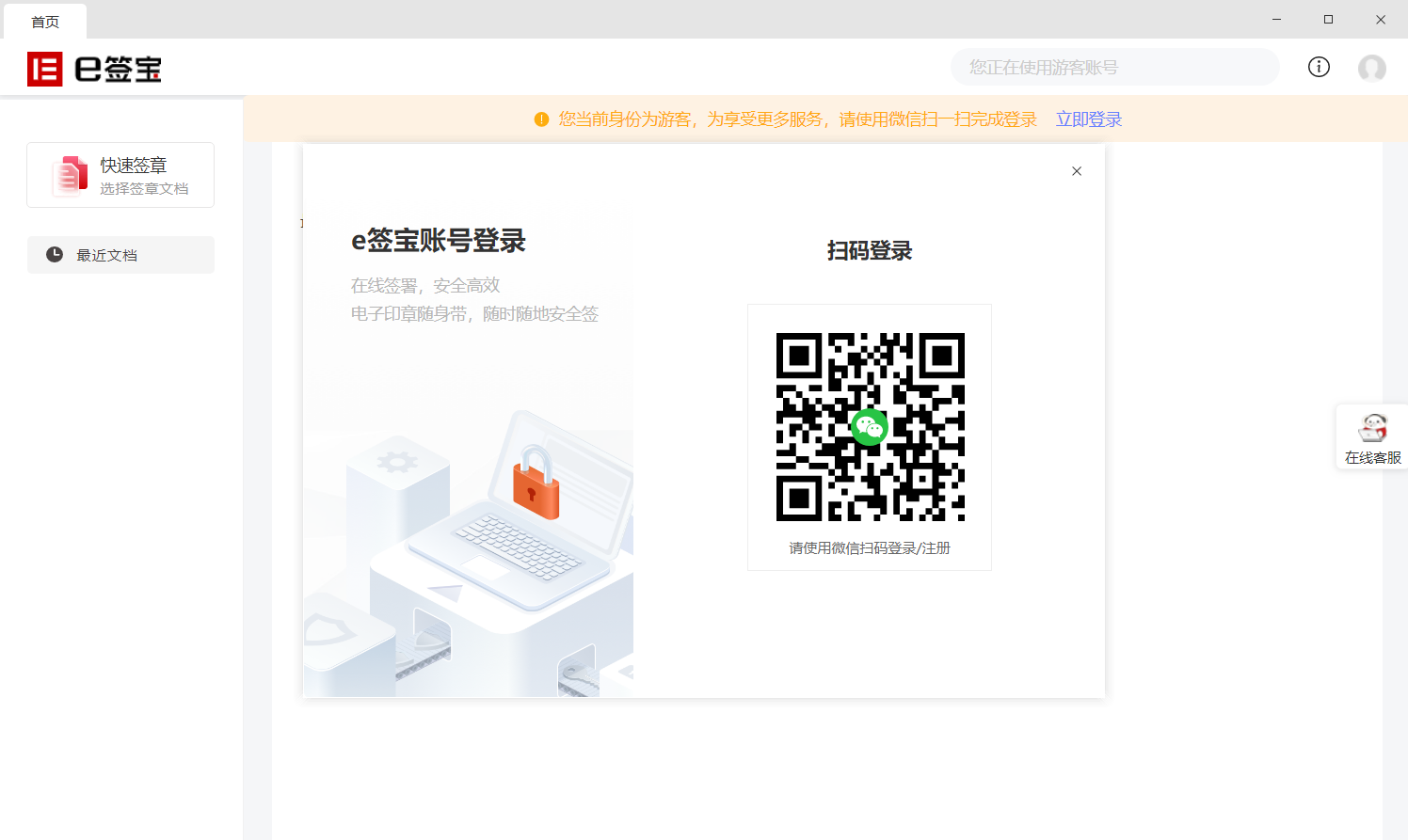
1. 双击桌面e签宝客户端图标,输入账号密码登录,如无账号可先注册并完成实名认证。
2. 在主界面点击“签章”功能区,选择“单次签章”或“骑缝章”等具体类型。
3. 点击“添加文件”按钮,从本地选择需要签章的PDF或图片文件,支持批量上传。
4. 文件上传后,在预览区域找到需要盖章的位置,点击“放置印章”并从印章库中选取对应印章。
5. 调整印章大小和角度,确认无误后点击“应用”按钮,然后点击“保存”即可完成签章。
e签宝客户端如何验证印章真伪
1. 在e签宝客户端首页,点击“验真”图标进入验证工具。
2. 点击“导入文件”上传需要验证的电子文档,支持拖拽操作。
3. 系统自动识别文档中的印章区域并高亮显示,同时显示验证状态。
4. 点击“开始验证”按钮,e签宝将连接权威数据库进行比对。
5. 验证结果会在几秒内显示,若印章有效将展示“验证通过”字样,否则会提示风险警告。
e签宝客户端支持哪些签章类型
1. 打开e签宝客户端,进入“签章”模块,可以看到多种签章方式。
2. 单次签章:适合在合同落款处盖一个印章,操作简单直接。
3. 多次签章:同一文件不同位置需盖多个相同印章时,可提前设置数量。
4. 多页签章:合同有多页时,可一键为每一页指定位置加盖印章。
5. 骑缝章:选择“骑缝章”功能后,系统自动将印章切分并覆盖到各页边缘。

e签宝客户端快捷键大全
| 快捷键 | 功能说明 |
|---|---|
| Ctrl + O | 打开文件 |
| Ctrl + S | 保存当前文档 |
| Ctrl + Z | 撤销上一步操作 |
| Ctrl + Y | 重做已撤销的操作 |
| Ctrl + A | 全选文件或文本 |
| Ctrl + P | 打印当前文档 |
| Ctrl + F | 在文档中查找内容 |
e签宝客户端对电脑配置要求高吗
1. e签宝客户端作为一款办公软件,对硬件要求并不苛刻,一般办公电脑均可流畅使用。
2. 操作系统建议使用Windows 10及以上版本,确保系统组件兼容。
3. CPU建议为英特尔i3或同等性能以上处理器,满足多任务处理需求。
4. 内存至少4GB,推荐8GB,这样在打开大型PDF文件时更顺畅。
5. 硬盘空间预留500MB以上,用于安装和缓存签章数据。
6. 屏幕分辨率建议达到1920×1080,以获得更清晰的文档显示效果。
e签宝客户端签章后文件如何导出
1. 完成签章后,点击主界面右上角的“完成”按钮。
2. 在弹出的对话框中,选择“另存为”选项,进入文件保存窗口。
3. 选择目标文件夹,并在文件名栏输入自定义名称,便于管理。
4. 文件类型默认为PDF,如需其他格式可选择“导出为图片”或“Word文档”。
5. 点击“保存”即可将已签章文件导出到本地,方便发送或归档。
e签宝客户端如何管理常用印章
1. 在e签宝客户端主界面,点击“印章管理”进入印章库。
2. 点击“添加印章”按钮,上传印章图片或使用系统生成的电子印章。
3. 为印章命名并设置使用权限,例如仅限本人或特定部门使用。
4. 可将常用印章置顶显示,减少签章时的查找时间。
5. 支持对印章进行密码保护,签署时需输入密码才能使用,增强安全性。

 Cherry Studio智能体(模型服务聚合)2.0.12 PC版
 元贝驾考最新版6.3.3.0 电脑版
 iStylePDF最新版3.0.6.2155 电脑版
 金蝶易记账软件2.3.0.0 pc版
 魔鬼打字2.0.0.0 pc版
 中标普华Office个人版5.0.9399 电脑版
 Excel汇总专家7.00.000 电脑版
 Infix PDF Editor最新版7.4.3.0 电脑版
 OpenOffice软件4.17.9800 电脑版
 免费PDF阅读器电脑版1.1.0.0 最新版
 Crystal Reports最新版本12.0.0.549 电脑版
 萤火虫快递单打印软件1.1.0.0 最新版
 金山快译个人版最新版本0.0.1.37 电脑版
 Foxbase数据库1.0 电脑版





 电脑远程控制软件
 电脑网盘软件
 电脑思维导图软件
 电脑写小说软件大全
 Adobe InCopy版本大全
用户留言