


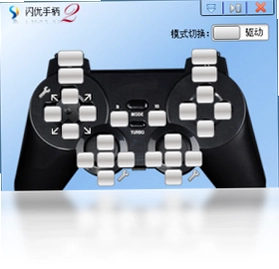
闪优手柄电脑版是一款专为游戏玩家打造的手柄映射工具,由闪优工作室自主研发,核心功能是将手柄输入信号精准转换为鼠标和键盘指令,从而让玩家在那些原本不支持手柄的游戏中也能轻松使用手柄操作。该软件采用驱动级模拟技术,几乎零延迟,操作体验与真实键鼠无异,极大提升了游戏兼容性与操作便利性,是手柄玩家不可或缺的实用助手。
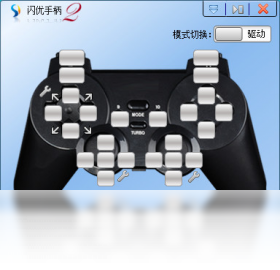
闪优手柄怎么设置按键映射?
1. 首先从官网下载并安装闪优手柄电脑版,安装完成后打开软件,将手柄通过USB或蓝牙连接至电脑,确保手柄已被系统识别。
2. 在主界面点击“新建配置”按钮,为当前游戏创建一套专属按键映射方案,也可以从预设列表中选择相近的配置进行修改。
3. 进入配置编辑界面,左侧显示手柄按键列表,右侧显示鼠标和键盘功能选项,点击手柄按键后,再点击右侧要映射的键位或鼠标动作即可完成绑定。
4. 对于需要组合键或宏命令的操作,点击“高级设置”可添加多个按键序列,并支持设置延迟时间,实现一键连招或复杂操作。
5. 配置完成后点击“保存”,然后回到主界面确认配置已启用,启动游戏即可使用手柄进行操控,无需额外设置。
6. 如果游戏内鼠标灵敏度不理想,可在“鼠标设置”中调整映射鼠标的移动速度与加速度,使操作更符合个人习惯。
闪优手柄支持哪些手柄型号?
1. 闪优手柄电脑版支持市面上绝大多数主流手柄,包括Xbox 360手柄、Xbox One手柄、PS3/PS4手柄以及各种兼容Xbox协议的第三方手柄。
2. 对于常见的国产手柄,如北通、莱仕达等品牌,只要支持标准HID模式,通常都能被闪优手柄正常识别和映射。
3. 部分游戏手柄需要切换到“PC模式”或“Xbox模式”才能被完美支持,具体切换方法可参考对应手柄说明书。
4. 如果手柄连接后未被识别,请尝试更换USB接口或重新安装手柄驱动,并在闪优手柄中点击“刷新设备”进行重新检测。
5. 闪优手柄还支持同时连接多支手柄,适合多人同屏游戏场景,每个手柄可独立配置映射方案。
闪优手柄映射鼠标的灵敏度如何调节?
| 调节项目 | 操作说明 | 推荐值 |
|---|---|---|
| 鼠标水平灵敏度 | 在“鼠标设置”中滑动水平灵敏度条,数值越大移动越快 | 建议5-10之间 |
| 鼠标垂直灵敏度 | 垂直灵敏度独立调节,避免上下移动过快导致准星失控 | 建议3-8之间 |
| 鼠标加速度 | 控制手柄推动幅度与鼠标移动速度的曲线关系,拉高更跟手 | 推荐开启并设为2-4 |
| 平滑滤波 | 开启后减少鼠标抖动,但会略微增加延迟,适合射击游戏微调 | 推荐开启 |
1. 在闪优手柄主界面点击“设置”进入详细配置面板。
2. 找到“鼠标模拟”区域,分别调整水平、垂直灵敏度以及加速度滑块,边调边测试手感。
3. 若使用右摇杆模拟鼠标,可单独设置摇杆死区范围,避免轻微推动引起漂移。
4. 设置完成后点击“应用”生效,建议在游戏内进行多次测试,直到找到最适合自己的参数组合。
闪优手柄玩游戏时按键没反应怎么办?
1. 首先确认手柄在系统设备管理器中是否显示正常,若出现黄色感叹号请先安装对应手柄驱动。
2. 打开闪优手柄软件,检查右下角设备状态是否为“已连接”,若未连接点击“重新检测”尝试识别。
3. 检查当前使用的配置方案是否与该游戏匹配,部分游戏需要单独创建配置,不要使用其他游戏的配置。
4. 确认游戏是否为管理员权限运行,若是,建议右键闪优手柄图标选择“以管理员身份运行”,避免权限不足导致拦截。
5. 尝试在闪优手柄中更换“映射模式”,例如从“鼠标模式”切换到“键盘模式”,再重新绑定按键。
6. 如果使用无线手柄,请确保电池电量充足,并远离金属障碍物以避免信号干扰。
闪优手柄如何实现一键连招操作?
1. 在闪优手柄配置编辑界面中,选中想要设置连招的手柄按键,点击“宏设置”功能。
2. 点击“新建宏”,在弹出的窗口中录制一系列键盘按键或鼠标点击动作,并设置每个动作之间的间隔时间(默认100毫秒)。
3. 录制完成后可预览宏命令列表,支持调整顺序、删除单个步骤、增加循环次数等操作。
4. 将录制好的宏绑定到手柄按键上,保存配置后即可在游戏中通过按下该键触发整套连招。
5. 注意宏命令的执行速度不宜过快,建议间隔设置到50-150毫秒之间,防止游戏判定漏键。
6. 部分游戏可能对宏操作有反作弊检测,请谨慎使用,遵守游戏规则。
闪优手柄的常用快捷键有哪些?
| 快捷键 | 功能说明 |
|---|---|
| Ctrl+Alt+S | 快速打开闪优手柄设置主面板 |
| Ctrl+Alt+H | 隐藏/显示悬浮窗 |
| Ctrl+Alt+P | 暂停当前映射配置 |
| Ctrl+Alt+R | 重新加载当前配置 |
| Ctrl+Alt+E | 导出当前配置为文件 |
| Ctrl+Alt+I | 导入外部配置文件 |
1. 上述快捷键是闪优手柄的全局热键,可在设置中自定义修改。
2. 使用快捷键可以避免在游戏切换窗口时频繁点击鼠标,提升操作效率。
3. 如果快捷键与其他软件冲突,可在“热键设置”中重新分配。
闪优手柄会占用很多系统资源吗?
1. 闪优手柄电脑版本身非常轻量,运行时内存占用通常在20MB以内,CPU占用率几乎为零,不会影响游戏运行。
2. 它只在手柄事件触发时进行信号转换,空闲时完全不消耗额外资源,因此可以常驻后台。
3. 软件无需常驻后台也能生效,设置好配置后可以完全退出,映射依然有效,但无法使用热键和宏编辑功能。
4. 关闭非必要的后台程序,可进一步释放内存,让游戏运行更加流畅。
5. 目前闪优手柄已兼容Windows 7/8/10/11等主流系统,且支持32位和64位环境。
闪优手柄怎么备份和迁移配置?
1. 闪优手柄的配置文件以.dat格式保存在软件安装目录下的Config文件夹中,也可以直接在软件内导出。
2. 打开软件主界面,选择需要备份的配置方案,点击“导出”按钮,选择保存路径即可生成独立的配置文件。
3. 当需要在新电脑上使用相同配置时,安装闪优手柄后点击“导入”,选择之前导出的文件即可恢复所有按键映射。
4. 也可以直接复制整个Config文件夹到新电脑的安装目录下,覆盖原有文件即可批量迁移所有配置。
5. 建议定期备份配置文件,避免重装系统或软件升级导致配置丢失。
6. 软件还支持云同步功能(需注册账号),可自动上传配置到云端,随时下载到其他设备。
 Game CC1.0.4 电脑版
 Code2Html代码转HTML工具1.0.0.1 电脑版
 宣皓定时关机提醒系统3.0.4.1 电脑版
 超级备份1.3.2.132 电脑版
 找回锁屏密码1.0.1.101 电脑版
 SQLiteManager4.8.5 电脑版
 网易叭哥说电脑版1.0.33.0最新版
 比特数据恢复9.5.7.0 电脑版
 卸载天尊2.3.5.200 电脑版
 nTrun3.0.1 电脑版
 Anaconda10.0.15063.0 电脑版
 深度数据恢复软件29.1.6.0 电脑版





 电脑文件传输软件
 鼠标工具电脑版大全
 电脑连点器软件
 硬件检测工具软件大全
 电脑游戏下载软件大全
用户留言