


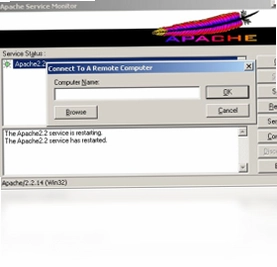
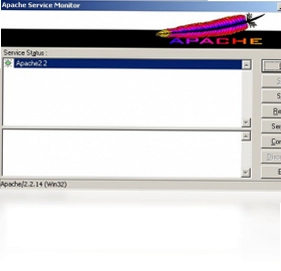
Apache HTTP Server是一款全球使用最广泛的开源Web服务器软件,凭借其卓越的稳定性、出色的性能以及高度的可配置性,成为众多企业和个人搭建网站的首选平台。它完全免费且源代码开放,用户可根据自身需求进行深度定制和功能扩展,无论是构建小型个人站点还是支撑百万级访问量的商业网站,Apache都能提供可靠的服务。本页面为您详细介绍Apache HTTP Server电脑版的功能特色、安装步骤及配置技巧,帮助您快速上手这款强大的服务器软件。
Apache HTTP Server有什么主要功能?
1.处理静态文件:Apache能够高效地处理HTML、CSS、JavaScript、图片等静态资源请求,是搭建传统网站的核心组件。
2.支持动态内容:通过内置模块或外部CGI,Apache可以运行PHP、Python、Perl等脚本语言,生成动态网页内容。
3.虚拟主机功能:支持基于IP和域名的虚拟主机,允许在同一台服务器上托管多个网站,节省硬件资源。
4.安全认证与访问控制:提供基于用户、IP、域名等多种方式的访问控制,并支持SSL/TLS加密传输,保障数据传输安全。
5.URL重写与重定向:强大的mod_rewrite模块支持灵活的URL规则定制,利于SEO优化和网站结构美化。
6.日志记录与分析:详细的访问日志和错误日志功能,便于管理员监控网站状态和排查问题。
Apache HTTP Server安装前需要准备什么?
1.确认操作系统:Apache HTTP Server支持Windows、Linux、macOS等多种平台,本教程以Windows系统为例,建议使用Windows 10及以上版本。
2.检查运行环境:确保系统已安装最新版VC++运行库(如Visual C++ Redistributable for Visual Studio),否则可能无法启动。
3.规划安装目录:建议将Apache安装到非系统盘,例如D:\Apache24,便于管理和数据安全。
4.关闭占用端口:Apache默认使用80端口,请检查并关闭IIS或其它占用80端口的程序,以免冲突。
5.下载安装包:从官方网站或可信下载站获取Apache HTTP Server 2.4.17 Windows版压缩包,并解压至目标目录。
6.配置防火墙:如果开启防火墙,需允许Apache通过专用网络,否则外部设备无法访问。
Apache HTTP Server的配置需求有哪些?
| 配置项 | 说明 | 推荐值 |
|---|---|---|
| ServerRoot | Apache安装根目录 | D:/Apache24 |
| Listen | 监听端口 | 80 |
| ServerName | 服务器域名或IP | localhost:80 |
| DocumentRoot | 网站根目录路径 | D:/Apache24/htdocs |
| DirectoryIndex | 默认首页文件 | index.html index.php |
Apache HTTP Server如何配置虚拟主机?
1.打开Apache安装目录下的conf/httpd.conf文件,找到Include conf/extra/httpd-vhosts.conf行,并去掉前面的#号注释,启用虚拟主机配置文件。
2.编辑conf/extra/httpd-vhosts.conf文件,在文件末尾添加虚拟主机配置段,例如:
3.在D:/www/site1目录下创建网站文件,并确保该目录存在且有读取权限。
4.修改系统hosts文件(C:\Windows\System32\drivers\etc\hosts),添加一行:127.0.0.1 www.site1.com,用于本地测试。
5.重启Apache服务,在浏览器中访问http://www.site1.com即可看到配置的网站内容。
6.如需配置多个虚拟主机,重复上述步骤添加不同ServerName的配置段即可。
Apache HTTP Server如何配置HTTPS加密访问?
1.确保Apache已启用mod_ssl模块,在httpd.conf中找到LoadModule ssl_module modules/mod_ssl.so并取消注释。
2.同时启用Include conf/extra/httpd-ssl.conf配置,并检查该文件中相关SSL设置。
3.准备SSL证书文件,可以是自签名证书或CA签发证书,包含证书文件(.crt)和私钥文件(.key)。
4.在httpd-ssl.conf中配置SSLCertificateFile指向证书文件路径,SSLCertificateKeyFile指向私钥文件路径。
5.设置
6.重启Apache服务,通过https://localhost访问测试,浏览器可能会提示证书不受信任,点击继续访问即可。
Apache HTTP Server常用快捷键有哪些?
| 快捷键 | 功能说明 |
|---|---|
| Ctrl + C | 在控制台窗口停止Apache服务 |
| Ctrl + Break | 强制停止Apache进程(Windows) |
| Win + R | 打开运行对话框,输入services.msc管理服务 |
| Ctrl + Shift + Esc | 打开任务管理器,查看进程状态 |
Apache HTTP Server与Nginx相比有哪些优势?
1.配置简单直观:Apache的.htaccess文件允许在目录级别覆盖配置,无需重启服务器即可生效,而Nginx不支持这一特性。
2.模块化架构丰富:Apache拥有大量成熟稳定的模块,如mod_php、mod_wsgi等,动态语言支持更直接。
3.跨平台兼容性更好:Apache在Windows和Unix-like系统上表现一致,而Nginx在Windows上性能较弱。
4.文档与社区资源庞大:作为老牌服务器,Apache的教程、论坛讨论、第三方工具非常丰富,遇到问题更容易找到解决方案。
5.动态内容处理能力佳:对于高并发动态请求,Apache配合FastCGI或mod_php能提供稳定性能,而Nginx更擅长静态文件服务。
6.安全性高且更新及时:Apache开发团队持续修复漏洞,提供长期支持版本,适合对稳定性要求高的企业环境。
Apache HTTP Server如何优化性能?
1.启用Gzip压缩:在httpd.conf中开启mod_deflate模块,配置AddOutputFilterByType DEFLATE text/html text/css application/javascript,减少传输数据量。
2.调整KeepAlive参数:设置KeepAlive On、MaxKeepAliveRequests 100、KeepAliveTimeout 5,减少连接建立开销。
3.配置缓存模块:启用mod_cache和mod_cache_disk,设置CacheEnable disk /,并指定缓存目录,加速重复请求的响应。
4.优化MPM模块:根据服务器资源选择prefork或worker模式,调整StartServers、MinSpareServers等参数。
5.使用CDN加速:将静态资源分发到CDN节点,减轻源服务器压力。
6.定期分析访问日志:使用日志分析工具发现性能瓶颈,针对高频访问页面进行优化。
Apache HTTP Server如何设置访问控制?
1.使用Require指令限制访问:在
2.配置基于用户的认证:使用htpasswd命令创建用户密码文件,然后设置AuthType Basic、AuthName "Restricted Area"、AuthUserFile /path/to/.htpasswd、Require valid-user。
3.利用.htaccess文件:在网站根目录放置.htaccess,内容为上述指令,即可对当前目录及子目录生效。
4.结合mod_rewrite实现防盗链:根据Referer头信息,拒绝非本站来源的图片或下载请求。
5.限制请求方法:仅允许GET和POST,禁止DELETE、PUT等危险方法,提高安全性。
6.定期检查访问日志,发现异常访问模式并即时调整规则。
 云游浏览器3.0.0.467 电脑版
 网络连接查看器官方版51.52.0.0 最新版
 谷歌浏览器最新版本电脑版(Google Chrome)153.0.8010.37版本
 网络流量监控5.1 电脑版
 迅雷快鸟电脑版4.6.5.4 官方版
 盛大云梯Bambook0.9 pc版
 网站流量狂刷器软件8.2 最新版
 Hydra Download Manager(全平台图形下载器)0.4.3 官方版
 AB Download Manager最新版本(下载工具)1.10.4 绿色版
 HTTP File Upload ActiveX1.0.0.22 电脑版
 IP Mailer1.0 最新版
 UltraVNC电脑版1.8.2.9 官方版
 迅雷17绿色精简版25.1.12.1631绿色版
 DevSidecar2.2.0 最新版
 劲玩游戏浏览器软件1.0.1.1 最新版





用户留言