


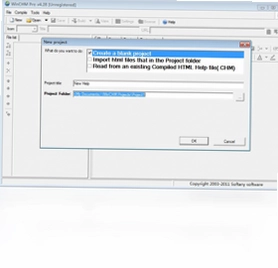

WinCHM是一款功能强大的HTML帮助文件制作工具,它凭借直观的操作界面和高效的编译能力,成为众多开发者和文档撰写者的得力助手。无论您是需要创建专业的CHM电子书、编译HTML文档,还是快速生成项目帮助系统,WinCHM都能提供灵活且可靠的解决方案。软件支持从零开始编辑,也支持将现有HTML文件批量转换,极大提升了文档制作效率。其简洁的工作流程和多样化的输出选项,让帮助文档的创建不再是难题。
WinCHM如何快速创建帮助文件?
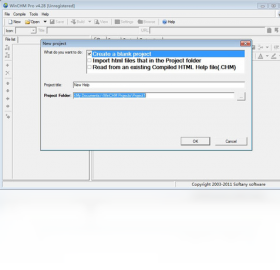
1. 首先,启动WinCHM并选择新建项目,您可以选择从空白项目开始,或者直接导入现有的HTML文件作为源文件。
2. 在项目编辑界面中,通过左侧的目录树结构,您可以自由添加、删除或重命名页面标题,建立清晰的文档导航框架。
3. 接着,在右侧的编辑区域,您可以直接编写或粘贴HTML内容,同时利用顶部的格式工具栏对文本进行加粗、插入链接、添加图片等操作,所见即所得。
4. 对于已有的HTML文件,您只需点击“添加文件”按钮,将文件批量导入,WinCHM会自动解析并生成对应的目录结构。
5. 完成内容编辑后,点击“编译”按钮,在弹出的输出设置中选择“CHM”或其他格式,并指定输出路径,点击“确定”即可生成帮助文件。
6. 编译完成后,您可以在输出目录中找到生成的文件,双击即可预览效果,确保内容显示无误。
WinCHM支持哪些输出格式?
1. WinCHM支持生成多种帮助文档格式,其中最常用的是Microsoft Compiled HTML Help(CHM)格式,该格式广泛用于Windows应用程序的帮助系统。
2. 除了CHM,WinCHM还可以输出为Web帮助(HTML Help 2)格式,适用于需要基于Web浏览器查看帮助内容的场景。
3. WinCHM也支持生成PDF格式,方便用户打印或分发文档内容,保持版式统一。
4. 此外,您还可以将项目输出为单一的HTML文件,便于在移动设备或特定环境中直接打开查看。
5. 对于开发者而言,WinCHM支持生成带上下文敏感帮助的映射头文件,方便在程序中调用对应帮助页面。
6. 在编译设置中,您可以自由选择输出格式,并针对不同格式调整压缩级别、语言编码等参数,满足个性化需求。

WinCHM能否导入现有HTML文件?
1. 打开WinCHM,在启动向导中点击“从HTML文件创建”,进入文件导入向导。
2. 点击“添加文件夹”或“添加文件”按钮,选择您需要导入的HTML文件或整个目录,支持批量选择。
3. 在导入前,您可以设置文件编码格式,确保中文等字符能正确识别,避免乱码问题。
4. WinCHM会自动扫描所选HTML文件中的标题层级(如
、
等),并据此生成初步的目录树,您可以稍后手动调整。
5. 导入后,每个HTML文件会在左侧目录中显示为独立节点,您可以直接点击节点进入对应页面进行编辑。
6. 若希望将导入的HTML文件整合为单一主题,可以在“项目属性”中启用“合并文件”选项,WinCHM会将所有页面内容合并到一个可折叠的树形结构中。
7. 完成导入和调整后,即可按照常规流程编译输出,原有HTML中的图片、样式和脚本都会被完整保留。
WinCHM的快捷键一览表
| 快捷键 | 功能说明 |
|---|---|
| Ctrl+N | 新建项目 |
| Ctrl+O | 打开现有项目 |
| Ctrl+S | 保存当前项目 |
| Ctrl+F | 在编辑器中查找文本 |
| Ctrl+H | 替换文本 |
| Ctrl+Z | 撤销操作 |
| Ctrl+Y | 重做操作 |
| Ctrl+B | 将选中文本加粗 |
| Ctrl+I | 将选中文本斜体 |
| Ctrl+U | 为选中文本添加下划线 |
| Ctrl+K | 插入超链接 |
| F5 | 编译项目 |
WinCHM对电脑配置有什么要求?
| 配置项 | 最低要求 | 推荐配置 |
|---|---|---|
| 操作系统 | Windows 7/8/10 | Windows 10/11 64位 |
| 处理器 | 1 GHz 或更快的处理器 | Intel Core i3 或更高 |
| 内存 | 1 GB RAM | 4 GB RAM 或更多 |
| 硬盘空间 | 100 MB 可用空间 | 500 MB 以上可用空间 |
| 显示 | 1024x768 分辨率 | 1920x1080 或更高 |
| 其他 | 鼠标或兼容指针设备 | 支持DirectX 9的显卡 |
WinCHM编辑HTML时有哪些实用技巧?
1. 充分利用内置的HTML编辑器,它提供了代码高亮和自动补全功能,能够显著提高编写效率。
2. 在编辑页面时,可以通过“插入”菜单快速添加图片、表格、特殊字符等元素,无需手动编写复杂代码。
3. 使用“样式”面板可以快速定义和应用CSS样式,保持多页面风格的统一,修改样式后所有页面会同步更新。
4. 对于长篇文档,建议使用WinCHM的“书签”功能,在关键位置添加书签,便于快速定位和跳转。
5. 利用“拼写检查”功能可以及时发现并修正英文拼写错误,保证文档的准确性。
6. 在项目属性中,您可以设置自定义变量,例如“产品名称”或“版本号”,在HTML中使用占位符,编译时自动替换为实际值,避免重复修改。
WinCHM如何管理与组织大量页面?
1. 在左侧目录树中,您可以拖动节点来调整页面顺序,或通过右键菜单进行剪切、复制、粘贴、删除等操作。
2. 创建子目录时,右键点击父节点,选择“添加子目录”,即可建立层级关系,帮助文档结构会更加清晰。
3. 对于重复性较高的页面,可以使用“页面模板”功能,预先设计好布局和样式,新建页面时一键套用。
4. WinCHM支持将页面拖拽到不同文件夹,实现快速分类,在“项目”面板中一目了然地查看所有资源。
5. 利用“查找”功能,您可以在整个项目中搜索特定文本,方便批量替换或定位内容。
6. 当项目文件过多时,可以启用“折叠”功能,收起暂时不编辑的目录分支,让界面更加清爽。
WinCHM的配置要求高吗?
1. WinCHM是一款轻量级的软件,对电脑配置的要求非常低,几乎任何一台能够运行Windows系统的电脑都能流畅运行。
2. 在编辑过程中,即使同时打开多个大型HTML文件,占用的内存资源也相对较小,不会造成系统卡顿。
3. 编译项目时,CPU使用率会短暂升高,但整个过程通常只需几秒钟,对整体性能影响不大。
4. 因此,即使是配置较低的办公电脑或老旧笔记本,也能轻松使用WinCHM进行帮助文档的制作,无需担心硬件瓶颈。
 VcSmith51C/C++代码编辑与调测平台5.1.3.0 最新版
 水印微博2.0.0.0最新版
 安全电子盖章系统 企业版1.0.0.4 电脑版
 小快笔录音整理工具7.0.0.0 电脑版
 Word灵感百宝箱1.5.0.0 电脑版
 日常写作无忧2006.03.30.0 最新版
 高中物理课件大全最新版2.3.0.73 电脑版
 文电通PDF编辑器7.85.0.0 最新版
 友好日记本软件2.3.5.0 pc版
 桌面便签软件1.0.0.0 电脑版
 Classic Menu for Word 20076.80 最新版
 PDF Editor2.6 电脑版
 永中集成Office7.0.0.0 电脑版
 百乐财务金额小键盘打字练习2.20 电脑版
 EndNote2.0.2.0 电脑版





 电脑远程控制软件
 电脑网盘软件
 电脑思维导图软件
 电脑写小说软件大全
 Adobe InCopy版本大全
用户留言