


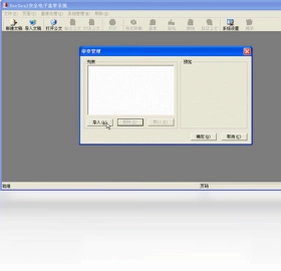


安全电子盖章系统 企业版是一款专为企业用户打造的电子印章管理工具,它基于先进的数字签名技术,能够为电子文档的原始信息提供真实性与完整性验证,有效解决文件传输过程中可能出现的否认、伪造、篡改及身份冒充等安全隐患。该软件支持多种常用文档格式的在线盖章操作,并具备严格的权限管理与审计追踪功能,确保每一次盖章行为都有据可查。企业版还提供了灵活的印章制作与审批流程,帮助团队建立规范的电子用印管理体系。无论是内部文件流转还是对外签署合同,安全电子盖章系统 企业版都能显著提升办公效率,降低纸质印章管理成本,是现代企业数字化办公中不可或缺的安全保障工具。

安全电子盖章系统 企业版安装后无法正常启动怎么办?
1.首先,请检查您的操作系统是否满足软件的最低运行要求,安全电子盖章系统 企业版通常支持Windows 7及以上版本,建议使用Windows 10或Windows 11以获得最佳兼容性。
2.确认已安装所有必要的运行库,例如Microsoft .NET Framework 4.5或更高版本,以及Visual C++ Redistributable for Visual Studio 2015-2022,这些组件是软件正常运行的基础。
3.尝试以管理员身份运行软件,右键点击桌面快捷方式,选择“以管理员身份运行”,如果问题解决,则可能是权限不足导致的。
4.检查杀毒软件或防火墙是否拦截了软件进程,请将安全电子盖章系统 企业版添加到信任列表或暂时关闭安全软件后再次尝试启动。
5.若仍然无法启动,请卸载软件并重新安装,安装时务必关闭所有杀毒软件,并确保安装路径中不包含中文字符或特殊符号,推荐使用默认安装目录。
6.如果以上步骤均无效,请联系官方技术支持,提供系统日志和错误截图,以便获取更专业的解决方案。
安全电子盖章系统 企业版制作电子印章的具体步骤是什么?
1.启动安全电子盖章系统 企业版,在主界面中点击“印章管理”模块,进入印章制作向导。
2.选择“新建印章”,然后根据需要选择印章类型,如圆形公章、合同专用章或财务专用章等。
3.在制作页面中,上传或输入印章所需的文字内容,如公司全称、印章编号等,并调整字体、字号、颜色以及印章边框的样式和粗细。
4.高级用户还可以导入企业的LOGO图形,将其放置在印章中央或指定位置,使其更加定制化。
5.设置完成后,点击“预览”查看印章效果,确认无误后点击“保存”,此时系统会要求设置印章的使用权限和审批流程,建议根据企业管理规范进行配置。
6.保存成功后,新印章会自动出现在印章列表中,您可以直接用于文档盖章操作,也可以导出为图片格式以便在其他系统使用。
安全电子盖章系统 企业版如何确保盖章文件的安全性?
1.安全电子盖章系统 企业版采用国密算法SM2/SM3对文档内容进行数字签名,任何对文档的微小修改都会导致签名验签失败,从而有效防止篡改。
2.每个电子印章都绑定了唯一的数字证书,证书由权威CA机构签发,确保印章使用者的身份真实可信,杜绝身份冒充现象。
3.软件支持设置多级审批流程,盖章操作必须经过授权人员审批后才能执行,系统会详细记录每一次操作的日志,包括操作人、时间、文档哈希值等信息,满足审计要求。
4.文档在盖章后会自动加密存储,即使文件被非法获取,没有对应的私钥也无法获取其中的有效内容,保障了企业机密信息的安全。
5.同时,软件还提供了时间戳服务,可证明文档在特定时间点已存在且内容未被修改,为法律纠纷提供了可靠证据。

安全电子盖章系统 企业版有哪几种常用快捷键?
| 快捷键 | 功能说明 |
|---|---|
| Ctrl+O | 快速打开需要盖章的文档 |
| Ctrl+S | 保存当前盖章后的文档 |
| Ctrl+Shift+G | 快速调出盖章工具栏 |
| Ctrl+Z | 撤销上一步操作 |
| Ctrl+Y | 重做被撤销的操作 |
| F5 | 刷新当前文档视图 |
安全电子盖章系统 企业版如何批量处理多份文件的盖章?
1.在安全电子盖章系统 企业版主界面,点击“批量处理”功能按钮,进入批量操作设置窗口。
2.点击“添加文件”按钮,将需要盖章的所有文档一次性导入,支持PDF、Office等常见格式,也可以直接拖拽文件夹进行批量导入。
3.在左侧文件列表中,选中需要盖章的文件或使用“全选”功能,然后点击“批量盖章”选项。
4.在弹出窗口中,选择要使用的电子印章,并设置盖章位置选项,如“页面右上角”、“固定坐标”等,还可以选择是否覆盖所有页面或仅特定页面。
5.确认所有参数无误后,点击“开始盖章”按钮,软件将自动为每一个文件执行盖章操作,并在完成后弹出结果报告,显示成功或失败的数量。
6.在结果报告中,可以查看每个文件的具体状态,失败的文件可以双击打开检查原因并单独处理,提高工作效率。

安全电子盖章系统 企业版对电脑硬件有什么配置需求?
| 组件 | 最低配置 | 推荐配置 |
|---|---|---|
| 操作系统 | Windows 7 SP1 32位 | Windows 10/11 64位 |
| 处理器 | Intel Core i3-2100 或同级别 | Intel Core i5-8400 或更高 |
| 内存 | 4 GB RAM | 8 GB RAM 或以上 |
| 硬盘空间 | 需要 500 MB 可用空间 | SSD 固态硬盘,剩余空间 1 GB 以上 |
| 显卡 | 支持 DirectX 11 的显卡 | 支持 DirectX 12 的独立显卡 |
| 显示器分辨率 | 1366×768 | 1920×1080 或更高 |
安全电子盖章系统 企业版打开文档后不显示印章怎么办?
1.首先确认您打开的是否为经过软件盖章的文档,如果文档未被正确盖章,则不会显示印章图标。
2.检查软件中的印章管理列表,确认所需印章是否处于正常状态,印章可能被误删除或禁用,若是,请重新制作或启用印章。
3.查看文档是否被其他程序锁定,如PDF阅读器正在独占打开文件,请关闭其他程序后重新在安全电子盖章系统 企业版中打开文档。
4.确认文档的显示比例,有些情况下印章被放置在页面边缘,缩小视图后可能看不到,尝试使用“适应窗口”或“100%”显示模式。
5.如果文档是从其他设备传输过来的,可能是由于缺少对应的数字证书导致印章无法正常渲染,请安装对应的证书或重新进行盖章操作。
6.若以上方法均无效,请重启软件或电脑,因为有时软件运行时间过长会导致资源占用过高,影响功能展示。

安全电子盖章系统 企业版如何将已盖章的文件导出为只读格式?
1.打开已经完成盖章操作的文档,点击菜单栏中的“文件”选项,选择“另存为”功能。
2.在保存类型下拉框中,选择PDF格式,因为PDF格式具有良好的跨平台兼容性和防篡改特性。
3.在保存设置中,勾选“加密文档”选项,并设置打开密码或权限密码,这样即使文件被分发,没有密码也无法修改内容。
4.如果需要进一步限制打印或复制,可以在安全设置中选择“禁止打印”或“禁止复制文本”,提升文档的安全性。
5.点击“保存”按钮,软件将自动生成一个带有完整数字签名信息的PDF文件,后续您可以使用任何PDF阅读器查看,但无法随意编辑。
 Word灵感百宝箱1.5.0.0 电脑版
 日常写作无忧2006.03.30.0 最新版
 高中物理课件大全最新版2.3.0.73 电脑版
 文电通PDF编辑器7.85.0.0 最新版
 友好日记本软件2.3.5.0 pc版
 桌面便签软件1.0.0.0 电脑版
 Classic Menu for Word 20076.80 最新版
 PDF Editor2.6 电脑版
 永中集成Office7.0.0.0 电脑版
 百乐财务金额小键盘打字练习2.20 电脑版
 EndNote2.0.2.0 电脑版
 龙文输入法平台1.0 电脑版
 TxtReader2.1.0.0 电脑版
 Macrobject Word-2-Web Converter2007.0.0.0 电脑版





 电脑远程控制软件
 电脑网盘软件
 电脑思维导图软件
 电脑写小说软件大全
 Adobe InCopy版本大全
用户留言