


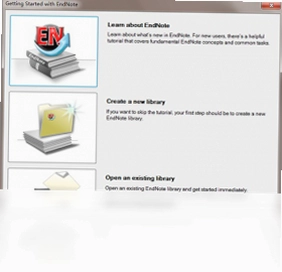
EndNote是一款功能强大的参考书目管理工具,广泛应用于学术研究和论文写作中。它允许用户创建任意大小的个人文献库,并能够方便地扩展任何语言的参考书目。通过EndNote,您可以轻松搜索在线书目数据库(如PubMed、Web of Science等),高效组织参考文献和图片资料,并在撰写论文时快速生成符合期刊要求的参考文献格式。该软件兼容Microsoft Word、WordPerfect、OpenOffice等多种主流文字处理软件,为科研工作者提供了从文献收集、管理到引用的一站式解决方案,极大提升了学术写作的效率与规范性。
EndNote如何导入PDF文献并自动提取信息?
1. 打开EndNote软件,在菜单栏中点击“File”选择“Import”,然后点击“File”选项。
2. 在弹出的导入窗口中,点击“Choose”按钮,找到您存放PDF文件的文件夹,可以一次选择多个PDF文件。
3. 在“Import Option”下拉菜单中,选择“PDF”或“EndNote Import”选项(不同版本可能略有差异)。
4. 在“Duplicates”选项中选择“Import All”或“Discard Duplicates”,建议选择“Discard Duplicates”以避免重复文献。
5. 在“Text Translation”选项中选择“No Translation”,然后点击“Import”按钮,EndNote将开始自动读取PDF并提取标题、作者、年份等元数据。
6. 导入完成后,您可以在“Imported References”组中查看新导入的文献,如果信息不完整,可以手动双击该文献进行编辑补充。
EndNote在Word中插入引用时如何调整格式?
1. 首先确保EndNote与Word的插件已正确安装,打开Word文档,在菜单栏中会看到“EndNote”选项卡。
2. 将光标定位到需要插入引用的位置,点击“EndNote”选项卡中的“Insert Citation”按钮,选择“Find Citation”。
3. 在弹出的搜索框中输入关键词,找到目标文献后点击“Insert”即可在光标处插入引用编号。
4. 如果需要调整引用格式(例如从数字格式改为作者年份格式),点击“EndNote”选项卡中的“Style”下拉菜单,选择“Select Another Style”,然后选择合适的输出格式(如“APA 7th”或“IEEE”)。
5. 若要修改引用上下标、字体或颜色,可以在Word中右键点击引用编号,选择“Font”进行设置,或通过“EndNote”选项卡中的“Edit & Manage Citation(s)”进行高级调整。
6. 当论文完成时,使用“Convert Citations and Bibliography”下的“Convert to Plain Text”功能,可将所有域代码转换为纯文本,方便投稿。
EndNote支持哪些在线数据库检索?
1. EndNote内置了数百个在线数据库的连接,包括常用的Web of Science、PubMed、Scopus、Google Scholar、IEEE Xplore、CNKI(中国知网)等。
2. 点击EndNote工具栏中的“Online Search”图标,在下拉列表中选择“Web of Science”或“PubMed”等数据库。
3. 首次使用需要配置数据库连接,通常输入机构提供的访问权限或使用公共账号,具体设置可咨询图书馆。
4. 在搜索窗口中输入关键词、作者或DOI等信息,点击“Search”按钮,EndNote会返回匹配的文献列表。
5. 勾选需要的文献,点击“Insert”按钮,即可将检索结果直接导入到您的本地文献库中。
6. 对于CNKI等中文数据库,建议通过“Import”功能手动导入题录文件(如NoteExpress格式或RefWorks格式)。
EndNote与NoteExpress相比有哪些优劣?
1. 从兼容性来看,EndNote对国际期刊的输出格式支持更全面,超过6000种期刊样式,而NoteExpress更侧重中文期刊格式。
2. 在文献管理方面,EndNote支持PDF全文的自动关联与智能分组,而NoteExpress在中文文献的抓取和识别上更有优势。
3. 在数据库连接上,EndNote的在线检索功能更稳定,支持更多外文数据库,NoteExpress则对国内数据库(如万方、维普)优化更好。
4. 在Word插件体验上,EndNote的引用插入更流畅,但偶尔会出现格式错乱;NoteExpress的插件较为轻量,但样式自定义相对繁琐。
5. 价格方面,EndNote是收费软件,但许多高校购买了授权;NoteExpress则提供个人免费版,但功能有所限制。
6. 综合来看,如果您主要进行国际学术交流,推荐EndNote;如果以中文论文为主,可考虑NoteExpress。
EndNote快捷键大全及自定义设置
1. 常用快捷键:新建文献库 Ctrl+N,打开文献库 Ctrl+O,导入文件 Ctrl+I,查找文献 Ctrl+F,插入引用 Alt+2,切换样式 Ctrl+Shift+S。
2. 在文献库中快速跳转:Ctrl+Home 跳到第一条,Ctrl+End 跳到最后一条,Ctrl+G 跳转到指定编号。
3. 在Word中插入引用快捷键:Alt+1(插入选中文献),Alt+2(打开查找窗口),Alt+3(编辑引文),Alt+4(插入笔记)。
4. 自定义快捷键:点击“Edit”菜单,选择“Preferences”,在“Keyboard Shortcuts”选项卡中可以为常用命令设置个性化快捷键。
5. 配置需求建议:操作系统Windows 10及以上,内存至少8GB,硬盘剩余空间10GB以上,建议使用固态硬盘以提升检索速度。
6. 若您经常处理大量PDF,建议将EndNote的临时文件夹和文献库放在同一分区,并定期备份。
EndNote如何创建文献分组并共享给团队成员?
1. 在EndNote左侧的“My Library”区域,右键点击“My Groups”,选择“Create Group”,输入分组名称,例如“论文核心文献”。
2. 选中文献记录,直接拖拽到创建的分组中,或者右键选择“Add References To”并指定目标分组。
3. 若需要创建智能分组(自动匹配条件),右键点击“My Groups”,选择“Create Smart Group”,设置筛选条件,如作者包含“Smith”或年份大于2020。
4. 共享文献库:点击“File”菜单,选择“Share Library”,输入团队成员邮箱,并设置权限(可编辑或只读)。
5. 团队成员收到邮件后,使用EndNote打开共享链接即可访问共享的文献库,并可将自己的文献添加到其中。
6. 为避免冲突,建议团队成员在共享库中只添加或编辑自己的文献,定期由管理员进行备份。
EndNote常见导出格式及如何转换参考文献格式?
1. 导出题录:在文献列表中选中需要导出的记录,点击“File”->“Export”->“Export References”。
2. 在导出窗口中选择保存类型,如“RIS”、“XML”、“Tab-delimited”或“EndNote Library (.enl)”。
3. 若要将文献导出为纯文本(如用于投稿),选择“Output Style”为“Turabian”或自定义格式,然后点击“Export”。
4. 在Word中调整参考文献格式:点击“EndNote”选项卡中的“Bibliography”组,选择“Format Bibliography”,在“Format”下拉列表中选择目标期刊样式。
5. 如需临时修改某条参考文献的格式,可以右键点击该条文献,选择“Edit References”,在“Output Format”中手动调整。
6. 若您需要批量修改所有参考文献的格式,可以使用“Edit”->“Output Styles”->“Edit Style”进行全局设置。
EndNote如何备份文献库和恢复数据?
1. 备份整个文献库:关闭EndNote,找到.library文件所在文件夹,复制整个文件夹到外部硬盘或云盘。
2. 使用EndNote内置备份功能:点击“File”->“Compress Library (.enl)”,选择“With File Attachments”并设置保存路径。
3. 恢复备份:将备份的.enl文件通过EndNote打开,或解压备份文件夹后双击.enl文件即可。
4. 若仅需要备份部分数据,可选中文献后,点击“File”->“Export”,导出为XML格式以便日后导入。
5. 建议定期备份,并保留最近三个版本,以防数据丢失。
EndNote系统配置要求及硬件建议
1. 操作系统:Windows 10/11(64位),macOS 11及以上。
2. 内存:最低4GB,推荐8GB或更高,处理大型文献库时内存越大越流畅。
3. 硬盘空间:安装需要约500MB,但文献库和PDF附件会占用空间,建议预留10GB以上。
4. 处理器:Intel或AMD双核以上,高频率CPU可加快检索和格式转换速度。
5. 显示器分辨率:建议1920×1080以上,以便同时显示文献列表和预览窗口。
6. 网络:需要互联网连接以使用在线数据库检索和同步功能。


 效能备忘录最新版本5.60.0.559 电脑版
 日语口语对话王2009.05.13.0 pc版
 阿珊打字通25.0.0.1 电脑版
 日语单词轻松学1.0.0.0 最新版
 全国计算机信息及高新技术考试1.0.0.0 电脑版
 五笔打字随手练1.0 最新版
 日常写作无忧2006.03.30.0 最新版
 高中物理课件大全最新版2.3.0.73 电脑版
 PDF Tools电脑版3.6.0.123 官方版
 油米家庭财务软件升级补丁1.4.0 电脑版
 永中集成Office7.0.0.0 电脑版
 中英文录入高手速成1.517 电脑版
 友好日记本软件2.3.5.0 pc版





 电脑ui设计软件
 电脑光盘制作软件
 电脑金舟软件
 电脑远程控制软件
 电脑网盘软件
用户留言