





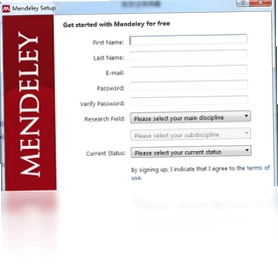
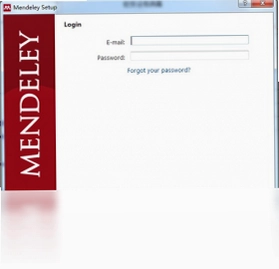
Mendeley是一款专业的论文阅读与管理软件,它集文献管理、PDF阅读、标注、云同步和学术社交于一体,深受科研工作者和高校师生的喜爱。通过Mendeley,您可以轻松构建个人数字图书馆,高效管理海量文献,并在不同设备间无缝切换,随时随地进行学术研究。软件支持参考文献自动生成与格式化,与Microsoft Word等写作工具无缝集成,让论文写作更加便捷。其强大的PDF标注功能,让您在阅读时随手记录灵感,并支持与全球同行分享交流,极大提升科研协作效率。
Mendeley如何批量导入PDF文献?
1. 打开Mendeley Desktop,点击左上角的“File”菜单,选择“Add Files”或“Add Folder”。
2. 在弹出窗口中,选择您电脑中存放PDF文件的文件夹或单个PDF文件,点击“打开”。
3. Mendeley会自动扫描所选文件,并尝试从PDF中提取标题、作者、期刊等元数据信息。
4. 如果自动识别不准确,您可以在文献列表中右键点击该文献,选择“Edit Details”手动修改元数据。
5. 您还可以直接拖拽PDF文件到Mendeley窗口中,实现快速导入。
6. 导入后的文献会自动归入“Recently Added”文件夹,您也可以创建自己的文件夹进行分类。
Mendeley电脑版如何设置中文界面?
1. 打开Mendeley Desktop,点击顶部菜单栏的“Tools”选项,选择“Options”。
2. 在弹出的设置窗口中,找到“Language”或“语言”设置项。
3. 点击下拉菜单,选择“中文(简体)”,然后点击“OK”保存设置。
4. 重启Mendeley软件,界面即可显示为中文。
5. 如果您的版本没有中文选项,可以尝试下载官方语言包或使用汉化补丁。
6. 另外,Mendeley Web版界面支持在线切换语言,登录网页版后可在账户设置中调整。
Mendeley参考文献格式怎么调整?
1. 在Mendeley中,点击顶部菜单栏的“View”选项,选择“Citation Style”。
2. 在下拉菜单中,您可以看到多种常用引文格式,如APA、MLA、Chicago等。
3. 选择您需要的格式,Mendeley会自动更新所有文献的引文格式。
4. 如果需要更多格式,点击“More Styles”打开样式库,搜索并安装所需格式。
5. 在Word插件中,点击“Mendeley”选项卡,选择“Style”下拉菜单,也可以快速切换引文格式。
6. 自定义格式时,可通过“Edit CSL”在线编辑器修改样式文件。
Mendeley如何同步文献到云端?
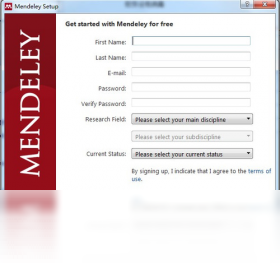
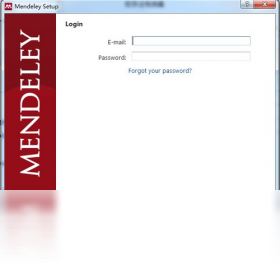
1. 首先确保您的Mendeley账户已经登录,点击软件右上角的“Sign In”按钮输入邮箱和密码。
2. 登录成功后,点击顶部菜单栏的“View”选项,选择“Sync Status”查看同步状态。
3. 点击“Sync”按钮(通常位于界面底部状态栏),Mendeley会自动将本地文献上传到云端。
4. 同步过程中,软件会显示进度条,请确保网络连接稳定。
5. 在另一台设备上登录同一账户,文献数据会自动下载同步。
6. 免费用户拥有2GB云存储空间,足够存储大量PDF文件。
Mendeley在Word中如何使用插件?
1. 安装Mendeley Desktop时,默认会安装Word插件,若未安装,可在“Tools”菜单中选择“Install MS Word Plugin”。
2. 打开Word文档,在“引用”选项卡中可以看到“Mendeley”工具栏。
3. 将光标置于需要插入引用的位置,点击“Insert Citation”按钮。
4. 在弹出的搜索框中输入关键词,查找并选中目标文献,点击“OK”插入引用。
5. 在文末点击“Insert Bibliography”即可自动生成参考文献列表。
6. 当您更改引用样式或增删文献时,点击“Refresh”按钮更新整个文献列表。
Mendeley电脑版的快捷键有哪些?
| 功能 | 快捷键 |
|---|---|
| 添加文件 | Ctrl + O |
| 同步文献 | Ctrl + Shift + S |
| 查找文献 | Ctrl + F |
| 导出引文 | Ctrl + E |
| 复制文献引用 | Ctrl + K |
| 打开文件所在文件夹 | Ctrl + Shift + F |
Mendeley需要什么样的电脑配置?
| 项目 | 最低配置 |
|---|---|
| 操作系统 | Windows 7及以上 |
| 处理器 | 1GHz或更快的处理器 |
| 内存 | 2GB RAM |
| 硬盘空间 | 500MB可用空间 |
| 屏幕分辨率 | 1024x768 |
| 网络 | 需要互联网连接 |
Mendeley如何与团队成员共享文献?
1. 在Mendeley左侧导航栏,点击“Create Group”按钮创建一个新群组。
2. 选择群组类型,可以是“Private”私有群组,或“Public”公开群组。
3. 输入群组名称和描述,点击“Create”完成创建。
4. 将需要共享的文献拖拽到群组文件夹中,或右键选择“Add to Group”。
5. 邀请成员加入:点击群组名称,选择“Manage Members”,输入成员邮箱发送邀请。
6. 成员接受邀请后,即可共同编辑文献标注和笔记,实时同步。
 VNote电脑版(开源Markdown笔记)4.5.0 最新版
 我速PDF转换器2.0.2.14 电脑版
 HBuilder X软件2.7.14 最新版
 腾讯课堂极速版3.1.6.165 电脑版
 金山PDF电脑版11.6.0.8785 最新版
 办公浏览器pc版1.1 绿色版
 PDF猫转换器4.9.6.4最新版
 超极PDF转WORD1.0.0.0 最新版
 搜狗五笔输入法5.5.0.2580 官方版
 PinStack软件1.7.3.0 电脑版
 Microsoft Teams1.26.16801 电脑版
 彩虹猪PDF转换器2.0.0.1001 电脑版




 Adobe InCopy版本大全
 InDesign版本大全
用户留言