












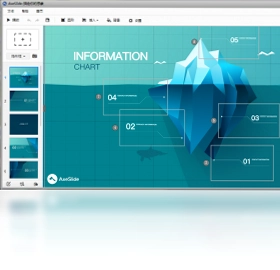
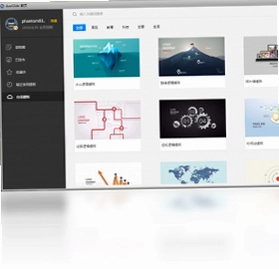
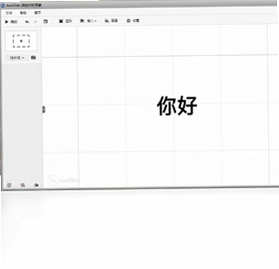
斧子演示是一款颠覆传统PPT线性演示逻辑的创新型演示工具,它采用画布式面逻辑,让演讲者能够以思维导图的方式组织内容,通过平滑的平移与缩放切换,将整体框架与细节要点无缝衔接,呈现极具动感与视觉冲击力的展示效果。软件界面简洁直观,操作上手快,适合产品发布、教学培训、工作总结等各类场景,帮助演讲者更清晰地传递观点,牢牢抓住观众注意力。
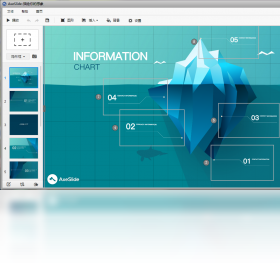
斧子演示和PPT有什么区别?
1. 逻辑不同:PPT采用线性翻页逻辑,而斧子演示采用画布式面逻辑,所有内容都在一张大画布上自由排布。
2. 切换方式不同:PPT是生硬翻页,斧子演示通过平移、缩放等平滑动画实现场景切换,视觉更流畅。
3. 内容组织不同:PPT需要手动规划每一页,斧子演示类似思维导图,可自由缩放查看整体或局部。
4. 展示效果不同:斧子演示的动态感更强,能有效吸引观众注意力,提升演讲感染力。
5. 学习成本不同:PPT功能复杂,斧子演示专为演示设计,操作更简单,无需专业培训即可上手。
斧子演示需要什么配置才能流畅运行?
1. 操作系统:Windows 7及以上版本,支持64位系统最佳。
2. 处理器:Intel Core i3或同等性能以上处理器,保证动画渲染流畅。
3. 内存:至少4GB RAM,推荐8GB以上,处理大型演示文件更稳定。
4. 显卡:支持DirectX 10的独立显卡或高性能集成显卡,确保缩放平移不卡顿。
5. 硬盘空间:安装需200MB以上可用空间,建议预留1GB用于缓存临时文件。
斧子演示的快捷键有哪些?
1. 播放演示:F5键快速进入全屏播放状态。
2. 退出播放:Esc键随时退出演示,返回编辑界面。
3. 放大画布:Ctrl+加号键,逐级放大当前视图,查看细节。
4. 缩小画布:Ctrl+减号键,缩小视图以纵览全局结构。
5. 平移画布:按住空格键并拖动鼠标,可自由移动画布位置。
6. 撤销操作:Ctrl+Z撤销上一步编辑,防止误操作。
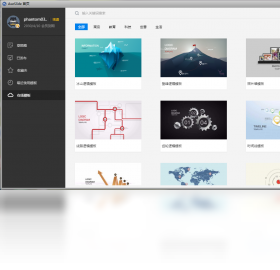
斧子演示如何导入PPT文件?
1. 打开斧子演示软件,在主界面点击“新建演示”或“打开现有文件”。
2. 在文件选择窗口中,将文件类型筛选为“支持导入格式”,选中目标PPT文件。
3. 点击“打开”后,软件会自动解析PPT内容并导入到画布中。
4. 导入完成后,可对每个元素进行编辑、调整布局,添加缩放动画。
5. 若PPT含有复杂动画,可能需要手动调整,以确保演示效果最佳。
6. 保存时建议另存为斧子演示原生格式,保留全部动效特性。
斧子演示如何添加缩放动画?
1. 选中画布上的一个元素或区域,点击顶部“动画”选项卡。
2. 在动画库中选择“缩放”效果,并设置缩放比例与持续时间。
3. 点击“添加动画”,该元素即被标记为缩放目标。
4. 调整动画顺序,在演示时通过点击或自动播放触发缩放切换。
5. 可同时添加多个缩放动画,形成连续的视觉引导路径。
6. 预览效果后,若满意则保存,不满意可随时调整参数。
斧子演示支持导出视频吗?
1. 完成演示制作后,点击菜单栏“文件”选项。
2. 在下拉列表中选择“导出”子菜单,点击“导出视频”。
3. 设置视频分辨率,支持720P、1080P等常用选项。
4. 选择帧率,建议25或30帧每秒,保证画面流畅。
5. 点击“开始导出”,软件将自动播放演示并录制为视频文件。
6. 导出完成后可在输出目录查看视频,方便分享或上传网络。
斧子演示如何设置自动播放?
1. 打开“播放”设置面板,通常在顶部工具栏可找到。
2. 勾选“自动播放”选项,并设定每个场景的停留时间。
3. 可设置为“按动画顺序自动播放”,无需手动点击。
4. 也可指定循环播放,适用于展览或无人值守场景。
5. 设置完成后,点击“预览”检查播放节奏,适当调整时间间隔。
6. 保存设置,正式演示时即可自动运行,提升效率。
斧子演示的云存储功能如何使用?
1. 注册并登录斧子演示账号,点击软件右上角头像图标。
2. 选择“云存储”选项,进入云空间管理界面。
3. 点击“上传文件”,选择本地演示文稿上传至云端。
4. 在另一台设备登录同一账号,即可从云端下载文件继续编辑。
5. 支持版本历史记录,可随时恢复旧版本,防止数据丢失。
6. 免费用户提供基础容量,如需更多空间可升级会员。
斧子演示如何添加背景音乐?
1. 在编辑界面点击“插入”菜单,选择“音频”选项。
2. 从本地文件中选择MP3或WAV格式的音乐文件。
3. 将音频图标拖拽到画布的合适位置,并设置播放范围。
4. 在“音频设置”中调整音量大小,可设置淡入淡出效果。
5. 若需在多个场景播放,可设置跨场景连续播放。
6. 预览确认音乐与动画节奏协调后,保存最终设置。
 喵呜导图(轻量级思维导图工具)1.0 单文件版
 Office安装助手电脑版1.5.1.5 最新版
 转转大师OCR文字识别软件4.0.0.0 电脑版
 橙瓜码字最新版3.0.4 电脑版
 五笔打字通最新版9.97 电脑版
 PDF快转2.0.6.66 电脑版
 WorkHelper桌面便签1.0.0.7 最新版
 Focusky动画演示大师4.3.2 电脑版
 八爪盒子2.1.5.1205 最新版
 永中PDF工具集1.6.1.1761 电脑版
 UltraEdit文本编辑器27.10.0.164 最新版
 闪电魔盒1.2.18.0 最新版
 Joplin电脑版(开源笔记软件)3.6.16 便携版





 Adobe InCopy版本大全
 InDesign版本大全
用户留言