


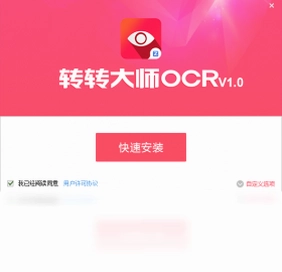

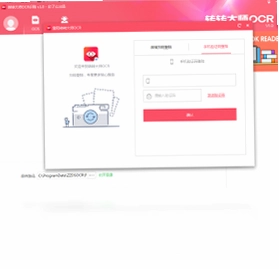
转转大师OCR文字识别软件是一款专为高效办公打造的图像文字识别工具,凭借先进的OCR引擎与深度学习算法,能够精准提取图片、截图、PDF及扫描件中的文字信息。软件支持批量处理与多国语言识别,极大提升文档数字化效率,广泛应用于证件扫描、合同翻拍、书籍摘录等场景。界面简洁易用,识别速度快,输出格式多样,是职场人士与学生群体不可或缺的智能助手。

转转大师OCR文字识别软件怎么用?
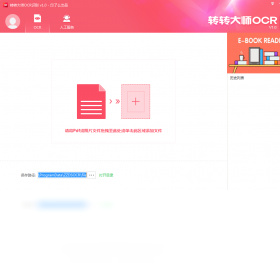
1. 下载并安装转转大师OCR文字识别软件,双击桌面图标启动程序。
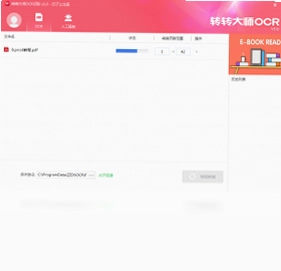
2. 在主界面选择“单张识别”或“批量识别”模式,点击“添加文件”按钮上传需要识别的图片或PDF文件。
3. 根据需要设置识别语言(如中文、英文、日文等),并勾选“自动纠错”或“保持排版”选项。
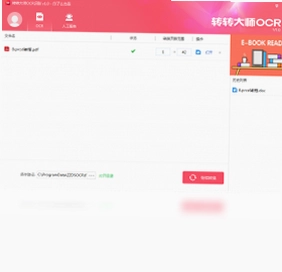
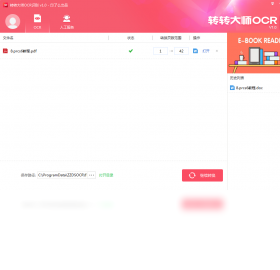
4. 点击“开始识别”按钮,软件将自动处理文件并显示识别结果。
5. 识别完成后,可点击“复制文本”或“导出文档”将结果保存为TXT、Word或Excel格式。
6. 如需识别扫描件,建议先将纸质文件扫描为300DPI的清晰图像,再导入软件,以提高准确率。
转转大师OCR文字识别软件支持哪些图片格式?
1. 支持JPG、JPEG、PNG、BMP、TIF、TIFF等常见位图格式。
2. 支持GIF动图(仅识别第一帧)以及WebP格式。
3. 支持PDF文档直接导入,无需先转换图片。
4. 支持从剪贴板直接粘贴截图进行识别。
5. 对于多页TIF或PDF,软件会自动分页识别并合并结果。
6. 若遇到不支持的格式,可先将图片转换为PNG或JPG后再导入。
转转大师OCR文字识别软件识别准确率如何?
1. 在清晰原图(300DPI)下,对印刷体中文识别准确率可达98%以上。
2. 对英文及数字混合文本,准确率同样表现优异。
3. 手写体识别支持有限,建议尽量使用印刷体图片。
4. 软件内置智能纠错功能,可自动修正常见错别字。
5. 支持表格识别,能还原基础表格结构。
6. 对于低分辨率或倾斜图片,可先使用软件内置的图像预处理工具优化后再识别。
转转大师OCR文字识别软件如何批量识别?
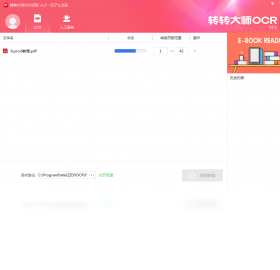
1. 点击主界面的“批量识别”标签页。
2. 点击“添加文件夹”或“添加文件”一次性导入多张图片或PDF。
3. 设置好识别语言和输出格式(如TXT、Word、Excel)。
4. 点击“开始识别”,软件将自动处理所有文件。
5. 处理完成后,可在输出目录中查看每个文件对应的识别结果。
6. 批量识别支持断点续传,若意外中断,重新启动后可继续处理。
转转大师OCR文字识别软件快捷键大全
| 功能 | 快捷键 |
|---|---|
| 开始识别 | Ctrl + Enter |
| 添加文件 | Ctrl + O |
| 批量识别 | Ctrl + B |
| 复制结果 | Ctrl + C |
| 导出文档 | Ctrl + S |
| 放大预览 | Ctrl + + |
| 缩小预览 | Ctrl + - |
转转大师OCR文字识别软件对电脑配置要求高吗?
| 配置项 | 最低要求 | 推荐配置 |
|---|---|---|
| 操作系统 | Windows 7 | Windows 10/11 |
| CPU | 1.0GHz | 2.0GHz以上 |
| 内存 | 2GB | 4GB及以上 |
| 硬盘空间 | 200MB | 500MB以上 |
| 显卡 | 无特殊要求 | 支持OpenGL 2.0 |
转转大师OCR文字识别软件识别结果能保存为哪些格式?
1. 支持保存为纯文本TXT格式。
2. 支持保存为Word文档(.docx)。
3. 支持保存为Excel表格(.xlsx),适合表格类识别。
4. 支持保存为PDF(可搜索的PDF)。
5. 支持直接复制到剪贴板,粘贴到任意应用。
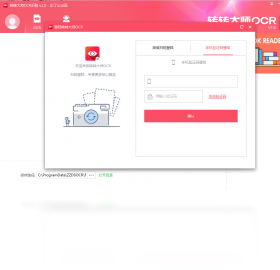
6. 支持发送到微信、QQ等社交软件(需登录账号)。
 慧指电子签名系统6.0.0.1 电脑版
 文档翻译器电脑版1.0.0.1 最新版
 WorkHelper桌面便签1.0.0.7 最新版
 InDesign 2024软件v19.5.0.84直装版
 辅导员在线客户端官方版1.0.4 pc版
 终极排课软件最新版4.2.0.1935 电脑版
 WPS Office最新版12.1.0.28043 电脑版
 安安小课堂最新版1.0.0.1 电脑版
 SEP Reader最新版1.2.0.1 电脑版
 TReader阅读器1.0.0.0 最新版
 丘易翻页电子书制作器软件2010.3.26.1 官方版
 TortoiseSVN官方版1.14.9.29743 电脑版
 Foxit Phantom2.2.0926 电脑版
 QOwnNotes电脑版(开源Markdown笔记本)26.8.11免费版
 WinMerge电脑版(差异比较和合并工具)2.16.58.2 免费版





 电脑思维导图软件
 电脑写小说软件大全
 Adobe InCopy版本大全
 InDesign版本大全
用户留言