


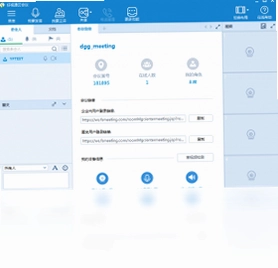
好视通云会议是一款基于Internet的网络视频会议软件,凭借稳定的音视频传输、高效的协作工具和灵活的权限管理,成为众多企业和个人远程沟通的首选。它支持多人同时在线交流,提供文档共享、屏幕共享、会议录制等功能,适用于商务洽谈、远程教育、在线培训等多元场景。好视通云会议操作简单,部署快捷,能有效降低沟通成本,提升工作效率,是您远程协作的得力助手。
好视通云会议如何实现多人视频通话?
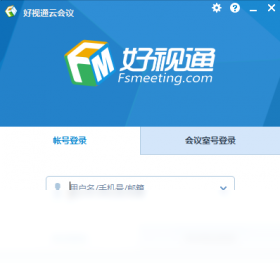
1. 首先,在官网下载并安装好视通云会议电脑版,完成注册并登录账号。
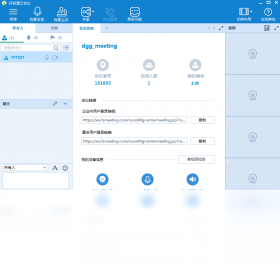
2. 在主界面点击“发起会议”按钮,选择“视频会议”模式,系统会自动分配会议室ID。
3. 将会议室ID通过链接、邮件或二维码分享给参会人员,对方点击即可加入。
4. 加入会议后,默认开启摄像头和麦克风,您也可以在工具栏中自由控制开关状态。
5. 如果需要多人同时发言,可在“成员管理”中开启自由讨论模式,实现多方实时音视频互动。
好视通云会议支持哪些文档共享方式?
1. 在会议中点击“共享”按钮,选择“共享文档”选项,支持PPT、Word、Excel等常见格式。
2. 您可以直接上传本地文件,系统会在云端自动转换并展示给所有参会者。
3. 也可以选择“共享屏幕”,将整个桌面或指定应用窗口实时投射给其他人。
4. 共享过程中,参会者可以申请“远程控制”,经您允许后即可共同编辑文档。
5. 所有共享内容支持标注和画笔,方便讲解重点,提升协作效率。
好视通云会议如何录制会议视频?
1. 在会议进行中,点击工具栏的“录制”按钮,系统即开始录制当前会议画面和声音。
2. 您可以选择录制“本地”或“云端”,本地录制生成的文件保存在电脑中,云端录制则上传至个人空间。
3. 录制过程中可随时暂停或停止,停止后系统自动保存录制文件。
4. 录制完成后,在“会议记录”中找到对应文件,支持在线播放和下载。
5. 对于重要会议,建议开启“自动录制”,避免忘记手动操作。
好视通云会议怎么进行屏幕共享?
1. 进入会议后,点击底部工具栏中的“共享屏幕”图标。
2. 在弹出的选项中,选择“桌面”可共享整个屏幕,选择“窗口”可共享特定程序界面。
3. 点击“共享”按钮后,参会者即可看到您的屏幕内容。
4. 共享期间,您可以使用画笔工具在屏幕上标注重点,帮助讲解。
5. 如需结束共享,点击屏幕顶部的“停止共享”即可。
好视通云会议有哪些常用快捷键?
| 快捷键 | 功能 |
|---|---|
| Ctrl+Alt+M | 静音/取消静音麦克风 |
| Ctrl+Alt+V | 开启/关闭摄像头 |
| Ctrl+Alt+S | 开始/停止屏幕共享 |
| Ctrl+Alt+R | 开始/停止录制 |
| Ctrl+Alt+Q | 退出会议 |
好视通云会议对电脑配置有什么要求?
| 配置项 | 最低要求 | 推荐要求 |
|---|---|---|
| 操作系统 | Windows 7 | Windows 10/11 |
| 处理器 | 双核 2.0GHz | 四核 3.0GHz以上 |
| 内存 | 4GB | 8GB及以上 |
| 硬盘空间 | 500MB可用空间 | 1GB以上可用空间 |
| 网络 | 2Mbps带宽 | 4Mbps以上带宽 |
| 摄像头/麦克风 | 普通USB设备 | 高清摄像头+降噪麦克风 |
好视通云会议如何管理参会人员权限?
1. 作为会议主持人,在“成员管理”面板中可以看到所有参会者列表。
2. 点击某个成员右侧的“更多”按钮,可设置其“静音”或“解除静音”。
3. 可以指定成员为“主持人”或“报告人”,赋予其共享屏幕、录制等权限。
4. 支持将成员移出会议,或锁定会议避免无关人员加入。
5. 会议中还可以使用“点名”功能,快速确认成员是否在线。
 客服宝客户端8.0.5 电脑版
 阿里旺旺买家版电脑版10.3.39.0 最新版
 Bopup Messenger软件6.8.7.11977 电脑版
 VSL LanToucher Network Messeng1.6.1.4225 电脑版
 Foxmail邮箱pc版7.2.21.453 最新版
 密信MeSign1.4.2.0 电脑版
 DCplusplus DC++0.8.0.2 最新版
 好信云会议1.1.7 电脑版
 19talk软件1.0.112.1203电脑版
 变声专家软件9.5 pc版
 飞语365软件1.0.0.0 pc版
 优你客软件3.5.0.1263 最新版
 小葫芦弹幕助手5.5.4 最新版





 语音聊天软件排行榜
用户留言