


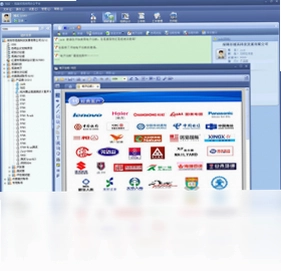

视高全高清视频会议系统是一款专为高要求用户打造的专业视频会议软件,凭借其卓越的1080P全高清视频与高保真语音技术,在政府、军队、金融、教育等众多领域赢得了广泛赞誉。软件不仅提供流畅稳定的音视频沟通,更集成了丰富的数据协作功能,有效提升远程会议效率,降低沟通成本。无论是日常工作会议还是大型应急指挥,它都能提供可靠的解决方案。
视高全高清视频会议系统支持哪些操作系统?
1. 视高全高清视频会议系统主要支持Windows操作系统,包括Windows 7、Windows 8、Windows 10以及Windows 11等主流版本。
2. 软件提供32位和64位两种安装包,用户可根据自己电脑系统类型选择对应的版本进行安装。
3. 对于Windows Server服务器系统,软件也提供了兼容性支持,便于企业部署在服务器环境中。
4. 目前软件暂不支持macOS、Linux等操作系统,如需使用可考虑虚拟机或双系统方案。
5. 移动端用户可通过配套的移动客户端参与会议,但完整功能需在电脑端体验。
视高全高清视频会议系统如何配置才能流畅运行?
1. 处理器:建议Intel Core i3或同等性能以上的CPU,以保证视频编解码的流畅性。
2. 内存:至少4GB RAM,推荐8GB及以上,多任务处理时更稳定。
3. 显卡:支持DirectX 10或更高版本的独立显卡,有助于提升高清视频渲染效果。
4. 网络:建议带宽不低于2Mbps,使用有线网络连接可获得更稳定的会议体验。
5. 摄像头与麦克风:需配备USB摄像头或内置摄像头,以及麦克风或耳麦,确保音视频输入清晰。
6. 显示器:建议分辨率为1920×1080或以上,以完整显示会议画面和协作内容。
视高全高清视频会议系统的关键快捷键有哪些?
| 快捷键 | 功能说明 |
|---|---|
| Ctrl+Alt+M | 快速静音/取消静音麦克风 |
| Ctrl+Alt+V | 开启或关闭摄像头画面 |
| Ctrl+Alt+R | 开始或停止屏幕共享 |
| Ctrl+Alt+P | 切换全屏/窗口显示模式 |
| Ctrl+Alt+N | 打开参会人员列表 |
| Ctrl+Alt+T | 显示或隐藏会议工具栏 |
视高全高清视频会议系统如何进行屏幕共享?
1. 在会议主界面中,点击底部工具栏的“屏幕共享”按钮,或使用快捷键Ctrl+Alt+R启动共享。
2. 系统会弹出共享区域选择窗口,你可以选择共享整个桌面、某个应用程序窗口或指定屏幕区域。
3. 选择完毕后,点击“开始共享”,参会人员即可实时看到你的屏幕内容。
4. 共享过程中,你可以使用标注工具在共享画面上进行圈点或书写,方便讲解。
5. 如需结束共享,点击工具栏中的“停止共享”按钮即可恢复普通画面。
6. 注意在共享前关闭不必要的个人隐私窗口,以保护信息安全。
视高全高清视频会议系统如何录制会议内容?
1. 在会议进行中,点击工具栏中的“录制”按钮,系统会开始本地录制。
2. 录制文件默认保存为MP4格式,存储路径可在设置中自定义。
3. 录制内容包含所有参会者的音视频画面以及屏幕共享内容,方便后续回看。
4. 录制过程中,你可以在任意时刻暂停或继续录制,灵活控制录制内容。
5. 会议结束后,录制文件会自动生成,并可在历史会议列表中找到。
6. 录制功能需要足够的磁盘空间,建议预留至少2GB可用空间。
视高全高清视频会议系统如何邀请他人加入会议?
1. 创建会议后,点击界面中的“邀请”按钮,系统会生成一个会议邀请链接。
2. 你可以将邀请链接通过邮件、即时通讯工具等方式发送给参会人员。
3. 参会人员点击链接后,可直接通过浏览器或客户端加入会议,无需繁琐注册。
4. 你也可以直接输入对方的邮箱地址,系统会自动发送邀请邮件。
5. 对于内部员工,可通过通讯录快速选择并邀请,支持批量邀请功能。
6. 会议主持人可以设置入会密码,确保会议的安全性和私密性。
视高全高清视频会议系统的画面质量如何调整?
1. 在视频设置中,你可以选择清晰度选项,包括流畅、标清、高清和全高清(1080P)。
2. 根据网络带宽情况,系统会自动调整画质,也可手动锁定某一清晰度。
3. 在低带宽环境下,建议选择“流畅”模式以保证视频不卡顿。
4. 如果电脑性能较强,可开启硬件加速功能,提升视频处理效率。
5. 摄像头设置中可调节亮度、对比度、饱和度等参数,获得更佳视觉效果。
6. 画面布局支持多种模式,如演讲者视图、画廊视图,可自由切换。
视高全高清视频会议系统如何保证会议安全?
1. 会议主持人可以设置入会密码,参会人员需输入正确密码才能进入。
2. 支持会议锁定功能,主持人锁定后其他人员无法再加入,防止干扰。
3. 提供参会者权限管理,主持人可设置成员是否可发言、共享屏幕、录制等权限。
4. 会议数据传输采用加密协议,确保内容不被窃听或篡改。
5. 支持会议水印功能,防止敏感信息被截屏泄露。
6. 会议日志可追溯,方便管理员审计会议活动记录。
 客服宝客户端8.0.5 电脑版
 阿里旺旺买家版电脑版10.3.39.0 最新版
 Bopup Messenger软件6.8.7.11977 电脑版
 VSL LanToucher Network Messeng1.6.1.4225 电脑版
 Foxmail邮箱pc版7.2.21.453 最新版
 密信MeSign1.4.2.0 电脑版
 DCplusplus DC++0.8.0.2 最新版
 好信云会议1.1.7 电脑版
 19talk软件1.0.112.1203电脑版
 变声专家软件9.5 pc版
 飞语365软件1.0.0.0 pc版
 优你客软件3.5.0.1263 最新版
 小葫芦弹幕助手5.5.4 最新版
 米卓同屏助手2.0.0.0 电脑版





 语音聊天软件排行榜
用户留言