



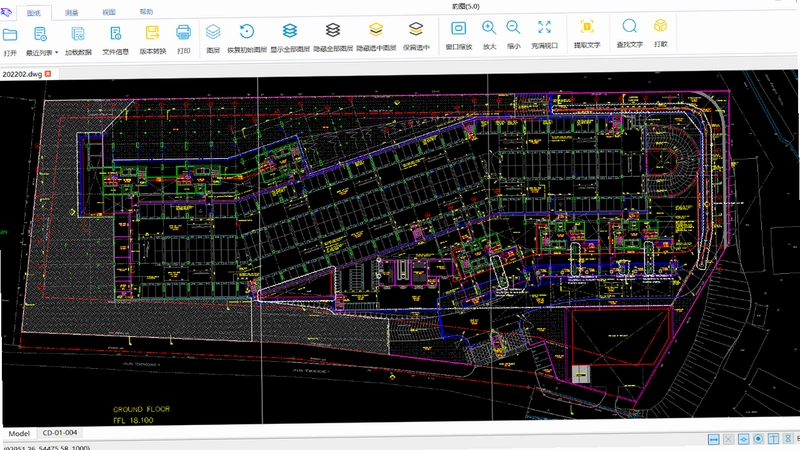
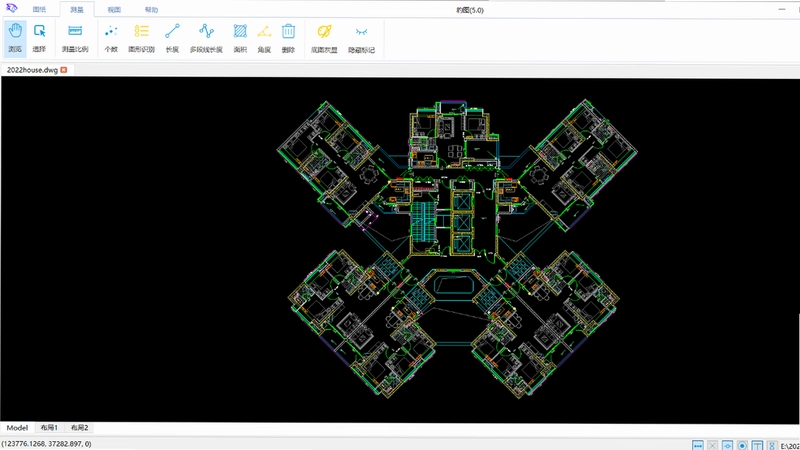
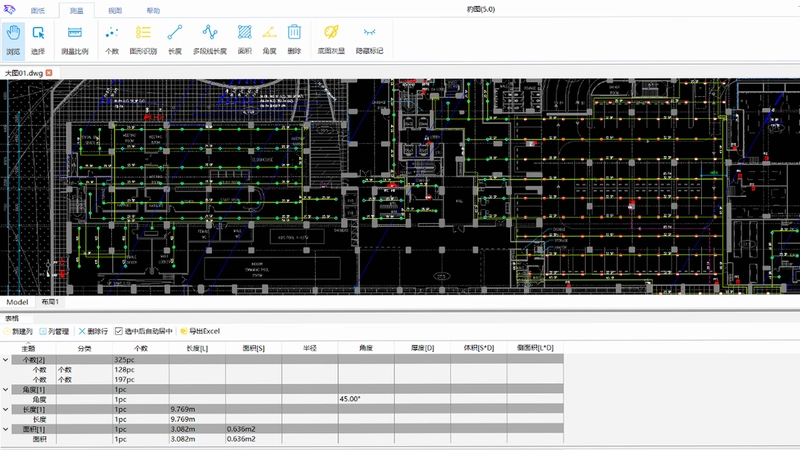
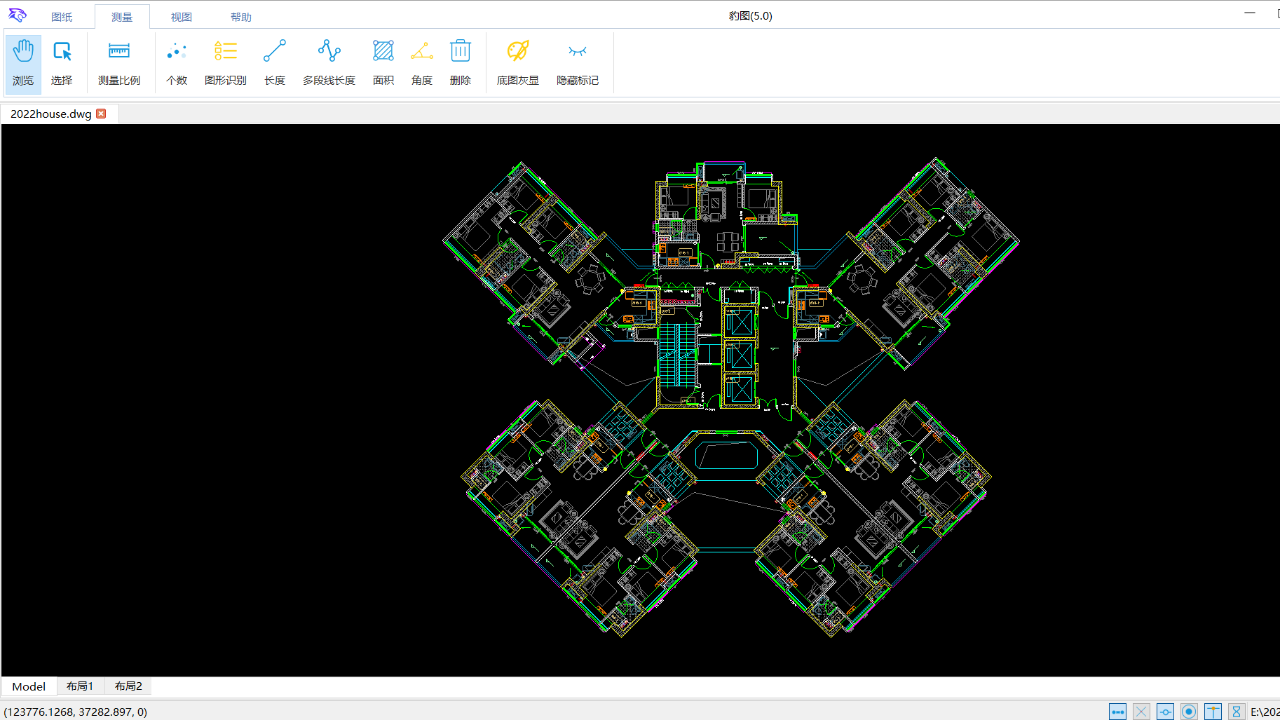
豹图CAD电脑版是一款集快速看图、智能算量与CAD/Excel深度融合于一体的专业CAD工具软件,自2021年5月上市以来,凭借其轻量化的设计、强大的兼容性以及便捷的测量算量功能,迅速赢得了广大工程设计师、施工人员及项目管理者的喜爱与信赖。软件支持DWG最新格式,开图速度快如闪电,同时提供中英文界面切换,满足不同用户的操作习惯。豹图CAD不仅能够高效处理CAD图纸的查看与转换,更在工程量计算方面实现了智能化突破,通过图例自动识别、测量结果自动生成报表并与Excel无缝衔接,极大提升了工作效率。无论是建筑、装饰、机电还是园林行业,豹图CAD都能为您提供从看图、算量到数据管理的全流程解决方案,是您办公桌上不可或缺的效率利器。
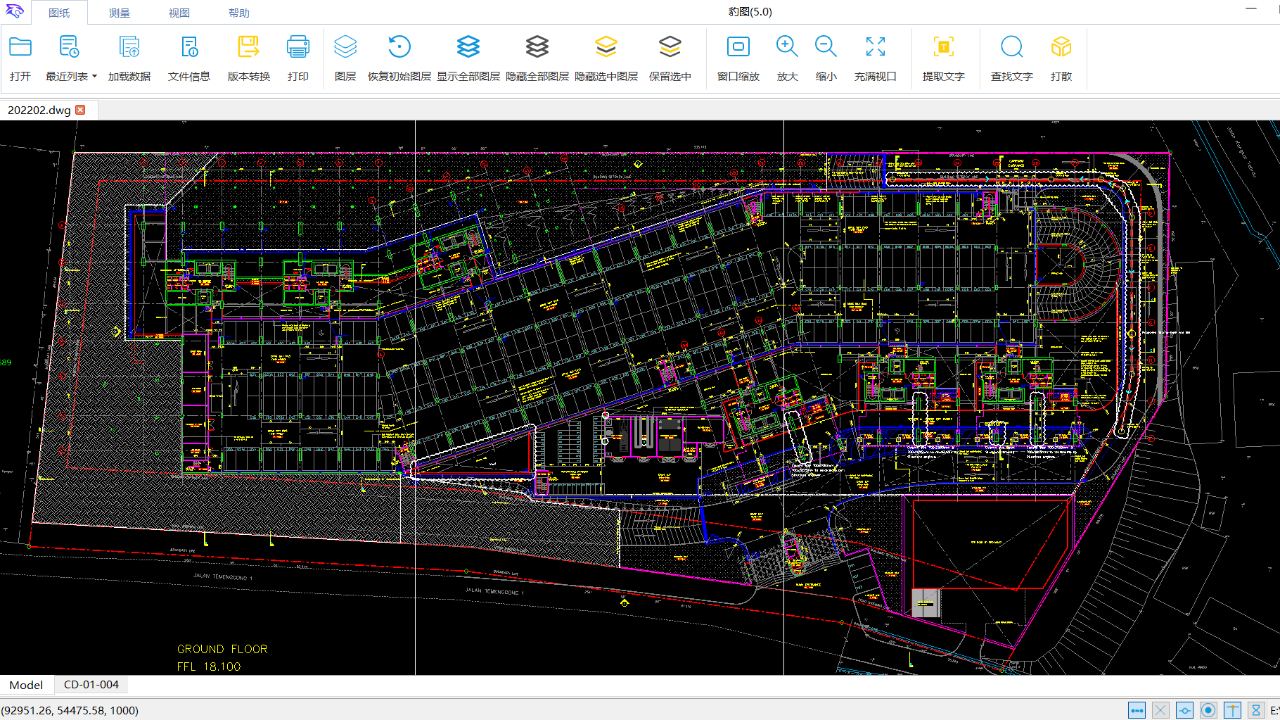
豹图CAD电脑版如何快速入门?
1. 访问官方网站或可信软件下载站,获取豹图CAD电脑版最新安装包,双击运行安装程序。
2. 根据安装向导提示,选择安装路径及组件,建议勾选“创建桌面快捷方式”以便后续快速启动。
3. 首次启动软件,可根据提示选择语言模式(中文/英文),并注册或登录账号,以便同步个人配置。
4. 熟悉主界面布局,顶部为菜单栏,左侧为工具栏,中间为绘图区,右侧为图层与属性面板。
5. 打开一个示例DWG文件,尝试使用缩放、平移、测量等基础工具,感受软件的流畅操作。
6. 查看软件内置的“帮助”文档或视频教程,快速掌握核心功能,如智能算量、报表导出等。
豹图CAD电脑版支持哪些格式转换?
1. 支持DWG 2018及以下所有版本格式的打开与保存,确保新旧图纸都能无障碍访问。
2. 提供图纸版本转换功能,可将高版本DWG另存为低版本,方便与其他协作方共享。
3. 支持将CAD图纸导出为PDF、图片(PNG/JPG)等常见格式,便于打印或汇报展示。
4. 可导入DXF、DWF等交换格式,实现与其他CAD软件的数据互通。
5. 针对大图纸,提供批量转换工具,一次性处理多个文件,节省时间。
6. 转换后图纸的图层、线型、标注等属性完整保留,确保信息不丢失。
豹图CAD电脑版算量功能怎么用?
1. 打开需要算量的CAD图纸,点击“智算量”选项卡,进入算量模式。
2. 使用“图例识别”功能,框选需要统计的图块或图例,软件自动识别并归类。
3. 对于无法自动识别的对象,可手动指定类型,如门窗、墙体、管道等。
4. 利用“快速测量”工具,拾取线段、弧线或区域,软件即时计算长度、面积或个数。
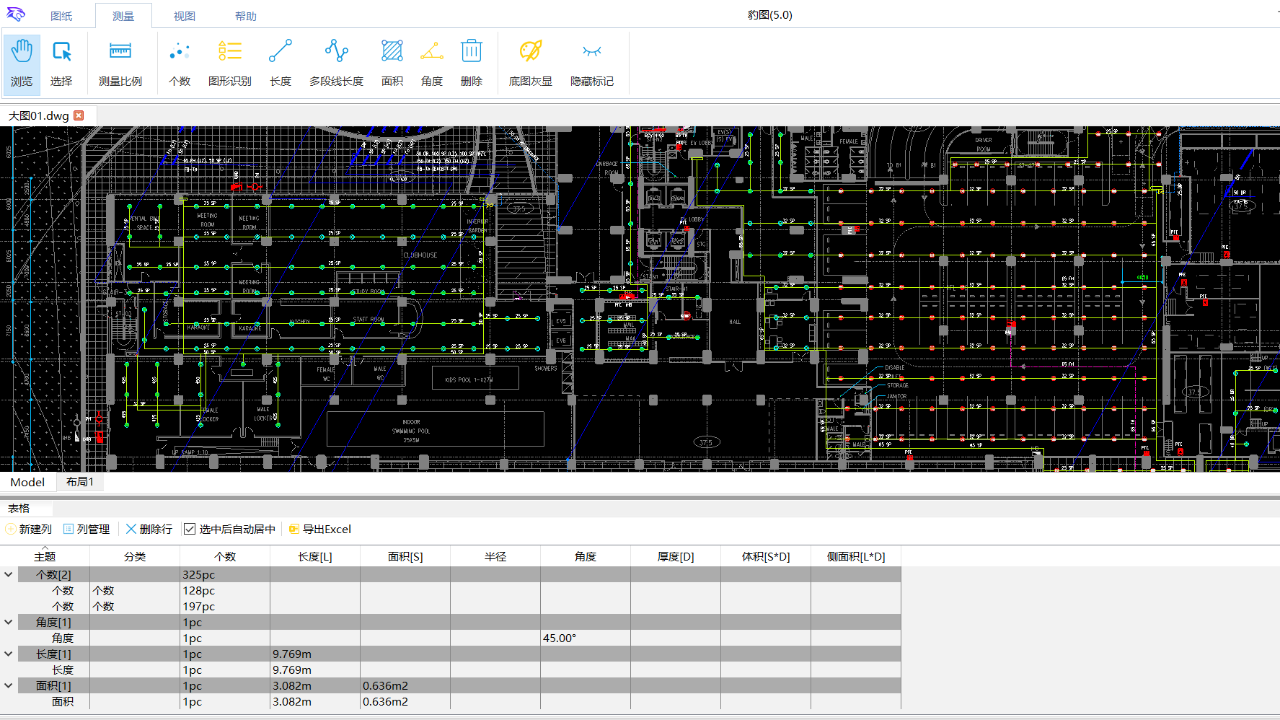
5. 测量结果自动生成报表,并同步到内置的Excel表格环境中,方便编辑与核查。
6. 支持自定义表达式,如“长度*0.5”可自动计算工程量,满足特殊计算需求。
7. 完成算量后,一键导出Excel报表,保存至本地或发送给相关方。
豹图CAD电脑版如何与Excel交互?
1. 豹图CAD内置了Excel表格环境,无需额外安装Office即可操作表格数据。
2. 测量结果自动生成报表,并实时同步到表格中,支持双向反查:在表格中点击数据,图纸中对应对象高亮显示。
3. 可在表格中直接编辑数据,修改后图纸中的关联标注自动更新。
4. 支持丰富的自定义表达式,如求和、平均值等,便于进行数据统计。
5. 表格数据可一键导出为Excel文件,方便进一步处理或存档。
6. 支持导入外部Excel文件,与图纸数据关联,实现数据联动管理。
豹图CAD电脑版打印设置技巧
1. 在“打印”对话框中,选择打印机或PDF虚拟打印机,设置纸张大小和打印区域。
2. 可选择“窗口”模式,框选需要打印的图纸区域,避免多余内容。
3. 调整打印比例,如1:100,确保出图尺寸准确。
4. 设置打印样式表,如颜色相关,可控制线宽和颜色输出效果。
5. 支持批量打印,将多个图纸一次性发送到打印队列,提高效率。
6. 打印预览可实时查看效果,避免浪费纸张。
豹图CAD电脑版快捷键大全
以下为豹图CAD常用快捷键,帮助您提升操作效率:
| 快捷键 | 功能 |
|---|---|
| Ctrl+O | 打开文件 |
| Ctrl+S | 保存文件 |
| Ctrl+Z | 撤销 |
| Ctrl+Y | 重做 |
| Ctrl+C | 复制 |
| Ctrl+V | 粘贴 |
| Ctrl+A | 全选 |
| Ctrl+F | 查找替换 |
| Ctrl+W | 关闭当前图纸 |
| F2 | 文本编辑 |
| F3 | 对象捕捉开关 |
| F7 | 栅格开关 |
| F8 | 正交模式 |
| F9 | 捕捉开关 |
| F10 | 极轴追踪 |
| F11 | 对象追踪 |
豹图CAD电脑版对电脑配置要求高吗?
豹图CAD电脑版对硬件要求较为亲民,一般办公电脑即可流畅运行,但为了获得更佳体验,推荐以下配置:
| 配置项 | 最低要求 | 推荐配置 |
|---|---|---|
| 操作系统 | Windows 7/8/10 | Windows 10/11 64位 |
| CPU | 双核 2.0 GHz | 四核 3.0 GHz 以上 |
| 内存 | 4 GB | 8 GB 及以上 |
| 硬盘 | 500 MB 可用空间 | SSD 固态硬盘 |
| 显卡 | 集成显卡 | 独立显卡,显存 1 GB 以上 |
| 显示器 | 1366×768 分辨率 | 1920×1080 分辨率 |
1. 若电脑配置较低,建议关闭不必要的后台程序,并适当降低图纸显示性能。
2. 对于超大图纸,推荐使用固态硬盘和独立显卡,提升加载和渲染速度。
3. 定期更新显卡驱动,确保软件图形显示稳定。
豹图CAD电脑版如何提取图纸文字?
1. 在“工程信息”选项卡中,点击“文字查找”功能。
2. 输入需要查找的文字内容,软件自动在图纸中高亮显示所有匹配项。
3. 支持按图层或颜色过滤,快速定位目标文字。
4. 提取的文字可导出为文本文件或Excel表格,便于整理。
5. 对于多行文字,可一键提取全部内容,并保留原始格式。
6. 还可使用“文字替换”功能,批量修改图纸中的文字内容,提高编辑效率。
豹图CAD电脑版测量结果如何追踪图纸变化?
1. 豹图CAD会自动记录测量结果与图纸文件的关联信息,包括文件路径和文件名。
2. 当图纸文件被移动或重命名后,软件会自动追踪并更新关联,无需手动重新关联。
3. 打开历史测量记录时,软件会提示图纸文件是否变化,并支持一键重新绑定。
4. 测量报表中的“文件位置”列会实时显示当前图纸的存储路径,方便查找。
5. 如果图纸被修改,软件会标记为“已变更”,并提示重新测量或保留原数据。
6. 该功能确保了测量数据的可追溯性,让项目协作更加可靠。
 Inkscape赛德绘图1.0.2.0 电脑版
 小小图片下载器软件2.0.0.0 pc版
 FastPictureViewer1.9.360.0 电脑版
 Diagram Designer 流程图绘制工具1.29.2017.1 电脑版
 白云截屏助手3.6 最新版
 MarkMan软件2.7.5 电脑版
 逮图相册书制作软件最新版1.2.0.20 pc版
 三维之家软件1.0.0.1 电脑版
 GIF制作高级版软件1.0.4.9 最新版
 ReaConverter Pro最新版本(图片批量转换)8.0.240 注册版
 WinSnap截图工具6.3.0电脑版





 电脑绘画软件
 电脑截屏软件
 电脑看图软件
 电脑壁纸软件
 电脑p图软件
用户留言