






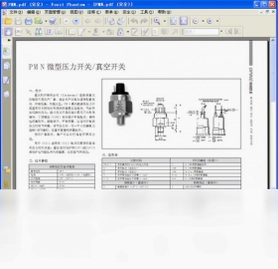
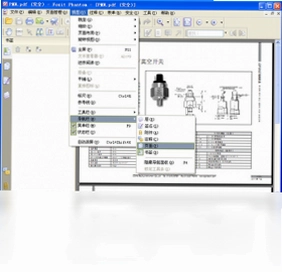
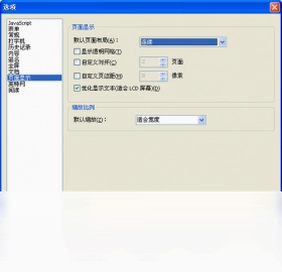
Foxit Phantom (福昕风腾PDF套件) 是一款专为企业用户打造的综合性PDF电子文档解决方案,它以极快的运行速度、直观易用的操作界面和极具竞争力的价格,在众多同类软件中脱颖而出。该软件集PDF文档创建、编辑、转换、OCR识别、表单处理与安全保护于一身,能够帮助商务人士高效处理日常工作中的各类PDF文档需求,显著提升办公效率与协作流畅度。无论是制作专业的商务提案、编辑合同协议,还是对扫描件进行文字识别,Foxit Phantom都能提供强大而可靠的工具支持,让您的商务办公更加简单、流畅且专业。
Foxit Phantom如何高效创建专业PDF文档?
1. 启动Foxit Phantom,在欢迎界面或“文件”菜单中点击“创建PDF”按钮。
2. 选择“从文件创建”,支持将Word、Excel、PPT、图片等多种格式文件直接转换为PDF文档,并保留原始排版。
3. 点击“从扫描仪创建”,可将纸质文档扫描并生成可搜索的PDF,配合内置OCR引擎识别文字。
4. 使用“空白PDF”选项,从零开始设计文档,可添加文本框、图像、形状等元素。
5. 创建完成后,利用“组织页面”功能调整页面顺序、旋转或删除页面,确保文档结构清晰。

Foxit Phantom的PDF编辑功能如何操作?
1. 打开需要编辑的PDF文件,点击“编辑”选项卡,进入编辑模式。
2. 直接点击文本块,即可修改文字内容、字体样式、大小及颜色,所见即所得。
3. 点击图片对象,可替换、移动或调整大小,并支持添加新图像或链接。
4. 使用“对象”工具,可以插入页眉页脚、水印、背景等元素,丰富文档内容。
5. 编辑完成后,点击“文件”中的“保存”或“另存为”,保留原文件或输出新版本。
Foxit Phantom如何将PDF转换为其他格式?
1. 打开目标PDF文件,点击“转换”选项卡。
2. 选择“转换为Word”,在弹出窗口中设置转换范围(全部或指定页码)。
3. 点击“转换为Excel”或“转换为PowerPoint”,适用于数据报表或演示文稿的提取。
4. 支持“转换为文本”或“转换为图片”,方便内容复用或归档。
5. 转换后可预览结果,确认质量满意后保存至本地或直接发送至云端。
Foxit Phantom的OCR文字识别怎么用?
1. 打开扫描件或图片型PDF,点击“OCR”按钮。
2. 在OCR设置窗口中,选择“将扫描件转换为可搜索文本”选项。
3. 设定识别语言(如简体中文、英文等),并选择输出格式(可编辑文本或可搜索PDF)。
4. 点击“确定”,软件将自动识别文档中的文字,并生成可搜索、可编辑的文本层。
5. 识别完成后,直接对文本进行复制、编辑或搜索,极大提高信息提取效率。
Foxit Phantom的表单处理与数据收集技巧?
1. 点击“表单”选项卡,选择“创建表单”,可将现有PDF转换为可填写表单。
2. 自动识别表单字段,或手动添加文本框、复选框、下拉列表等控件。
3. 设置字段属性,如必填项、格式校验、计算脚本等,确保数据准确性。
4. 分发表单后,收集返回的文件,使用“数据收集”功能汇总所有数据至一个表格。
5. 可将汇总数据导出为CSV或Excel,便于统计与分析。
Foxit Phantom的常用快捷键有哪些?
| 功能 | 快捷键 |
|---|---|
| 新建PDF | Ctrl+N |
| 打开文件 | Ctrl+O |
| 保存 | Ctrl+S |
| 打印 | Ctrl+P |
| 撤销 | Ctrl+Z |
| 重做 | Ctrl+Y |
| 查找 | Ctrl+F |
| 进入编辑模式 | Ctrl+E |
| 添加注释 | Ctrl+Shift+A |
| OCR识别 | Ctrl+Shift+O |
Foxit Phantom对电脑配置的要求高吗?
| 配置项 | 最低要求 | 推荐配置 |
|---|---|---|
| 操作系统 | Windows 7 SP1 | Windows 10/11 64位 |
| 处理器 | 1 GHz以上 | Intel Core i5或更高 |
| 内存 | 2 GB | 8 GB或更高 |
| 硬盘空间 | 500 MB可用空间 | 1 GB以上SSD |
| 屏幕分辨率 | 1024×768 | 1920×1080或更高 |
| 显卡 | 支持DirectX 9 | 独立显卡,支持硬件加速 |
| 网络 | 可选(用于在线功能) | 高速网络,便于云协作 |
 QOwnNotes电脑版(开源Markdown笔记本)26.8.11免费版
 WinMerge电脑版(差异比较和合并工具)2.16.58.2 免费版
 全能王文字语音转换器2.0.0.1 pc版
 AnkhSVN插件2.5.12266.473 最新版
 思源笔记Siyuan Notes3.1.27 最新版
 全能王OCR文字识别电脑版2.0.0.3 最新版
 烁光文件压缩软件1.2.3.0 最新版
 烁光PDF转换器最新版1.3.3.2 电脑版
 万能文字识别1.10.2.0 最新版
 易媒助手2电脑版2.1.0.7348 最新版
 梯方在线学生端软件9.3.0.0 电脑版
 WPS助手电脑版1.2.2.0 最新版
 迅读PDF大师3.6.1.1 最新版
 Microsoft XML Notepad最新版2.5.0.0 电脑版
 WordStudio1.3.2.4 最新版





 电脑写小说软件大全
 Adobe InCopy版本大全
 InDesign版本大全
用户留言