









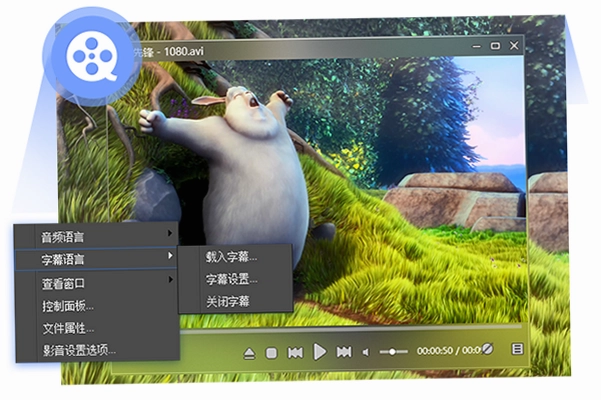


影音先锋是一款基于P2P技术,具有强大的多格式支持和解码能力的免费多媒体播放器,支持边下边播边硬解的功能。软件功能强大,操作简单,深受广大用户的喜爱。无论是本地视频播放还是网络资源在线观看,影音先锋都能提供流畅清晰的体验。其独特的P2P加速技术让视频加载更快,缓冲更少,是您日常娱乐观影的理想选择。本文将为您详细介绍影音先锋的功能特色、使用技巧以及常见问题解答,帮助您更好地使用这款播放器。

影音先锋支持哪些视频格式?
1.影音先锋内置强大的解码器,支持AVI、MP4、MKV、RMVB、FLV、WMV、MOV、TS等主流视频格式,几乎覆盖所有常见媒体文件。
2.对于高清视频,影音先锋支持H.264、H.265/HEVC、VP9等编码格式,能够流畅播放1080P甚至4K超清视频。
3.音频方面,支持MP3、AAC、AC3、DTS等多种音轨解码,并支持多音轨切换,满足不同用户需求。
4.影音先锋还支持字幕文件加载,支持SRT、ASS、SSA等常见字幕格式,并可调整字幕样式和位置。
5.对于不常见的格式,影音先锋会通过在线解码库自动匹配解码方案,确保绝大多数视频都能正常播放。
影音先锋的P2P加速原理是什么?
1.影音先锋采用先进的P2P(点对点)技术,当您播放网络视频时,会同时从多个节点获取数据,从而提升下载速度。
2.播放过程中,影音先锋会将视频数据分块缓存,并上传已下载的数据给其他用户,形成互助加速网络,减少服务器压力。
3.当热门资源被多人同时观看时,P2P加速效果尤为明显,缓冲时间大大缩短,实现秒开播放。
4.对于冷门资源,影音先锋会自动调度最优节点,保证基本播放流畅度,避免长时间加载。
5.用户可以在设置中调整P2P缓存大小和上传速度限制,平衡网络占用和播放体验。
6.影音先锋的P2P技术还支持边下边播,即视频边下载边播放,无需等待完整下载,节省时间。
影音先锋如何实现硬解播放?
1.影音先锋支持硬件解码功能,能够调用显卡的专用解码单元(如NVIDIA CUDA、AMD UVD等)来处理视频,大幅降低CPU占用。
2.在播放高清视频时,建议在设置中开启硬件加速选项,系统会自动检测显卡并启用最佳解码方案。
3.硬解模式下,视频播放更加流畅,尤其对于4K等高码率视频,能有效避免卡顿和花屏现象。
4.若显卡驱动不支持硬解,影音先锋会智能切换至软解模式,保证正常播放,但CPU占用会相对升高。
5.用户可以在播放器左下角查看当前是否处于硬解状态,并手动切换硬解/软解模式。
6.通过硬解技术,影音先锋能够延长笔记本电脑的电池续航,减少发热,提升观看体验。
影音先锋的快捷键操作一览
| 快捷键 | 功能说明 |
|---|---|
| 空格 | 播放/暂停 |
| ↑/↓ | 音量增加/减小 |
| ←/→ | 快退/快进5秒 |
| Ctrl+←/→ | 快退/快进30秒 |
| F | 全屏切换 |
| Esc | 退出全屏 |
| M | 静音/取消静音 |
影音先锋的配置要求高吗?
| 配置项 | 最低要求 | 推荐配置 |
|---|---|---|
| 操作系统 | Windows 7 | Windows 10/11 |
| CPU | 双核 1.6GHz | 四核 2.4GHz 以上 |
| 内存 | 2GB | 4GB 及以上 |
| 显卡 | 支持DX9 | 支持DX11且支持硬解 |
| 硬盘空间 | 50MB 可用 | 200MB 以上 |
| 网络 | 宽带接入 | 光纤或更高 |
影音先锋播放网络视频卡顿怎么办?
1.首先检查网络连接是否稳定,建议使用有线网络或增强WiFi信号强度,避免无线干扰。
2.在播放器设置中,将缓存大小调大,可以增加预缓冲时间,减少播放过程中的卡顿。
3.尝试更换视频清晰度,如果网络带宽有限,选择较低清晰度可以获得更流畅的播放体验。
4.关闭其他占用网络的应用,如下载工具、在线游戏等,释放带宽给影音先锋。
5.如果使用P2P加速,可以尝试暂时关闭P2P功能,直接从服务器获取数据,有时反而更稳定。
6.更新显卡驱动和声卡驱动,有时驱动版本过旧也会导致播放异常。
7.重启路由器或调整DNS设置,有时网络解析问题也会引起卡顿。
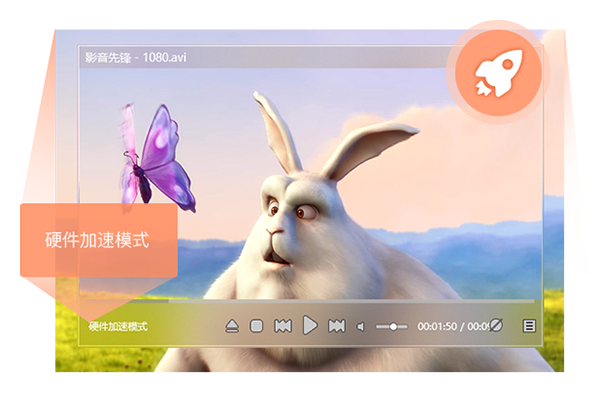
影音先锋如何加载字幕文件?
1.将字幕文件(.srt、.ass等)与视频文件放在同一文件夹下,并保持文件名相同,影音先锋会自动加载字幕。
2.若自动加载失败,可以在播放界面右键选择“字幕”->“加载字幕”,手动选择字幕文件。
3.影音先锋支持在线字幕搜索功能,点击字幕菜单中的“在线搜索”即可自动匹配并下载字幕。
4.在字幕设置中,可以调整字幕的字体、大小、颜色、位置等,使字幕更清晰美观。
5.如果字幕时间轴不同步,可以使用键盘快捷键“H”和“G”来调整字幕延迟或提前。
6.对于多语言字幕,影音先锋允许您同时加载多个字幕文件,并通过右键菜单快速切换。
影音先锋如何管理播放列表?
1.将多个视频文件拖拽到影音先锋播放列表窗口中,可以快速创建播放列表。
2.在播放列表上右键,可以添加文件、添加文件夹、移除项目、清空列表等操作。
3.影音先锋支持按名称、大小、时长等排序,方便您管理大量视频文件。
4.播放列表支持保存为播放列表文件(.pls、.m3u),下次可以直接打开列表继续播放。
5.在播放过程中,可以随时调整列表顺序,或者使用“循环模式”控制播放方式。
6.影音先锋还支持记忆播放功能,下次打开同一视频时,会自动从上次停止的位置继续播放。
 MPV播放器电脑版20260828 最新版
 oneAnime电脑版(看番工具)1.4.7 最新版
 3GP、MP4视频转换精灵3.5.0.0 最新版
 迅捷视频工具箱1.1.0.0 电脑版
 全能王录音助手pc版1.0.0.1 电脑版
 歌叽歌叽1.0.0.0 电脑版
 PP视频6.0.10.1 最新版
 幂果DJ电音录制大师1.0.0.0 最新版
 主播音效王3.0.0.0 电脑版
 福昕录屏大师电脑版1.7.10501.3064 pc版
 幂果音频剪辑3.4.0.0 最新版
 Camtasia 喀秋莎2023.0.0 电脑版
 福昕视频压缩大师1.5.1726.107 最新版
 金舟音频大师软件5.2.7.0 pc版





 电脑投屏软件
 电脑听歌软件
 Media Encoder版本大全
 Audition版本大全
用户留言