


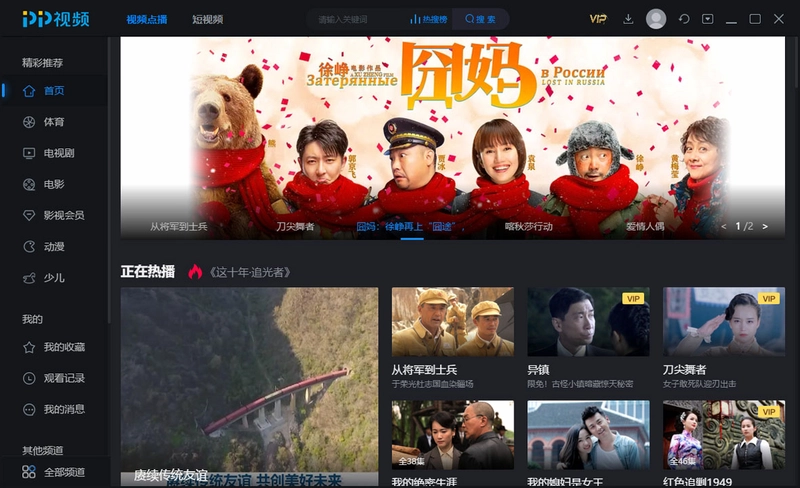
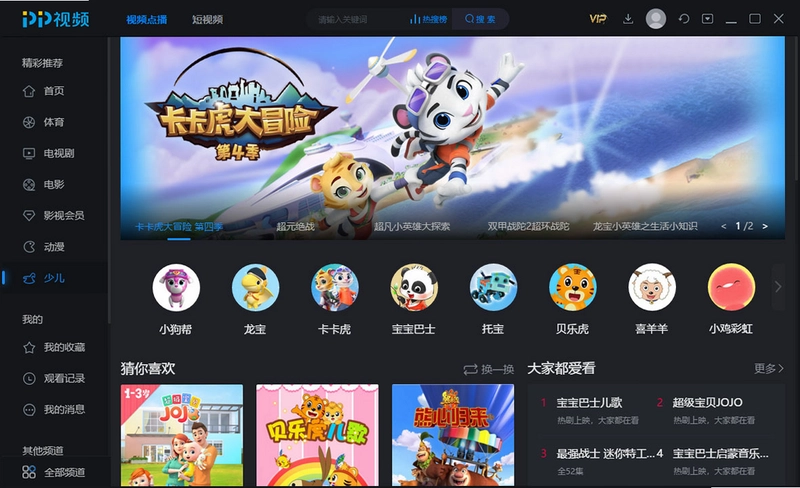
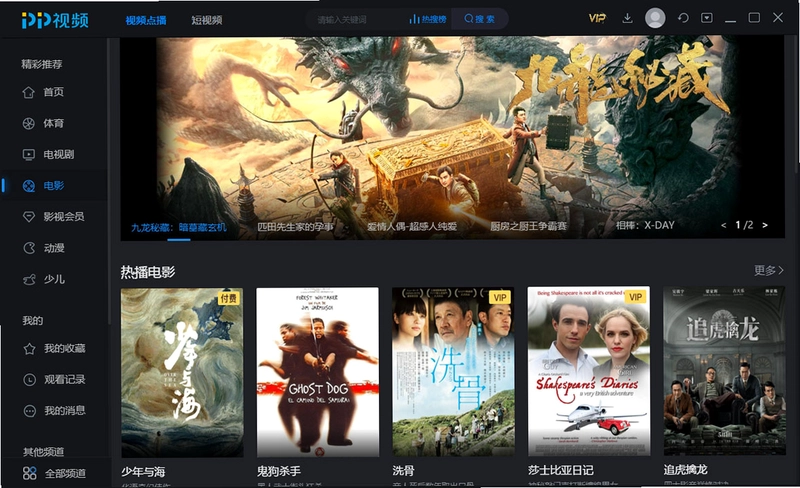
PP视频是一款集海量影视资源和体育赛事直播于一体的多媒体播放软件,凭借强大的本地播放能力和稳定的在线播放技术,成为众多用户观看视频、追剧、看球的首选工具。软件界面简洁清晰,操作流畅,支持多种音视频格式,并提供了直播预约、下载管理、定时关机等实用功能,充分满足不同用户的个性化观看需求。无论是热播剧集、热门综艺,还是德甲、意甲、中超等顶级足球赛事,PP视频都能为您带来高清流畅的观看体验。

PP视频的直播功能如何使用?
1. 打开PP视频主界面,点击顶部导航栏中的“直播”选项卡。
2. 在直播页面中,您可以看到当前正在直播的赛事或节目列表,也可以通过搜索框查找特定的直播内容。
3. 点击您感兴趣的直播封面,即可进入直播播放页面,享受高清流畅的实时直播。
4. 如果直播尚未开始,您可以点击“预约”按钮,在直播开始前收到提醒,不错过任何精彩瞬间。
5. 在直播播放过程中,您可以通过下方的聊天室与其他观众互动,还可以调整清晰度、音量等播放参数。

PP视频如何添加本地视频文件?
1. 在PP视频主界面,点击左上角的“本地播放”按钮或直接拖拽视频文件到播放器窗口。
2. 您也可以右键点击播放器界面,选择“打开文件”或“打开文件夹”,批量导入本地视频。
3. PP视频支持数十种音视频格式,如MP4、AVI、MKV、FLV等,导入后即可自动识别并播放。
4. 在本地播放列表中,您可以对视频进行排序、删除、续播等操作,方便管理您的私人影库。
5. 如需调整播放效果,可右键调出菜单,选择“画面”或“声音”选项,进行亮度、对比度、均衡器等设置。
PP视频的下载管理功能如何使用?
1. 在播放视频时,点击播放器下方的“下载”按钮,即可将当前视频添加到下载队列。
2. 您也可以进入“下载管理”页面,通过搜索或浏览找到想要下载的视频,点击“下载”即可。
3. 在下载管理页面,您可以查看所有下载任务的状态、进度和剩余时间,支持暂停、继续、取消等操作。
4. 点击右上角的“设置”图标,可以自定义下载保存路径、同时下载任务数、最大下载速度等。
5. 下载完成后,视频会自动保存到本地,您可以随时在“本地播放”中观看,无需联网。

PP视频有哪些便捷的操作快捷键?
| 快捷键 | 功能说明 |
|---|---|
| 空格键 | 播放/暂停 |
| ←/→ | 快退/快进5秒 |
| ↑/↓ | 音量增加/减小 |
| F | 全屏/退出全屏 |
| Esc | 退出全屏或当前窗口 |
| Ctrl+O | 打开本地文件 |
| Ctrl+L | 锁定播放器界面 |
运行PP视频需要什么样的电脑配置?
| 配置项 | 最低要求 | 推荐配置 |
|---|---|---|
| 操作系统 | Windows 7 | Windows 10/11 64位 |
| CPU | Intel Core i3 | Intel Core i5 或更高 |
| 内存 | 2GB | 4GB及以上 |
| 硬盘空间 | 200MB可用 | 1GB以上 |
| 显卡 | 集成显卡 | 独立显卡 |
| 网络 | 4M宽带 | 10M以上宽带 |
PP视频如何设置定时关机?
1. 点击PP视频右上角的“菜单”按钮,选择“设置”选项。
2. 在设置窗口中,切换到“常规”选项卡,找到“定时关机”功能。
3. 勾选“启用定时关机”,然后设置您想要关机的时间,可以是倒计时或指定时间点。
4. 点击“确定”保存设置,到时间后PP视频会自动关闭电脑,非常适合睡前观看视频使用。
5. 如需取消定时关机,只需再次进入设置,取消勾选即可。
PP视频如何调整播放画面大小?
1. 在播放视频时,双击播放画面即可快速全屏显示。
2. 您也可以点击播放器右下角的“全屏”按钮,进入全屏模式。
3. 在全屏模式下,按键盘上的“Esc”键即可退出全屏。
4. 如果需要调整窗口大小,直接拖动播放器窗口的边缘即可。
5. 在播放界面右键,选择“画面”菜单,可以设置原始尺寸、16:9、4:3等多种画面比例。

 下载
下载

 下载
下载
 下载
下载
 下载
下载
 下载
下载
 下载
下载
 下载
下载
 主播音效王3.0.0.0 电脑版
 Camtasia 喀秋莎2023.0.0 电脑版
 福昕视频压缩大师1.5.1726.107 最新版
 旺影速转1.0.3.19 电脑版
 飞思录屏专家电脑版2.1.0 最新版
 屏幕录像专家20230828 电脑版
 迅捷文字转语音软件8.0.0.0 pc版
 浮云音频降噪pc版1.0.3.0 版本
 音效魔盒pc版5.5.0.0 最新版
 oneAnime电脑版(看番工具)1.4.7 最新版
 BT盒子种子搜索神器4.2.6.6 最新版
 酷播播放器3.2.0.0 电脑版
 微视频软件2.0.1304.27 最新版
 易精通视听英语学习软件(初中版)7.4.2 电脑版





 电脑投屏软件
 电脑听歌软件
 Media Encoder版本大全
 Audition版本大全
用户留言