


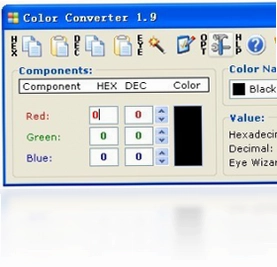
GD Color Converter是一款专为设计师、前端开发者和色彩爱好者打造的高效颜色提取与转换工具,它凭借轻巧的体积和直观的操作界面,帮助用户轻松完成RGB、HEX、DEC等主流颜色格式之间的自由转换。无论是从屏幕任意位置快速取色,还是批量处理色值,GD Color Converter都能提供精准、稳定的表现,极大提升日常色彩管理效率,是专业用户不可或缺的实用小助手。

GD Color Converter支持哪些颜色格式转换?
1. 支持RGB(红绿蓝)颜色模式,可精确输入0-255范围的数值,或者通过滑块和取色器自由调整。
2. 支持HEX十六进制颜色代码,例如#FFFFFF、#000000等,适合网页设计和CSS样式编写。
3. 支持DEC十进制颜色值,方便在部分编程语言和特定软件中使用。
4. 支持RGB与HEX之间的双向转换,输入任意一种格式即可自动生成另一种对应值。
5. 支持RGB与DEC之间的转换,满足不同工作场景下的需求。
6. 支持颜色预览功能,转换结果会实时显示色块,方便用户直观确认颜色效果。

GD Color Converter如何从屏幕提取颜色?
1. 启动GD Color Converter,在主界面找到“屏幕取色”或“取色器”功能按钮。
2. 点击取色按钮后,鼠标指针会变为放大镜图标,移动鼠标到屏幕任意位置。
3. 在目标颜色上单击鼠标左键,即可完成取色操作,颜色值会自动填入输入框。
4. 取色器会显示当前鼠标位置的颜色放大预览,方便精确选择。
5. 取色完成后,软件会自动转换并显示对应的RGB、HEX、DEC值,用户可一键复制使用。
6. 支持连续取色,无需重复启动取色器,提高工作效率。
GD Color Converter的快捷键有哪些?
以下是GD Color Converter常用的快捷键操作,可帮助用户快速完成颜色转换任务:
| 快捷键 | 功能说明 |
|---|---|
| Ctrl+Shift+C | 快速启动屏幕取色器 |
| Ctrl+V | 粘贴剪贴板中的颜色代码 |
| Ctrl+C | 复制当前转换结果 |
| Ctrl+Z | 撤销上一步操作 |
| Ctrl+Y | 重做上一步操作 |
GD Color Converter的配置要求高吗?
GD Color Converter是一款轻量级工具,对电脑配置要求极低,几乎任何Windows电脑都能流畅运行,具体配置需求如下:
| 项目 | 最低配置 | 推荐配置 |
|---|---|---|
| 操作系统 | Windows 7 | Windows 10/11 |
| 处理器 | 1 GHz 单核 | 2 GHz 双核及以上 |
| 内存 | 512 MB | 1 GB 及以上 |
| 硬盘空间 | 10 MB 可用空间 | 20 MB 以上可用空间 |
| 显卡 | 支持DirectX 9 | 支持DirectX 10及以上 |
GD Color Converter的颜色历史记录功能如何使用?
1. 在GD Color Converter主界面找到“历史记录”或“颜色记录”面板。
2. 每次转换或取色操作后,颜色值会自动保存到历史列表中。
3. 用户可以点击历史记录中的任意颜色,快速恢复使用。
4. 支持复制历史记录中的颜色值,方便粘贴到其他软件。
5. 可以清空历史记录,保护隐私或释放内存空间。
6. 历史记录通常保存在软件配置文件中,重启软件后依然可以查看。
GD Color Converter能否批量转换颜色代码?
1. 打开GD Color Converter,找到“批量转换”或“批量处理”功能入口。
2. 在文本框中粘贴多个颜色代码,每行一个,支持RGB、HEX、DEC格式混合输入。
3. 选择目标输出格式,例如全部转换为HEX或RGB。
4. 点击“开始转换”按钮,软件将自动处理所有颜色代码。
5. 转换完成后,结果会显示在输出列表中,用户可以一键复制全部结果。
6. 支持将批量转换结果导出为TXT或CSV文件,方便在其他文档中使用。
 智能证件照相机最新版1.1.0.0 电脑版
 OpenCanvas电脑版7.0.25.0 最新版
 Poster Forge1.2.4.1 最新版
 SmoothDraw3.2.7.0 电脑版
 Tux Paint 涂鸦绘画0.9.21.1 电脑版
 经典老照片修复1.0.0.0 电脑版
 爱拍就拍大头贴1.0.0.80 电脑版
 WPanorama全景图像浏览器9.5.1.1390 最新版
 迷你图片批量处理工具软件2.0.0.0 电脑版
 乐谷啦啦2.0.0.0 电脑版





 电脑三维制图软件
 电脑绘画软件
 电脑截屏软件
 电脑看图软件
 电脑壁纸软件
用户留言