


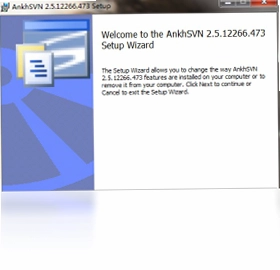
AnkhSVN是一款专为Visual Studio开发者设计的Subversion版本控制插件,它深度集成于VS开发环境,让开发者无需切换到命令行或资源管理器,即可直接在IDE中完成代码的提交、更新、添加、分支合并等操作。作为一款开源免费的插件,AnkhSVN极大地提升了开发效率,尤其适合使用SVN进行团队协作的.NET开发者。本文将从安装配置、核心功能、使用技巧等方面全面介绍AnkhSVN,帮助开发者快速上手并高效利用这一强大工具。
AnkhSVN支持哪些Visual Studio版本?
1.AnkhSVN支持Visual Studio 2010、2012、2013、2015、2017、2019、2022等多个主流版本,覆盖了绝大多数开发者的使用环境。
2.对于较新的Visual Studio 2022,AnkhSVN提供了专门的安装包,确保与最新IDE的兼容性。
3.在安装前,请确认您的Visual Studio版本,并下载对应的AnkhSVN安装程序。
4.安装过程中,AnkhSVN会自动检测已安装的VS版本,并集成相应的菜单和工具栏。
5.如果您同时安装了多个VS版本,AnkhSVN会为每个版本分别启用插件功能。
6.对于VS Code等非Visual Studio IDE,AnkhSVN并不适用,建议使用其他SVN插件。
AnkhSVN安装后如何在VS中启用和配置?
1.安装AnkhSVN后,打开Visual Studio,在菜单栏中选择“工具”->“扩展和更新”,确认AnkhSVN已显示在已安装列表中。
2.在“工具”->“选项”中找到“Source Control”选项卡,将“当前源代码管理插件”设置为“AnkhSVN”。
3.配置Subversion客户端路径,通常AnkhSVN会自动检测系统已安装的SVN客户端,如TortoiseSVN。
4.在“选项”->“Source Control”->“AnkhSVN”中,可以设置是否显示图标覆盖、是否启用自动更新等高级选项。
5.配置完成后,打开项目解决方案,右键点击项目或文件,即可看到“Subversion”菜单,包含提交、更新、添加等操作。
6.建议在“团队”菜单中打开“Pending Changes”面板,以便集中管理所有待处理的修改。
AnkhSVN的常用快捷键有哪些?
1.提交所有修改:Ctrl+Alt+C,快速弹出提交对话框,输入日志信息后完成提交。
2.更新整个解决方案:Ctrl+Alt+U,一键从SVN服务器拉取最新代码。
3.查看文件差异:Ctrl+Alt+D,选中文件后按此组合键可打开差异对比窗口。
4.查看文件历史记录:Alt+Shift+H,快速查看选中文件的版本历史。
5.添加新文件到SVN:Ctrl+Alt+A,将选中的文件或文件夹标记为“添加”状态。
6.撤销本地修改:Ctrl+Alt+R,将选中文件回滚到上一次提交的版本。
7.这些快捷键均可在“工具”->“选项”->“键盘”中自定义修改,以适应个人习惯。
AnkhSVN如何与TortoiseSVN协同工作?
1.AnkhSVN和TortoiseSVN可以共存于同一系统中,两者并不冲突。
2.AnkhSVN负责在VS内部提供SVN操作,而TortoiseSVN则提供右键菜单和资源管理器集成。
3.使用AnkhSVN时,推荐同时安装TortoiseSVN,以便在文件管理器中进行冲突解决、导出等操作。
4.两者共用同一个SVN工作副本,即您可以在VS中提交,在资源管理器中更新,不会产生版本冲突。
5.在AnkhSVN的配置中,可以指定使用TortoiseSVN的svn.exe作为命令行客户端,确保操作一致性。
6.如需在VS中调用TortoiseSVN的图形化界面,可右键文件选择“Subversion”->“TortoiseSVN”->“Branch/ Merge”等。
AnkhSVN进行代码提交和更新时的最佳实践?
1.提交前务必更新,先执行“更新”操作获取最新代码,避免提交时产生冲突。
2.提交时填写清晰的日志信息,说明本次修改的目的和内容,便于团队成员理解。
3.尽量保持提交的原子性,即一次提交只包含一个逻辑功能点,不要混合多个无关修改。
4.使用“Pending Changes”面板,可以查看所有未提交的修改,并选择性地提交部分文件。
5.提交前使用“查看差异”功能,确认修改内容正确无误,避免误提交。
6.对于大型文件或二进制文件,建议使用SVN的“锁定”功能,避免多人同时修改导致冲突。
7.定期创建分支进行功能开发,完成后再合并回主干,降低对主干的影响。
AnkhSVN的配置需求是怎样的?
| 配置项 | 最低要求 | 推荐配置 |
|---|---|---|
| 操作系统 | Windows 7 | Windows 10/11 |
| Visual Studio版本 | VS 2010 | VS 2022 |
| Subversion客户端 | TortoiseSVN 1.8 | TortoiseSVN 1.14 |
| 内存 | 2GB | 8GB及以上 |
| 硬盘空间 | 100MB安装空间 | 500MB以上 |
| 网络 | 可访问SVN服务器 | 稳定高速网络 |
AnkhSVN在代码审查和团队协作中的优势?
1.AnkhSVN的提交历史功能,可以清晰展示每位成员的修改记录,方便代码审查。
2.通过“查看差异”功能,审查者可以快速浏览代码变更,评估代码质量。
3.支持分支合并的图形化操作,简化了功能分支的集成流程。
4.在VS中直接处理冲突,大大减少了切换工具的时间,提升了协作效率。
5.支持工作项关联,可将提交与任务或Bug关联,便于追踪变更目的。
6.支持连续集成集成,可配置每次提交后自动构建和测试,尽早发现问题。
AnkhSVN的常见问题及解决方法?
1.问题:AnkhSVN无法连接到SVN服务器。解决方法:检查网络连接,确认服务器地址和端口正确,并确保SVN服务已启动。
2.问题:提交时提示“文件已被锁定”。解决方法:使用“清理”命令清除工作副本的锁定状态,然后重新尝试提交。
3.问题:更新时出现冲突。解决方法:使用“编辑冲突”功能手动合并,或选择“使用本地版本”/“使用服务器版本”。
4.问题:AnkhSVN菜单不显示。解决方法:检查“工具”->“扩展和更新”中AnkhSVN是否已启用,或重新安装插件。
5.问题:图标覆盖不显示。解决方法:在TortoiseSVN设置中启用图标覆盖,或重启资源管理器。
6.问题:版本号不显示。解决方法:在“选项”->“Source Control”->“AnkhSVN”中勾选“显示版本号”选项。
AnkhSVN的版本控制策略与分支管理技巧?
1.建议使用“主干/分支/标签”的标准目录结构,主干存放稳定代码,分支用于开发新功能,标签用于发布版本。
2.创建分支时,在“Subversion”菜单中选择“Branch/ Merge”,输入分支路径和日志信息即可。
3.合并分支时,选择“Merge”功能,指定源分支和目标分支,AnkhSVN会自动计算差异并应用。
4.定期将主干合并到分支,减少分支与主干的差异,降低合并冲突风险。
5.每个功能开发完成后,及时合并回主干,并删除已合并的分支,保持仓库整洁。
6.使用“标签”功能为每个发布版本打标签,便于回滚到历史版本。
AnkhSVN的插件配置和自定义选项有哪些?
1.在“工具”->“选项”->“Source Control”->“AnkhSVN”中,可以设置是否显示“待处理更改”窗口。
2.可以配置提交时是否自动包含未跟踪的文件,以及是否显示提交警告。
3.支持自定义快捷键,在“键盘”设置中搜索“AnkhSVN”即可绑定常用命令。
4.可以设置差异对比工具,默认使用VS内置的比较工具,也可指定为外部工具。
5.支持配置外部合并工具,如Beyond Compare,便于冲突解决。
6.在“环境”->“字体和颜色”中,可以调整AnkhSVN相关项的显示颜色。
AnkhSVN的更新频率和开源社区支持如何?
1.AnkhSVN是一个活跃的开源项目,定期发布新版本,修复Bug并增加新功能。
2.官方网站提供详细的文档和用户指南,新用户可以快速上手。
3.社区论坛和邮件列表是获取帮助的重要渠道,开发者可以提问或贡献代码。
4.在GitHub上可以查看源代码,参与项目开发或提交Issue。
5.AnkhSVN遵循Apache 2.0开源许可证,可自由使用和分发。
6.通过持续更新,AnkhSVN始终保持与最新Visual Studio版本的兼容性。
 迅读PDF大师3.6.1.1 最新版
 飞思PDF编辑器4.4.1 电脑版
 WordStudio1.3.2.4 最新版
 广播助手软件1.7 电脑版
 GreatNews 新闻阅读器1.0.0.0 最新版
 DAMN NFO Viewer NFO查看器2.10.32.54 最新版
 CSVed编辑器2.1.3.0 最新版
 AnyBizSoft PDF to Word3.0.0.1 电脑版
 iRead爱读书最新版3.0993 电脑版
 Flashnote4.8 电脑版
 友友编辑器1.3.5.999 pc版
 Excel必备工具箱15.90 最新版
 FishCode Library NET18.6.5180.28835 电脑版
 金舟PDF阅读器2.1.7.0 电脑版





 电脑远程控制软件
 电脑网盘软件
 电脑思维导图软件
 电脑写小说软件大全
 Adobe InCopy版本大全
用户留言