


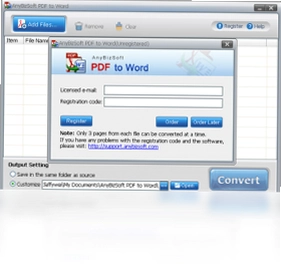
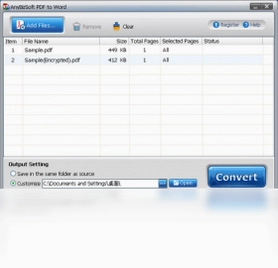
AnyBizSoft PDF to Word是一款专业的PDF转Word格式的转换软件,它能够帮助用户将PDF文件完美转换为可编辑的Word文档,并且完好保留原有的排版及所有元素,如文字、图片、链接、图表、表格、样式等。通过这款软件,用户可以方便地修改或重新使用PDF文件中的内容,极大地提升了工作效率。无论是办公人士还是学生群体,都能从中受益。接下来,我们将从多个角度为您详细介绍这款软件的功能和使用方法。
AnyBizSoft PDF to Word转换质量怎么样?
1. AnyBizSoft PDF to Word采用了先进的OCR技术,能够精准识别PDF中的文字内容,确保转换后的Word文档文字清晰、准确无误。
2. 在转换过程中,软件会保留原始PDF的排版格式,包括字体、字号、颜色、段落间距等,使得转换后的Word文档与原始PDF几乎一模一样。
3. 对于包含图片、表格、链接等复杂元素的PDF文件,AnyBizSoft PDF to Word也能很好地处理,确保这些元素在Word中完整呈现。
4. 软件支持批量转换,用户可以一次性将多个PDF文件转换为Word文档,大大节省了时间。
5. 转换速度非常快,即使是大型PDF文件也能在短时间内完成转换,且不会出现卡顿或崩溃现象。
6. 用户可以根据需要选择转换范围,例如仅转换当前页面、指定页面或全部页面,灵活性很高。
AnyBizSoft PDF to Word支持哪些格式?
1. AnyBizSoft PDF to Word主要支持将PDF格式的文件转换为Word文档(.doc和.docx格式)。
2. 除了PDF转Word外,该软件还支持将PDF转换为其他常见格式,如Excel、PPT、图片等,满足用户多样化的需求。
3. 在转换过程中,软件会自动识别PDF中的文本、图像、表格等元素,并根据其类型进行相应的转换处理。
4. 对于扫描版PDF,软件内置的OCR功能可以识别其中的文字内容,并将其转换为可编辑的Word文本。
5. 软件支持多种语言识别,包括中文、英文、日文等,适用于国际化的办公环境。
6. 用户还可以自定义转换后的Word文档的页面设置,如纸张大小、页边距等,以适应不同的打印或排版需求。
AnyBizSoft PDF to Word的操作步骤复杂吗?
1. 首先,在电脑上安装并启动AnyBizSoft PDF to Word软件,进入主界面。
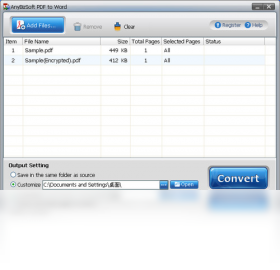
2. 点击界面上的“添加文件”按钮,选择需要转换的PDF文件,支持多选批量导入。
3. 在输出设置中,选择输出格式为Word(.doc或.docx),并指定输出文件夹。
4. 根据需要,可以设置转换模式,例如“精确模式”或“流式模式”,前者保留原始排版,后者更注重文本流畅性。
5. 点击“转换”按钮,软件开始执行转换任务,等待进度条完成即可。
6. 转换完成后,点击“打开文件夹”查看生成的Word文档,检查内容是否完整。
7. 如果对转换结果不满意,可以调整设置后重新转换,直到达到理想效果。
AnyBizSoft PDF to Word的快捷键有哪些?
| 快捷键 | 功能说明 |
|---|---|
| Ctrl+O | 打开PDF文件 |
| Ctrl+S | 保存转换后的文档 |
| Ctrl+Shift+S | 另存为其他格式 |
| Ctrl+P | 打印转换后的文档 |
| Ctrl+Z | 撤销上一步操作 |
| Ctrl+Y | 重做上一步操作 |
AnyBizSoft PDF to Word对电脑配置有什么要求?
| 配置项 | 最低要求 | 推荐配置 |
|---|---|---|
| 操作系统 | Windows 7/8/10 | Windows 10/11 |
| CPU | 1GHz及以上 | 2.4GHz及以上 |
| 内存 | 2GB RAM | 8GB RAM及以上 |
| 硬盘空间 | 200MB可用空间 | 1GB可用空间 |
| 显卡 | 支持DirectX 9 | 独立显卡,支持硬件加速 |
AnyBizSoft PDF to Word转换后字体丢失怎么办?
1. 检查原始PDF文件中的字体是否嵌入,如果未嵌入,转换时可能无法识别,建议使用“精确模式”进行转换。
2. 确保电脑系统中安装了PDF中使用的字体,否则Word会用默认字体替代。
3. 尝试在转换设置中勾选“保留原始字体”选项,该选项可最大程度保留原字体样式。
4. 如果字体依然丢失,可以手动在Word中调整字体格式,或者使用“流式模式”重新转换。
5. 对于特殊字体,建议先将其安装到系统中,再进行转换操作。
6. 若问题依旧,可以联系软件技术支持获取专业帮助。
AnyBizSoft PDF to Word是否支持批量转换?
1. 支持,AnyBizSoft PDF to Word允许用户一次性添加多个PDF文件进行批量转换。
2. 在添加文件时,可以按住Ctrl键多选,或者直接拖拽整个文件夹到软件界面中。
3. 批量转换时,软件会依次处理每个文件,并在进度条中显示整体进度。
4. 转换完成后,所有文件会输出到同一个文件夹中,方便用户统一管理。
5. 批量转换功能大大提高了工作效率,特别适合处理大量PDF文件的场景。
6. 用户还可以在批量转换前预览每个文件的转换设置,确保输出结果符合预期。
 金舟PDF阅读器2.1.7.0 电脑版
 365日历最新版3.2.2014.5756 电脑版
 图片合并转PDF助手软件3.4.0.10 最新版
 霄鹞PDF转Word助手软件3.3.0.10 最新版
 Sumatra PDF阅读器3.3.3.0 电脑版
 Microsoft Visio 201315.0.4220.1017 官方版
 批量转PDF助手2.4.0.10 电脑版
 数据对比助手软件3.1.0.0 最新版
 Koodo Reader(跨平台电子书阅读器)2.4.4 电脑版
 流程专家Processist1.0.7最新版





 电脑远程控制软件
 电脑网盘软件
 电脑思维导图软件
 电脑写小说软件大全
 Adobe InCopy版本大全
用户留言