





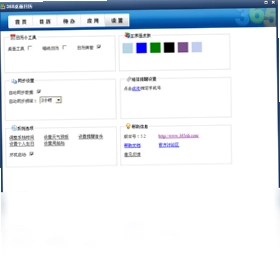
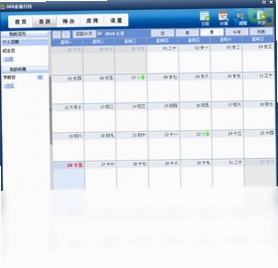
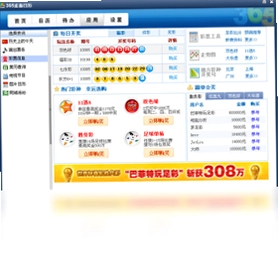
365日历电脑版是一款集桌面日历、日程管理与生活资讯于一体的高效工具软件,凭借其精美的界面设计和强大的云端同步功能,成为众多用户管理时间的首选。它不仅能够与手机日历、在线日历无缝对接,确保数据永不丢失,还提供了丰富的日历订阅源,涵盖体育赛事、电视节目、电影档期、黄历星座等多元内容,让用户在日常安排中轻松掌握每一刻。无论是忙碌的上班族还是需要精细规划的学生党,都能通过365日历电脑版实现高效的时间管理,提升生活与工作的条理性。
365日历电脑版如何同步手机日历?
1. 在电脑上安装并打开365日历电脑版,首次启动会引导登录账号,您可以使用手机号或邮箱注册新账号,或直接使用已有的365日历账号登录。
2. 登录后,点击主界面右上角的“同步”图标,进入同步设置页面,系统会提示您绑定手机设备。
3. 在手机上安装365日历APP,并登录与电脑端相同的账号,确保两端账号一致。
4. 在手机APP的设置中找到“同步与备份”选项,开启“自动同步”开关,并选择同步范围,如日程、提醒等。
5. 回到电脑端,点击“立即同步”按钮,系统将自动拉取手机端数据,并上传电脑端新增的日程,实现双向同步。
6. 同步完成后,您可以在电脑端查看所有来自手机的日程安排,同样,手机端也会实时更新电脑端创建的日程,真正做到数据无缝衔接。
365日历电脑版支持哪些日历订阅源?
1. 打开365日历电脑版,在主界面左侧的“日历列表”区域,点击“添加日历”按钮。
2. 在弹出的窗口中,选择“订阅公共日历”,进入订阅源分类页面。
3. 分类包括体育赛事、电视节目、电影档期、音乐演出、教育培训、旅游活动、黄历星座等,您可按需勾选。
4. 例如选择“体育赛事”后,系统会列出如NBA、英超、中超等热门联赛的日历源,点击“订阅”即可一键添加。
5. 对于黄历星座类日历,您还可以细分到每日宜忌、星座运势等具体内容,满足个性化需求。
6. 订阅后,这些日历会以不同颜色显示在日历视图中,方便区分和查看,且支持随时取消订阅。
365日历电脑版怎么设置日程提醒?
1. 在日历视图中,双击任意日期或时间区域,弹出“新建日程”窗口。
2. 输入日程标题,例如“项目会议”,并设置开始和结束时间,可精确到分钟。
3. 点击“提醒”下拉菜单,选择提醒方式,支持弹窗、声音以及邮件提醒,可同时勾选多种方式。
4. 设定提前提醒时间,如提前10分钟、1小时或1天,系统将按时触发通知。
5. 对于重复性日程,如每周例会,可点击“重复”按钮,选择按天、周、月或年重复,并设置结束条件。
6. 保存日程后,在日历上会显示对应图标,提醒设置即生效,您还可以右键点击日程进行修改或删除。
365日历电脑版有哪些常用快捷键?
| 快捷键 | 功能说明 |
|---|---|
| Ctrl + N | 新建日程 |
| Ctrl + D | 添加日历订阅 |
| Ctrl + S | 保存当前日程 |
| Ctrl + Z | 撤销操作 |
| Ctrl + Y | 重做操作 |
| Ctrl + F | 搜索日程 |
| Ctrl + T | 跳转到今天 |
| Ctrl + ←/→ | 切换上/下一天 |
| Ctrl + ↑/↓ | 切换上/下一周 |
| Alt + 数字1-7 | 切换视图模式(日、周、月、年等) |
365日历电脑版能否自定义界面皮肤?
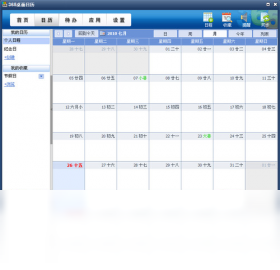
1. 启动365日历电脑版,点击主界面右上角的“菜单”按钮,选择“设置”选项。
2. 在设置窗口中,切换到“外观”选项卡,这里提供了多种主题皮肤供您选择。
3. 您可以直接点击预览不同皮肤的视觉效果,选定后点击“应用”即可立即生效。
4. 部分皮肤还支持自定义颜色,您可以通过调色板调整背景色、字体颜色等,打造个性化界面。
5. 此外,您还可以调整日历视图的起始星期、显示节日、显示周数等细节选项。
6. 设置完成后,界面会按照您的偏好展示,让使用过程更加愉悦。
365日历电脑版数据备份与恢复怎么做?
1. 由于365日历电脑版支持云端同步,您的数据会实时备份至服务器,无需手动操作。
2. 如需手动导出备份,点击“菜单”中的“导出”功能,选择导出格式,如ICS或CSV。
3. 导出文件后,您可以将文件保存至本地磁盘或云盘,以防意外丢失。
4. 如需恢复数据,在“菜单”中选择“导入”,找到之前导出的备份文件,点击打开。
5. 系统会提示导入方式,您可以选择合并现有日程或覆盖全部日程,按需选择即可。
6. 导入完成后,日历内容将立即更新,确保数据完整恢复。
365日历电脑版运行配置要求高吗?
| 配置项 | 最低要求 | 推荐配置 |
|---|---|---|
| 操作系统 | Windows 7 | Windows 10/11 |
| CPU | 1.0 GHz 处理器 | 2.0 GHz 双核及以上 |
| 内存 | 1 GB RAM | 4 GB RAM 及以上 |
| 硬盘空间 | 200 MB 可用空间 | 500 MB 以上可用空间 |
| 屏幕分辨率 | 1024×768 | 1920×1080 或更高 |
| 网络环境 | 需联网同步 | 稳定宽带连接 |
365日历电脑版如何管理多个日历账户?
1. 在365日历电脑版主界面,点击左下角的“账户管理”图标,进入账户管理页面。
2. 点击“添加账户”,输入新的365账号信息,或使用第三方账号授权登录,如QQ或微信。
3. 添加成功后,您可以在账户列表中看到所有已登录的账户,每个账户拥有独立的日历数据。
4. 您可以通过勾选或取消勾选账户,控制哪些账户的日历显示在当前视图中。
5. 设置默认账户后,新建日程默认归属于该账户,您也可以在创建日程时手动选择归属账户。
6. 如需移除账户,选中账户后点击“删除”,该账户的本地数据将被清除,云端数据不受影响。
 霄鹞PDF转Word助手软件3.3.0.10 最新版
 Sumatra PDF阅读器3.3.3.0 电脑版
 Microsoft Visio 201315.0.4220.1017 官方版
 批量转PDF助手2.4.0.10 电脑版
 数据对比助手软件3.1.0.0 最新版
 Koodo Reader(跨平台电子书阅读器)2.4.4 电脑版
 流程专家Processist1.0.7最新版
 en8848迷你背单词1.5 最新版
 PDFgear(PDF工具)2.1.20 最新版
 DocX Viewer1.1.0.0 电脑版
 蓝山PDF转换器1.4.5.10271 最新版
 DBX数据库最新版0.6.0 电脑版
 iRead微阅最新版2.00 pc版
 小学必备同步满分作文2.0.1.0 电脑版





 电脑远程控制软件
 电脑网盘软件
 电脑思维导图软件
 电脑写小说软件大全
 Adobe InCopy版本大全
用户留言