


批量转PDF助手电脑版是一款由霄鹞软件工作室精心打造的PDF文档处理工具,它能够帮助用户将Word、Excel、PPT、文本、图片以及HTML等几乎所有可打印的文件快速转换为标准PDF格式,同时内置了PDF合并、分割与加密等实用功能。软件界面清爽直观,操作流程简单明了,转换过程稳定高效,特别适合需要频繁处理文档格式的办公人士与学生群体。无论是日常办公还是学习资料整理,批量转PDF助手都能显著提升工作效率,让PDF转换变得轻松便捷。
批量转PDF助手支持哪些文件格式转换为PDF?
1.支持Microsoft Office系列文档,包括Word文档(.doc/.docx)、Excel表格(.xls/.xlsx)以及PowerPoint演示文稿(.ppt/.pptx)。
2.支持金山Office(WPS)的各类文档格式,满足国内用户对国产办公软件的转换需求。
3.支持常见文本文件,如TXT文本、RTF富文本格式等,可以快速将纯文本内容转为PDF保存。
4.支持多种图片格式,包括JPG、PNG、BMP、GIF等,可将单张或多张图片合并输出为一个PDF文件。
5.支持HTML网页文件,能够将本地或在线网页内容保存为PDF,便于离线阅读和分享。
6.理论上支持所有可通过系统打印功能输出的文件类型,用户可通过虚拟打印机方式实现更多格式的转换。
批量转PDF助手进行文件转换的操作步骤复杂吗?
1.首先在电脑上下载并安装批量转PDF助手工具,安装过程简单快捷,不会捆绑任何额外软件。
2.启动软件后,在主界面点击“添加文件”按钮,弹出文件选择窗口,可单选或多选需要转换的文件。
3.也可以直接将要转换的文件从文件夹中拖拽到软件窗口列表中,软件会自动识别文件格式并加入转换队列。
4.在文件列表下方设置输出目录,点击“浏览”按钮选择转换后PDF文件的保存位置,默认保存在原文件目录。
5.确认文件列表无误后,点击“开始转换”绿色按钮,软件即开始批量处理所有文件,转换过程中会显示进度条。
6.转换完成后,软件会提示“转换成功”,同时输出目录中即可看到生成的PDF文件,整个过程无需复杂设置。
批量转PDF助手在转换大批量文件时性能表现如何?
1.批量转PDF助手采用了多线程处理机制,能够同时转换多个文件,大幅缩短总耗时,提升工作效率。
2.软件对CPU和内存资源的占用经过优化,即便同时转换数十个文件,也不会导致电脑卡顿或死机。
3.转换速度与文件大小和复杂度有关,普通的Word或图片文件几乎在瞬间即可完成,大型PPT文件也仅需数秒。
4.软件支持断点续传功能,如果转换过程中出现意外中断,下次启动时可从未完成的任务继续,避免重复劳动。
5.批量处理时软件会智能分配资源,优先处理小文件,确保整体转换过程流畅稳定,不会出现内存溢出等问题。
6.经过实际测试,转换100个普通文档的总耗时仅为手动操作的五分之一,极大节省了用户的时间成本。
批量转PDF助手除了转换功能外还有哪些实用工具?
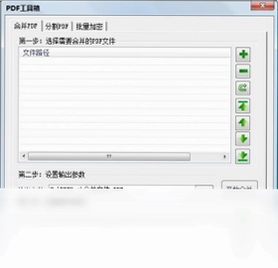
1.软件内置了PDF合并功能,用户可以将多个PDF文件按需排序后合并为一个文件,方便统一管理和分享。
2.提供PDF分割功能,支持按页数范围或书签将一个大PDF文件拆分成多个小文件,便于按章节分发。
3.具备PDF加密功能,可为PDF文件设置打开密码和权限密码,保护文档内容不被未授权查看或修改。
4.软件还支持PDF页面旋转功能,用户可调整页面方向,修正扫描件或图片转换后页面颠倒的问题。
5.批量转PDF助手支持PDF元数据修改,用户可在不打开PDF的情况下快速修改标题、作者、主题等信息。
6.软件附带PDF压缩功能,可对PDF文件进行瘦身,减小体积,便于邮件发送或存储到移动设备。
批量转PDF助手软件界面设计是否友好易上手?
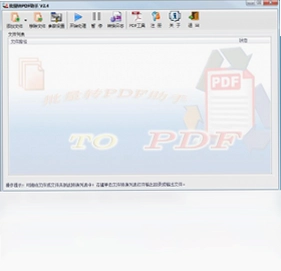
1.软件采用极简风格设计,主窗口分为文件列表区、功能按钮区和状态栏,布局清晰合理,没有冗余元素。
2.所有功能按钮都配有直观的图标和文字说明,用户无需查阅帮助文档即可快速找到所需功能。
3.软件支持拖拽式操作,用户可直接将文件夹或文件拖入窗口,软件自动递归添加所有支持的文件。
4.状态栏实时显示转换进度、剩余时间和文件数量,用户能够清晰了解当前任务完成情况。
5.软件提供了多语言界面,默认跟随系统语言,同时也支持手动切换中英文,满足不同用户的使用习惯。
6.主界面底部设有“打开输出目录”快捷按钮,转换完成后一键直达文件保存位置,非常方便。
批量转PDF助手快捷键操作一览表
以下表格列出了批量转PDF助手的常用快捷键组合,帮助用户快速完成文件添加、转换等操作,提升使用效率。
| 快捷键 | 功能说明 |
|---|---|
| Ctrl + O | 打开文件选择窗口,添加需要转换的单个或多个文件 |
| Ctrl + Shift + O | 打开文件夹选择窗口,添加整个文件夹内的所有支持文件 |
| Ctrl + S | 开始执行文件转换任务 |
| Ctrl + P | 打开输出目录设置,选择PDF文件的保存位置 |
| Ctrl + D | 清空当前文件列表中的所有文件 |
| Ctrl + I | 打开软件关于窗口,查看版本信息 |
运行批量转PDF助手对电脑配置有什么要求?
批量转PDF助手对硬件要求较低,绝大多数Windows电脑都能流畅运行,以下是推荐的配置需求表格,供用户参考。
| 配置项 | 最低要求 | 推荐配置 |
|---|---|---|
| 操作系统 | Windows 7 或更高版本 | Windows 10/11 64位 |
| 处理器 | 1 GHz 或更快的处理器 | Intel Core i3 或同等性能以上 |
| 内存 | 1 GB RAM | 4 GB RAM 或以上 |
| 硬盘空间 | 200 MB 可用空间 | 500 MB 以上可用空间 |
| 显卡 | 支持DirectX 9 或更高版本 | 支持DirectX 11 或更高版本 |
| 其他 | 需安装Microsoft Office或WPS | 建议安装最新版Office套件 |
批量转PDF助手转换后的PDF文件质量如何保证?
1.软件采用高保真转换引擎,能够保留原文件的排版、字体、图片清晰度以及超链接等元素,确保输出质量。
2.转换过程中自动优化字体嵌入,避免因缺少字体导致PDF在不同设备上显示不一致的问题。
3.对于图片转换,软件支持设置输出图片分辨率参数,用户可根据需求选择合适清晰度,平衡文件体积。
4.转换完成后自动检查PDF文件的完整性和可用性,确保每个文件都能正常打开和打印。
5.软件支持批量转换后自动重命名文件,用户可自定义命名规则,避免文件名混乱,便于归档。
6.如有特殊需求,用户可在高级设置中调整页面大小、边距等参数,实现个性化输出效果。
 数据对比助手软件3.1.0.0 最新版
 Koodo Reader(跨平台电子书阅读器)2.4.4 电脑版
 流程专家Processist1.0.7最新版
 en8848迷你背单词1.5 最新版
 PDFgear(PDF工具)2.1.20 最新版
 DocX Viewer1.1.0.0 电脑版
 蓝山PDF转换器1.4.5.10271 最新版
 DBX数据库最新版0.6.0 电脑版
 iRead微阅最新版2.00 pc版
 小学必备同步满分作文2.0.1.0 电脑版
 迅读PDF转换器电脑版1.0.3.0 最新版
 笃学者课堂老师版1.0.0.0 电脑版
 e签宝客户端1.0.336 电脑版
 PDF转换器2.0.0.3 最新版
 福昕保护大师Foxit Protection1.2.1523.662 电脑版





 电脑远程控制软件
 电脑网盘软件
 电脑思维导图软件
 电脑写小说软件大全
 Adobe InCopy版本大全
用户留言