


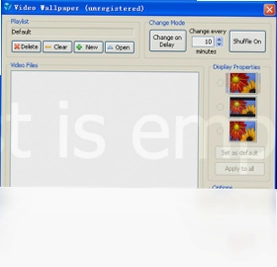
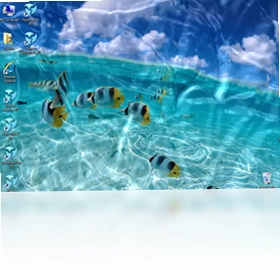
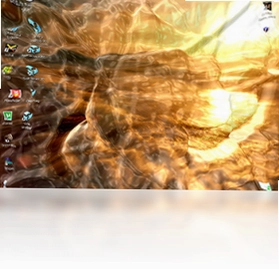
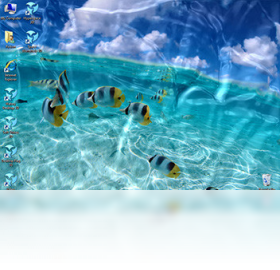
Video Wallpaper是一款能够将动态视频设置为桌面壁纸的趣味工具,它打破了传统静态桌面的限制,让您的电脑桌面焕发新生。无论是高清电影片段、炫酷游戏动画还是唯美自然风光,都能轻松设置为桌面背景,带来沉浸式的视觉体验。软件界面简洁,操作直观,支持多种视频格式,并且资源占用极低,不会影响日常办公和游戏性能。如果您厌倦了千篇一律的静态壁纸,不妨试试这款充满创意的桌面美化神器。
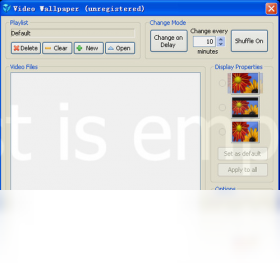
Video Wallpaper如何设置视频壁纸?
1. 首先从本站下载Video Wallpaper电脑版安装包,解压后双击运行安装程序,按照提示完成安装。
2. 启动软件后,主界面会显示当前壁纸列表,点击左上角的“添加”按钮,选择您想要设置为壁纸的视频文件。
3. 添加成功后,视频会出现在列表中,选中该视频,点击下方的“设为壁纸”按钮,视频立即应用到桌面。
4. 您还可以在“播放设置”中调整视频的播放速度、音量以及是否循环播放,以达到最佳效果。
5. 如果希望桌面图标更加清晰,可以勾选“图标阴影”选项,软件会自动为桌面图标添加阴影效果。
Video Wallpaper支持哪些视频格式?
1. Video Wallpaper支持常见的MP4、AVI、MKV、MOV、WMV等视频格式,几乎覆盖了所有主流播放器使用的编码。
2. 对于网络上下载的WebM、FLV等格式,软件也能完美兼容,无需额外安装解码器。
3. 如果您的视频无法加载,可以尝试使用格式转换工具将其转为MP4格式,再添加到软件中。
4. 软件还支持直接拖拽视频文件到主窗口,快速导入并应用,操作更加便捷。
5. 另外,您可以使用在线视频链接,但需要确保网络稳定,否则可能影响播放流畅度。
Video Wallpaper电脑版快捷键大全
| 快捷键 | 功能说明 |
|---|---|
| Ctrl + Alt + V | 快速打开/隐藏主界面 |
| Ctrl + Alt + P | 暂停/播放当前视频壁纸 |
| Ctrl + Alt + S | 切换静音/声音开启 |
| Ctrl + Alt + R | 随机切换下一个视频壁纸 |
| Ctrl + Alt + W | 关闭视频壁纸,恢复静态桌面 |
Video Wallpaper运行时对电脑配置要求高吗?
1. Video Wallpaper针对低配置电脑做了特殊优化,最低仅需1GHz处理器、512MB内存即可流畅运行。
2. 对于高清视频壁纸,建议使用双核2.0GHz以上CPU以及2GB内存,以保证播放不卡顿。
3. 显卡方面,集成显卡也能正常播放,但独立显卡会带来更流畅的体验。
4. 软件在后台运行时CPU占用率通常低于5%,内存占用约100MB,不会影响大型软件运行。
5. 如果您同时运行多款大型程序,可以降低视频分辨率或关闭硬件加速,减少资源消耗。
Video Wallpaper如何设置开机自动启动?
1. 打开Video Wallpaper主界面,点击右上角的“设置”齿轮图标。
2. 在“常规”选项卡中,勾选“开机自动启动”复选框。
3. 点击“确定”保存设置,之后每次开机软件会自动加载上次使用的视频壁纸。
4. 您还可以在“高级”中设置启动延迟时间,避免开机时占用过多资源。
5. 如果不想自动启动,取消勾选即可,软件不会在后台运行。
Video Wallpaper无法播放视频怎么办?
1. 首先检查视频文件本身是否损坏,尝试用其他播放器打开测试。
2. 确认视频编码是否为H.264或MPEG-4,其他编码可能需要手动安装解码器。
3. 尝试将视频转换为较低分辨率,例如720P,然后重新添加。
4. 关闭其他可能占用显卡资源的软件,如游戏或渲染程序,再试一次。
5. 更新显卡驱动至最新版本,同时确保系统已安装DirectX 9或更高版本。
6. 若问题依旧,请卸载重装Video Wallpaper,并清空配置文件夹(路径:%APPDATA%\VideoWallpaper)。
Video Wallpaper如何节省系统资源?
1. 在“设置”中降低视频播放分辨率,例如从1080P降至720P,可大幅减少CPU占用。
2. 关闭“硬件加速”选项,虽然会稍微降低性能,但能减少GPU负载。
3. 暂停播放不常用的视频壁纸,仅在需要时切换,避免一直占用资源。
4. 设置视频播放结束后自动暂停,可减少电量消耗。
5. 定期清理视频缓存,释放磁盘空间,提升整体运行效率。
 WinSnap截图工具6.3.1电脑版
 MangaMeeya CE 漫画阅览器2.4 最新版
 喜洋洋表情包软件1.0 电脑版
 高影相册软件2.2.0.0 最新版
 赤兔抠图软件2.12.30 最新版
 全能王GIF制作软件2.0.0.1 官方版
 百图秀1.1.0.95 pc版
 LeafView最新版(图片查看器)4.4.2 免费版
 Rimage GUI(批量压缩图片)3.0.2 最新版
 VueScan Pro免激活中文版9.8.57.02 绿色便携版
 酷家乐3D建模软件1.2.1 电脑版
 渲影(影视版)2.2.7926.27066 电脑版
 闪电GIF制作软件7.4.5.0 最新版
 CAD迷你看图29.6.0.1 最新版





 电脑三维制图软件
 电脑绘画软件
 电脑截屏软件
 电脑看图软件
 电脑壁纸软件
用户留言