












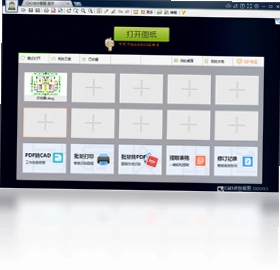
CAD迷你看图是一款专为设计师、工程师及图纸管理者打造的轻量级CAD看图工具,它无需安装庞大的AutoCAD或Solidworks即可快速打开和浏览DWG、DXF等格式的二维图纸以及三维模型。软件体积小巧、启动迅速,支持极速缩放、平移、测量、标注等核心操作,并内置海量图库资源供用户免费下载与持续更新。同时,CAD迷你看图还支持远程异地协同看图,双方可像面对面一样边看图边语音交流,极大提升沟通效率。无论是施工现场查看、办公室审图还是外出汇报,CAD迷你看图都能成为您随身的专业图纸助手。
CAD迷你看图电脑版支持哪些图纸格式?
1. 打开软件主界面,点击左上角“打开图纸”按钮。
2. 在文件类型下拉菜单中,可以看到支持DWG、DXF、DWF等常见二维格式。
3. 对于三维模型,软件支持直接打开SolidWorks、Pro/E等软件的通用格式文件。
4. 同时支持高版本AutoCAD创建的图纸,无需转换版本即可直接查看。
5. 若遇到特殊格式,可通过软件内置的格式转换工具进行批量转换。
6. 转换后的文件自动保存在原目录或自定义文件夹中,方便分类管理。
CAD迷你看图远程看图功能如何实现?
1. 确保电脑已连接网络,并登录CAD迷你看图账号。
2. 在图纸打开状态下,点击工具栏中的“远程协同”按钮。
3. 系统会生成一个邀请链接或二维码,发送给异地同事或客户。
4. 对方无需安装CAD,只需在浏览器中打开链接即可同步看到当前图纸画面。
5. 双方均可使用激光笔、画笔等标注工具进行实时圈点,并支持语音对话。
6. 会议结束后,可保存标注记录或导出会议纪要,方便后续跟进。
7. 整个过程数据加密传输,确保图纸安全。
CAD迷你看图有哪些实用的快捷键?
| 快捷键 | 功能说明 |
|---|---|
| Ctrl+O | 快速打开图纸文件 |
| Ctrl+S | 保存当前图纸副本 |
| Ctrl+Z | 撤销上一步操作 |
| Ctrl+Y | 重做被撤销的操作 |
| + / - | 放大或缩小视图 |
| 空格键 | 切换平移/选择模式 |
| Ctrl+F | 查找图元或文字 |
| Ctrl+P | 打印当前图纸 |
运行CAD迷你看图对电脑配置要求高吗?
| 配置项 | 最低要求 | 推荐配置 |
|---|---|---|
| 操作系统 | Windows 7 | Windows 10/11 64位 |
| CPU | 1.0 GHz 双核 | 2.4 GHz 四核及以上 |
| 内存 | 2 GB | 8 GB 或更高 |
| 显卡 | 集成显卡 | 独立显卡,显存1GB以上 |
| 硬盘空间 | 200 MB 可用 | 1 GB 以上可用 |
| 显示器分辨率 | 1024×768 | 1920×1080 或更高 |
CAD迷你看图可以编辑图纸内容吗?
1. 打开需要编辑的图纸文件,进入编辑模式。
2. 使用工具栏中的“测量”工具,可测量距离、面积、角度等。
3. 利用“标注”功能为图纸添加文字注释、尺寸标注或引线说明。
4. 支持绘制简单的直线、矩形、圆等图形补充设计思路。
5. 编辑完成后可选择“另存为”新文件,不覆盖原图。
6. 若需复杂修改,可导出为PDF或图片格式再使用其他专业软件处理。
7. 软件也提供图层管理功能,可隐藏或锁定指定图层。
CAD迷你看图是否支持批量转换图纸格式?
1. 点击主界面菜单中的“批量工具”选项。
2. 在弹出的窗口中,选择“批量转换”功能。
3. 点击“添加文件”或“添加文件夹”,一次性导入多个图纸文件。
4. 在输出格式列表中,选择目标格式,如PDF、图片、低版本DWG等。
5. 设置输出目录,并可根据需要调整转换质量或分辨率。
6. 点击“开始转换”,软件将自动依次处理所有文件,并显示进度。
7. 转换完成后会弹出提示,可直接打开输出文件夹查看成果。
CAD迷你看图中如何快速查找图纸中的特定文字?
1. 打开大型图纸后,在键盘上按Ctrl+F键。
2. 在弹出的查找对话框中输入需要定位的文字,如“轴号”或“备注”。
3. 软件会高亮显示所有匹配的文本对象,并列出位置列表。
4. 点击列表中的任意一项,视图自动跳转到对应区域。
5. 支持区分大小写、全字匹配等高级选项,提高搜索精度。
6. 查找结果可一键导出为Excel文件,便于整理。
7. 关闭对话框后,高亮标记自动去除,不影响正常看图。
CAD迷你看图如何导入并使用图库资源?
1. 在主界面右侧找到“图库”面板,点击“在线图库”标签。
2. 浏览分类,如家具、植物、人物、标注符号等。
3. 使用搜索框输入关键词快速筛选所需图块。
4. 点击图块预览图右下角的下载按钮,即可保存到本地收藏夹。
5. 在打开的图纸中,直接从“我的图库”拖拽图块到画布任意位置。
6. 支持自定义图库分组,方便按项目或专业管理。
7. 图块插入后可继续使用缩放、旋转等工具调整,符合设计需求。
 ABBYY PDF Transformer+4.2.186 电脑版
 蛋花美照画质精修器软件4.5.6.6128 电脑版
 SpeedTree建模软件1.0.0.1 最新版
 索爱手机主题创建器4.7.0.1 官方版
 NatGeo Wallpaper Downloader 国家地理壁纸下载器2.0.2.0 电脑版
 Zbrush4.8.0.0 电脑版
 自动人脸检测识别系统电脑版5.0.0.0 最新版
 DWG批转PDF工具电脑版DWG to PDF Converter1.3.0.2 最新版
 Google SketchUp 草图大师16.0.19911.0 最新版
 久久晴天淘宝店铺装修CSS特效代码生成器4.2.0.6 最新版
 Omnimo for Rainmeter软件5.0 pc版
 CorelDRAW CDR21.2 最新版
 GD Color Converter1.9.0.0 电脑版
 Hornil StylePix软件2.0.1.0 最新版
 FuturixImager 未来图像浏览器6.0.0.0 电脑版





 电脑三维制图软件
 电脑绘画软件
 电脑截屏软件
 电脑看图软件
 电脑壁纸软件
用户留言