


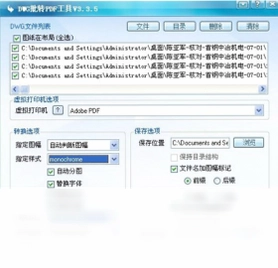
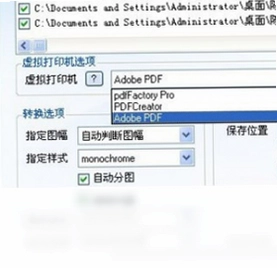
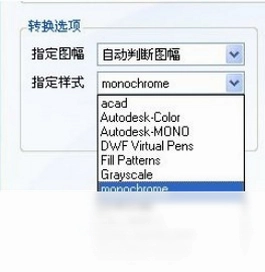
DWG批转PDF工具是一款专为工程设计人员打造的批量转换利器,它能够高效处理DWG图纸转PDF任务,尤其针对一档多图的复杂图档,提供一键批量转换、图纸合并、图层控制等实用功能。无论您使用的是AutoCAD还是其他CAD软件,都能通过本工具简化工作流程,确保图纸安全外发与存档。软件界面简洁,操作便捷,支持自定义输出设置,是工程师提升工作效率的得力助手。
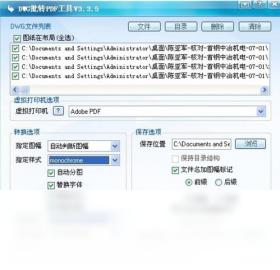
DWG批转PDF工具怎么使用?
1. 首先下载并安装DWG批转PDF工具,双击桌面图标启动软件。
2. 在主界面点击“添加文件”按钮,选择需要转换的DWG图纸文件,支持多选或拖拽文件到列表。
3. 若图纸为一档多图,软件会自动识别内部图纸,您可以在列表中展开每个DWG文件,勾选需要转换的图纸。
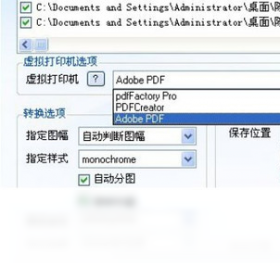
4. 在输出设置区域,选择PDF保存路径,并根据需求调整PDF页面大小、方向、颜色等参数。
5. 点击“开始转换”按钮,软件将自动批量处理,转换完成后可在输出目录查看生成的PDF文件。
6. 如需合并所有图纸到一个PDF,可勾选“合并为一个PDF”选项,软件将自动拼接。
DWG批转PDF工具转换质量如何?
1. 软件采用高精度渲染引擎,确保转换后的PDF与原始DWG图纸在矢量线条、文字、标注等方面高度一致。
2. 支持图层隐藏与显示设置,您可以在转换前选择保留或关闭特定图层,避免无关内容出现在PDF中。
3. 对于一档多图,软件默认按图纸顺序输出,也可自定义排序,保证图纸逻辑清晰。
4. 转换后的PDF支持文字搜索与复制,方便后续编辑与检索。
5. 经过大量用户测试,转换速度极快,单张图纸平均耗时不到1秒,且稳定性高,不崩溃。
DWG批转PDF工具支持哪些CAD版本?
1. 支持AutoCAD R14及更高版本创建的DWG/DXF文件,涵盖目前市场主流版本。
2. 兼容浩辰CAD、中望CAD等国产CAD软件生成的图纸格式,无兼容性问题。
3. 对于加密图纸,若您有打开密码,软件会提示输入密码后进行转换。
4. 支持批量处理,一次可添加上千个文件,内存管理优化,不卡顿。
5. 输出PDF兼容PDF/A标准,适合长期存档。
DWG批转PDF工具的快捷键和配置要求
| 操作 | 快捷键 |
|---|---|
| 添加文件 | Ctrl+O |
| 开始转换 | Ctrl+Enter |
| 输出设置 | Ctrl+S |
| 帮助文档 | F1 |
| 配置项 | 最低要求 | 推荐配置 |
|---|---|---|
| 操作系统 | Windows 7 | Windows 10/11 |
| CPU | 1.0 GHz | 2.5 GHz 多核 |
| 内存 | 2 GB | 8 GB |
| 硬盘空间 | 500 MB | 1 GB以上 |
| 显卡 | 无特殊要求 | 支持OpenGL |
DWG批转PDF工具怎么批量处理图纸?
1. 在文件列表中添加多个DWG文件,或直接拖拽整个文件夹到软件窗口,软件会自动遍历包含的所有图纸。
2. 利用“排序”功能调整文件转换顺序,支持按名称、修改时间等排序。
3. 对于一档多图,可在每个文件下展开子图,并勾选需要的图纸;若不勾选,默认转换全部。
4. 设置统一的输出选项,如页面大小、方向、字体嵌入等,也可针对单个文件单独设置。
5. 点击“开始转换”,软件会依次处理,并在日志栏显示进度与状态。
6. 转换完成后,可一键打开输出文件夹,快速查看生成的PDF文件。
DWG批转PDF工具转换出错如何解决?
1. 检查DWG文件是否损坏,可以尝试用AutoCAD打开并另存为其他版本后重新转换。
2. 若提示缺少字体,软件会采用替代字体,建议在设置中指定字体映射文件。
3. 对于超大图纸或复杂图形,建议关闭“高精度渲染”选项,以提高成功率。
4. 确保软件为最新版本,可以访问官网或使用软件内置检查更新功能。
5. 如果转换过程中提示内存不足,请关闭其他大型程序,并增加虚拟内存。
DWG批转PDF工具如何设置输出参数?
1. 点击“输出设置”按钮,弹出设置对话框。
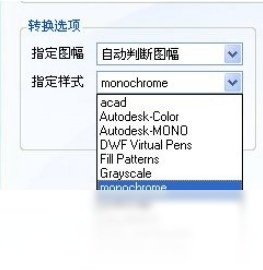
2. 在“页面”选项卡中,选择PDF页面大小,如A4、A3、自定义等,并设置纵横比。
3. 在“布局”选项卡中,可设置图纸边距、是否自动旋转等。
4. 在“颜色”选项卡中,选择彩色或灰度输出,并可调整线条宽度。
5. 在“水印”选项卡中,可以添加文字或图片水印,保护图纸版权。
6. 设置完成后,点击“确定”保存,软件会记住本次设置,下次自动应用。
DWG批转PDF工具是否免费?
1. DWG批转PDF工具提供免费试用版本,试用期内无功能限制,但转换的PDF会带有试用水印。
2. 用户可在官网购买正式版授权,一次性付费,永久使用,无年费。
3. 正式版去除水印,并可享受后续免费升级服务。
4. 软件支持Windows全系列操作系统,包括32位与64位。
5. 若您是企业用户,还可申请批量授权,价格更优惠。
 SpeedTree建模软件1.0.0.1 最新版
 智能抠图助手1.1.0.0 电脑版
 AI抠图魔术师1.1.0 电脑版
 浩辰CAD 2024电脑版24.0.0.0 最新版
 Rimage GUI(批量压缩图片)3.0.5 最新版
 PSearcher(图片批量下载器)6.1.3.0 最新版
 Bluestacks蓝叠3.1.21.796 电脑版
 Guitar Pro 61.9.0.0 电脑版
 淘宝美工助手4.0 最新版
 图片PDF转换器3.1.0.0 电脑版
 图片标识工具电脑版51.52.0.0 最新版
 虹软美妆秀软件2.0.0.95 最新版
 摄像头录像王2.2.9.0 最新版
 PSD Ripper1.1.0.1 官方版
 绘画助手2.1.0.0 最新版





 渲染软件大全
 电脑动态壁纸软件
 电脑三维制图软件
 电脑绘画软件
 电脑截屏软件
用户留言