


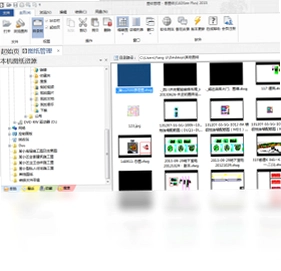
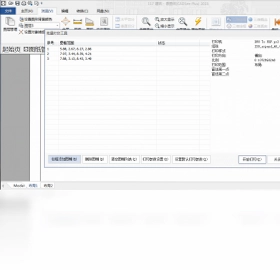
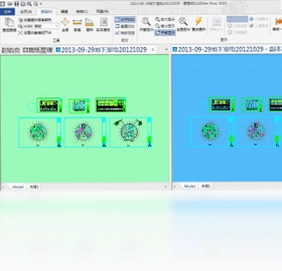
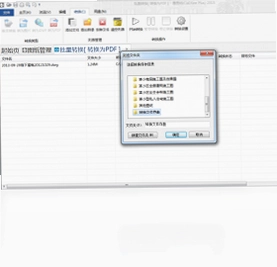
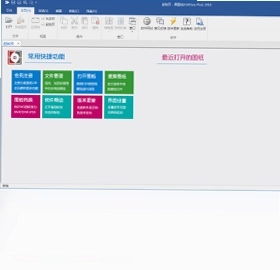
看图纸(CADSee Plus)是一款专为工程设计人员打造的轻量级图纸浏览器,它让AutoCAD DWG/DWF/DXF等格式文件(支持R14-2013)无需安装庞大的AutoCAD软件即可快速打开、查看与打印。软件支持Windows XP/Vista/7/8的32位与64位系统,以极快的启动速度和流畅的缩放平移体验,成为工程师、施工人员及学生群体日常看图、审图的得力助手。无论是施工现场的快速查阅,还是办公室内的图纸核对,看图纸(CADSee Plus)都能提供清晰锐利的显示效果和便捷的测量标注功能,显著提升工作效率,是工程领域不可或缺的实用工具。

看图纸(CADSee Plus)如何打开DWG文件?
1. 下载并安装看图纸(CADSee Plus)电脑版,双击桌面快捷方式启动软件。
2. 在软件主界面左上角点击“打开”按钮,或直接使用快捷键Ctrl+O调出文件选择窗口。
3. 在文件类型下拉框中确认选择“DWG文件(*.dwg)”,然后浏览到目标图纸所在文件夹。
4. 选中需要查看的DWG文件,点击“打开”按钮,软件将立即渲染并显示图纸内容。
5. 若图纸包含外部参照或字体缺失,软件会提示替代字体,点击“确定”继续加载即可。
6. 打开后可通过鼠标滚轮缩放、按住中键平移,快速浏览图纸全貌与细节。
看图纸(CADSee Plus)支持哪些CAD版本格式?
1. 看图纸(CADSee Plus)全面兼容AutoCAD从R14到2013版本生成的DWG文件,覆盖绝大多数历史工程图纸。
2. 软件同样支持DXF(绘图交换格式)和DWF(设计Web格式)文件,方便用户查看不同来源的图纸数据。
3. 对于高版本AutoCAD创建的图纸,若格式不在支持列表内,软件会尝试以兼容模式打开,但可能丢失部分高级特性。
4. 用户可通过“帮助”菜单中的“关于”查看当前软件版本,确认是否支持最新图纸格式。
5. 遇到无法打开的图纸时,建议使用AutoCAD另存为低版本格式(如2000/2004)后再用看图纸查看。
看图纸(CADSee Plus)如何进行图纸测量?
1. 打开图纸后,在顶部工具栏找到“测量”图标,点击展开测量工具选项。
2. 选择“距离测量”,然后在图纸上点击起点和终点,软件会实时显示两点间的水平、垂直及实际距离。
3. 使用“面积测量”功能,依次点击多边形顶点,闭合后即可计算出封闭区域的面积。
4. 测量结果会显示在状态栏,并支持将测量数据复制到剪贴板,方便记录。
5. 如需测量角度,点击“角度测量”并选择三条边线,软件自动计算夹角大小。
6. 测量单位可在“设置”中调整,默认跟随图纸单位,支持毫米、厘米、米等切换。
看图纸(CADSee Plus)打印图纸如何设置?
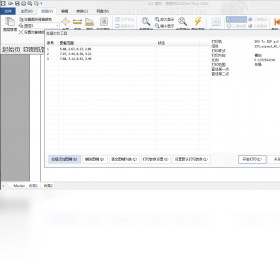
1. 确认图纸已打开,点击“文件”菜单中的“打印”或按Ctrl+P快捷键。
2. 在打印对话框中选择打印机,推荐使用支持A3/A4幅面的激光或喷墨打印机。
3. 设置纸张方向(横向/纵向)和打印比例,可选择“适合图纸”自动缩放至整页。
4. 预览打印效果,确认线宽和颜色显示正常,可调整“打印样式表”来优化黑白输出。
5. 点击“打印”按钮即可输出图纸,软件支持批量打印多张图纸,提高效率。
6. 若需保存为PDF,可选择“Microsoft Print to PDF”虚拟打印机,生成电子文档。
看图纸(CADSee Plus)有哪些常用快捷键?
| 快捷键 | 功能说明 |
|---|---|
| Ctrl+O | 打开文件 |
| Ctrl+P | 打印图纸 |
| Ctrl+Z | 撤销上一步操作 |
| Ctrl+Y | 重做 |
| + / - | 放大 / 缩小 |
| 空格键 | 平移视图 |
| Ctrl+F | 查找文字 |
| F1 | 帮助文档 |
看图纸(CADSee Plus)运行需要什么配置?
| 配置项 | 最低要求 | 推荐配置 |
|---|---|---|
| 操作系统 | Windows XP SP3 | Windows 7/8/10 64位 |
| CPU | 1 GHz 处理器 | 2 GHz 双核及以上 |
| 内存 | 512 MB | 2 GB 或更高 |
| 硬盘空间 | 200 MB 可用 | 500 MB 以上 |
| 显卡 | 支持DirectX 9 | 独立显卡,显存512MB |
| 显示器分辨率 | 1024×768 | 1920×1080 |
看图纸(CADSee Plus)能否进行图层管理?
1. 打开图纸后,点击“视图”菜单中的“图层管理器”或按快捷键Ctrl+L。
2. 在图层列表中可以看到所有图层名称、颜色、线型及开关状态。
3. 点击图层前的灯泡图标可控制该图层是否显示,关闭后图纸中对应对象将隐藏。
4. 使用“锁定”功能防止误操作,锁定图层上的对象不可选中和编辑。
5. 可批量选中多个图层,右键选择“全部显示”或“全部隐藏”快速切换。
6. 图层状态修改后,立即生效并支持保存为配置文件,下次打开自动应用。

看图纸(CADSee Plus)如何转换图纸格式?
1. 打开需要转换的DWG图纸,点击“文件”菜单中的“另存为”或“导出”。
2. 在保存类型中选择目标格式,如DXF、DWF或图片格式(PNG/JPG/BMP)。
3. 指定保存路径和文件名,点击“保存”按钮开始转换。
4. 软件支持批量转换,可在“工具”菜单中选择“批量转换”,添加多个文件统一处理。
5. 转换过程中可设置输出质量,如分辨率、背景色等参数。
6. 转换完成后,在目标文件夹中查看生成的文件,确认内容完整无误。
 特价机票监视查询软件2009 电脑版
 久其出纳太后1.0 电脑版
 建筑1001.0.0.0最新版
 小管家进销存软件6.6.0.0最新版
 仓库管理软件8.2.1.0 电脑版
 Ashampoo 3D CAD Architecture软件2.0.0.2 最新版
 中琅领跑标签条码打印软件LabelPainter6.1.3 最新版
 燎星收银王通用版7.6.0.0 电脑版
 路标商标事务通1.0.0.3 pc版
 Best Recovery For Esx1.6.0.0 电脑版
 管家婆 财务版6.5.0.1000 电脑版
 聪聪识字1.2.1.0 电脑版





 AutoCAD Map版本大全
 3ds Max建模软件合集
 Hyperworks版本大全
 AutoCAD Mechanical版本大全
 AutoCAD Plant 3D版本大全
用户留言