


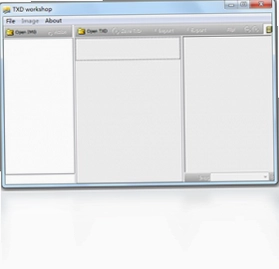
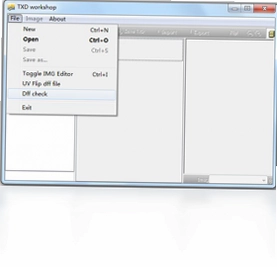
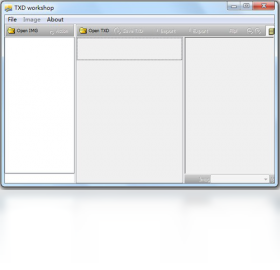
TXD Workshop是一款专为GTA系列游戏玩家和Mod爱好者打造的TXD文件查看与编辑工具,它能够帮助用户快速浏览、提取和替换游戏中的贴图纹理文件。软件最大的亮点在于其左侧的Img文件预览框,可以直观地将img压缩包内所有的TXD文件罗列出来,极大地方便了资源的预览与管理。无论你是想查看某个车辆Mod的贴图,还是想替换游戏内的皮肤纹理,TXD Workshop都能提供简洁高效的解决方案,是游戏Mod制作与调试过程中不可或缺的辅助软件。
TXD Workshop支持哪些游戏版本?
1. TXD Workshop主要支持PC平台上的GTA III、GTA Vice City、GTA San Andreas等经典版本,这些版本的游戏文件结构较为相似,均采用TXD格式存储纹理贴图。
2. 对于GTA IV以及后续的GTA V,游戏引擎和资源格式发生了较大变化,不再直接使用传统的TXD文件,因此该软件并不支持这些新版本游戏。
3. 除了GTA系列,部分基于RenderWare引擎的游戏(如Bully、Manhunt等)也可能使用类似的TXD格式,用户可尝试用TXD Workshop打开查看,但兼容性可能不如GTA系列完美。
4. 软件本身不区分游戏版本,只要游戏文件中的TXD文件能够被正确识别和加载,即可进行查看与编辑操作,建议在使用前备份原始文件以防意外损坏。
5. 对于不同版本的游戏,TXD文件的内部结构可能存在细微差异,TXD Workshop会自动识别并适配常见格式,遇到无法打开的情况可以尝试更新软件版本或使用兼容模式。
TXD Workshop怎么把TXD文件导出为图片?
1. 首先在电脑上启动TXD Workshop,然后通过菜单栏的“文件”->“打开”功能,找到并选中你想要处理的TXD文件,点击“打开”即可加载文件内容。
2. TXD文件加载成功后,软件界面会列出该文件包含的所有纹理贴图,选中你需要导出的那一张贴图,使其高亮显示。
3. 在选中的贴图上点击鼠标右键,在弹出的快捷菜单中选择“导出”选项,或者直接使用快捷键Ctrl+E打开导出设置窗口。
4. 在导出设置窗口中,你可以选择导出的图片格式,软件支持BMP、PNG、JPG等常见格式,建议优先选择PNG格式以保证图像质量无损。
5. 设置好格式后,点击“浏览”按钮选择想要保存的位置,并输入文件名,最后点击“保存”即可将贴图导出为独立的图片文件,方便你在外部进行修改或查看。
TXD Workshop怎么替换游戏里的贴图?
1. 启动TXD Workshop,打开你想要修改的TXD文件,比如某个车辆Mod的贴图文件,确保文件中的纹理列表已正常显示。
2. 在纹理列表中找到需要替换的贴图,右键点击该贴图并选择“替换”选项,或者直接使用快捷键Ctrl+R打开文件选择对话框。
3. 在弹出的文件浏览器中,选中你事先准备好的新图片文件(格式可以是PNG、JPG或BMP),然后点击“打开”确认替换。
4. 软件会显示一个预览窗口,让你确认新贴图的尺寸和透明度是否与原贴图匹配,如果尺寸不一致,软件会给出提示,你可以选择调整大小或直接强制替换。
5. 确认替换后,点击“保存”按钮,将修改后的TXD文件保存到原位置,或者另存为新文件。建议在替换前备份原始TXD文件,以便随时恢复。
6. 将修改好的TXD文件放回游戏的img压缩包中(可使用IMG工具完成),然后启动游戏即可看到新的贴图效果。
TXD Workshop有哪些常用快捷键?
| 功能 | 快捷键 |
|---|---|
| 打开文件 | Ctrl + O |
| 保存文件 | Ctrl + S |
| 导出选中贴图 | Ctrl + E |
| 替换选中贴图 | Ctrl + R |
| 新建TXD文件 | Ctrl + N |
| 放大预览 | Ctrl + + |
| 缩小预览 | Ctrl + - |
| 适应窗口 | Ctrl + 0 |
TXD Workshop运行时对电脑配置要求高吗?
| 配置项 | 最低要求 | 推荐配置 |
|---|---|---|
| 操作系统 | Windows XP | Windows 7/10/11 |
| 处理器 | 1 GHz 单核 | 2 GHz 双核及以上 |
| 内存 | 512 MB | 2 GB 及以上 |
| 硬盘空间 | 50 MB 可用空间 | 100 MB 以上 |
| 显卡 | 支持DirectX 9.0c | 独立显卡或集成显卡均可 |
| 其他 | 鼠标键盘 | 显示分辨率建议1280x720以上 |
TXD Workshop打开img文件后怎么查看所有TXD?
1. 打开TXD Workshop,点击菜单栏的“文件”->“打开”,在文件类型下拉菜单中选择“IMG文件 (*.img)”,然后选中你游戏目录中的img压缩包文件。
2. 软件会将img文件中的所有资源条目解析并显示在左侧的“Img文件预览框”中,这些条目通常按文件名排序,你可以通过滚动条浏览所有内容。
3. 在左侧列表中,找到带有.txd扩展名的文件条目,单击选中它,右侧的纹理预览区域就会显示该TXD文件包含的所有贴图缩略图。
4. 如果你希望只显示TXD类型的文件,可以在左侧列表上方的筛选框中输入“.txd”,软件会自动过滤并只列出符合条件的文件,方便快速定位。
5. 双击某个TXD条目,软件会将这个TXD文件内部的纹理列表加载到主界面,你可以逐个查看每张贴图的详细信息,包括尺寸、格式和透明度等。
6. 查看完毕后,你可以通过“文件”->“关闭”来释放当前打开的img文件,避免占用过多系统资源。
TXD Workshop怎么新建并添加贴图?
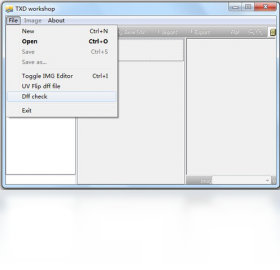
1. 运行TXD Workshop,在菜单栏点击“文件”->“新建”,弹出新建TXD文件的对话框,你可以指定新文件的名称和保存路径。
2. 新建完成后,软件会创建一个空的TXD文件,界面右侧的纹理列表区域是空白的,此时你可以开始添加贴图。
3. 点击菜单栏的“编辑”->“添加贴图”,或者直接使用快捷键Ctrl+I,弹出文件选择窗口,选中你想要添加的图片文件,支持PNG、JPG、BMP等格式。
4. 选择图片后,软件会询问是否调整图片尺寸以匹配游戏需求,你可以根据实际需要选择保留原始尺寸或调整到特定的宽高比。
5. 添加完成后,新贴图会出现在纹理列表中,你可以为其重命名,右键点击贴图选择“重命名”,输入合适的名称,方便在游戏中调用。
6. 所有贴图添加完毕后,点击“文件”->“保存”,将新建的TXD文件保存到磁盘,之后就可以在游戏中使用这个TXD文件了。
TXD Workshop与TXD Viewer有什么区别?
1. TXD Workshop是一款功能全面的TXD文件编辑器,它不仅支持查看TXD文件内容,还允许用户对贴图进行导入、导出、替换、删除等操作,而TXD Viewer通常只是一个纯粹的查看工具,不支持编辑功能。
2. TXD Workshop内置了IMG文件预览框,可以直接浏览游戏img压缩包中的多个TXD文件,而TXD Viewer往往只能打开单个TXD文件,无法直接读取img压缩包。
3. TXD Workshop支持批量处理功能,比如批量导出所有贴图,而TXD Viewer通常只能逐张导出,效率较低。
4. TXD Workshop提供了纹理压缩格式转换功能,可以将贴图转换为游戏支持的DDS等压缩格式,而TXD Viewer一般不具备这种高级功能。
5. 对于Mod制作者而言,TXD Workshop无疑是更专业的选择,而TXD Viewer更适合普通玩家快速查看贴图。
6. 两者在用户界面上也有差异,TXD Workshop的界面更复杂但功能更强大,TXD Viewer则更简洁但功能单一。
TXD Workshop能不能批量导出所有贴图?
1. 打开TXD Workshop,加载你需要的TXD文件,确保所有贴图都已经正确显示在右侧列表中。
2. 点击菜单栏的“文件”->“导出所有贴图”,或者使用快捷键Ctrl+Shift+E,打开批量导出设置窗口。
3. 在批量导出窗口中,首先选择导出图片的格式,推荐使用PNG格式,这样能保留最好的图像质量,同时支持透明通道。
4. 然后点击“浏览”按钮,选择一个文件夹作为导出的目标目录,建议新建一个专门的文件夹存放导出结果,避免混淆。
5. 软件会自动为每张贴图生成文件名,默认与TXD内部的纹理名称一致,你还可以勾选“添加前缀”来区分不同TXD文件导出的贴图。
6. 点击“确定”按钮,软件会开始批量导出,整个过程可能需要几秒到几十秒不等,取决于贴图数量和大小。导出完成后,你可以到目标文件夹中查看所有保存的图片。
TXD Workshop提示无法打开文件怎么办?
1. 首先确认文件路径是否包含中文或特殊字符,TXD Workshop在某些系统环境下可能无法正确识别含有中文的路径,尝试将文件移动到纯英文目录下再打开。
2. 检查文件扩展名是否为.txd,如果文件是从网上下载的,可能被重命名过,确认文件确实是TXD格式,可以用十六进制编辑器查看文件头是否为TXD标识。
3. 如果TXD文件来自游戏Mod,可能使用了压缩或加密格式,你可以尝试使用其他Mod管理工具先解压或解密,然后再用TXD Workshop打开。
4. 软件版本过低也可能导致无法打开高版本游戏导出的TXD文件,请访问官方网站或软件商店下载最新版本的TXD Workshop。
5. 有时是文件本身已经损坏,尝试用备份文件重新打开,或者从原始游戏光盘中提取一个正常的TXD文件测试软件是否工作正常。
6. 如果以上方法都无效,可以尝试以管理员身份运行TXD Workshop,右键点击软件图标选择“以管理员身份运行”,避免权限不足导致的读取失败。
 优阅读书软件2.02 pc版
 开心宝典软件1.5.0.0 pc版
 淘宝客查返利软件1.0.0.0 pc版
 3D微端游戏插件最新版本1.0 电脑版
 剑灵百宝箱1.3.0.1 电脑版
 数学小帮手2.0.0.0 电脑版
 Chrome Updater最新版(Chrome更新器)2.7电脑版
 Readest阅读器最新版本0.12.8电脑版
 可爱卡通洋葱头鼠标指针电脑版1.0 最新版
 网页游戏变速器最新版1.2.06.05 电脑版
 小小莫扎特五线谱助记软件5.0.0.0 电脑版
 倒计时大众版1.0.0.1 电脑版
 GT游戏浏览器2.0.1220.0 最新版
 安易硬盘数据恢复软件9.9.7.0 最新版
 Vnite(游戏管理)4.13.0 最新版






用户留言