


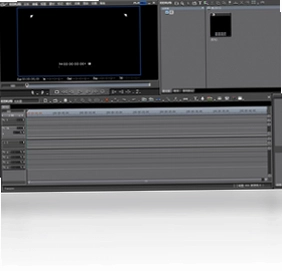
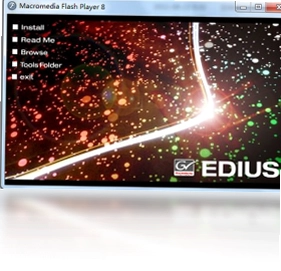
EDIUS (爱迪斯) 是一款专为广播级和后期制作环境量身打造的高性能非线性编辑软件,凭借其出色的实时多轨道、多格式混编能力,成为新闻记者、无带化视频制播及影视制作领域的得力助手。该软件不仅完美支持从标准DV到Infinity、JPEG 2000、DVCPRO、P2、VariCam、MXF、XDCAM等专业无带化格式,更提供了强大的合成、色键、字幕与时间线输出功能,极大地提升了视频制作的效率与创意空间。无论是处理高清素材还是复杂的多机位项目,EDIUS都能提供流畅、稳定的编辑体验,是专业视频创作者值得信赖的伙伴。
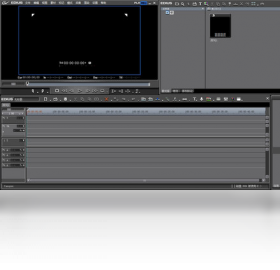
EDIUS剪辑视频卡顿不流畅怎么办
1. 首先检查电脑硬件配置是否满足EDIUS的推荐要求,特别是CPU核心数、内存容量和显卡性能,若低于要求,建议升级硬件。
2. 在EDIUS菜单栏中,点击“设置”->“应用设置”,在“硬件”或“性能”选项中,调整“回放缓存”和“内存使用”的分配,为软件分配更多资源。
3. 检查项目设置中的“预览格式”和“编码器”,尝试将预览分辨率降低,例如从“全分辨率”改为“1/2”或“1/4”预览。
4. 关闭不必要的后台程序,特别是占用大量CPU或内存的软件,确保EDIUS拥有独立的系统资源。
5. 尝试将视频素材统一转码为EDIUS更友好的中间编码(如Canopus HQ/HQX),再进行编辑,可显著提升时间线流畅度。
EDIUS如何快速导出高质量成片
1. 完成时间线上的所有剪辑、调色和字幕工作后,在菜单栏点击“文件”->“导出”->“电影”或直接按快捷键F11。
2. 在弹出的导出对话框中,在“输出格式”下拉列表里根据您的发布平台选择目标格式,如MP4 (H.264/AAC) 适用于网络传播。
3. 点击“高级”或“配置”按钮,在视频编码器中设置码率控制模式,推荐选择“VBR(动态码率)”并设置目标比特率,例如1080P视频可设为15-20Mbps以确保画质。
4. 在音频设置中选择AAC编码,采样率设为48000Hz,比特率设为192kbps或更高,确保音质清晰。
5. 返回导出界面,为文件命名并选择保存路径,点击“输出”按钮即可开始渲染,渲染时间取决于视频长度和复杂度。若需批量输出不同格式,可使用“批量导出”功能。
EDIUS支持哪些主流视频格式与摄像机
1. EDIUS核心优势在于原生支持多种无带化格式,包括索尼的XDCAM/XDCAM EX、松下的P2/DVCPRO HD、佳能的XF系列等专业摄像机素材,无需转换即可直接导入编辑。
2. 软件完全兼容所有DV、HDV摄像机和录像机,可通过IEEE 1394火线接口进行高质量的上载和回录。
3. 支持Infinity、Ikegami GigaFlash等新兴格式,以及通用的MXF封装文件、JPEG 2000编码素材。
4. 对于常见的MP4、MOV、AVI、MKV、FLV等网络视频格式,EDIUS也提供了良好的导入支持,甚至支持4K HDR素材。
5. 在系统设置中,用户可以自定义“输入插件”,以扩展对更多专业格式的原生支持,确保项目工作流程的顺畅性。
EDIUS高效剪辑必备快捷键一览表
| 功能分类 | 快捷键 | 功能说明 |
|---|---|---|
| 编辑操作 | Ctrl+X / C / V | 剪切、复制、粘贴素材 |
| 时间线导航 | Home / End | 快速跳转到时间线起点/终点 |
| 素材分割 | Ctrl+Shift+Alt | 在指针位置切割所有轨道素材 |
| 预览控制 | 空格键 | 播放/暂停时间线预览 |
| 轨道操作 | Shift+数字键 | 快速切换目标轨道 |
EDIUS安装前需要满足什么电脑配置需求
| 硬件/软件 | 最低配置 | 推荐配置 |
|---|---|---|
| 操作系统 | Windows 10 64位 | Windows 11 64位或更新版本 |
| CPU | Intel Core i5 多核处理器 | Intel Core i7 / Xeon 或 AMD Ryzen 7 以上 |
| 内存 | 8 GB RAM | 16 GB - 32 GB RAM (复杂项目更多) |
| 显卡 | 支持DirectX 11的显卡 | NVIDIA GeForce RTX / Quadro 系列独立显卡 |
| 硬盘 | 10 GB可用空间(系统盘) | SSD固态硬盘用于系统与素材盘 |
| 显示 | 1920x1080分辨率显示器 | 3840x2160 4K分辨率双显示器 |
EDIUS时间线磁带功能如何使用与设置
1. 在时间线窗口左上角,找到并点击“时间线磁带”模式切换按钮,即可将传统轨道模式切换为类似磁带的流式操作界面。
2. 在此模式下,时间线素材会以缩略图形式平铺显示,适合快速浏览和整理大量素材片段。
3. 您可以直接拖拽素材到磁带的任意位置,或者使用右上角的搜索和筛选功能,快速定位特定素材。
4. 右键点击磁带上的素材,可以执行“插入”、“覆盖”、“替换”等编辑命令,操作逻辑与轨道模式类似但更适合梳理故事线。
5. 设置“入点”和“出点”后,点击“插入”按钮可将素材添加到主时间线,同时支持对磁带上的素材进行标记和颜色管理。
6. 完成磁带编辑后,再次点击模式切换按钮返回标准多轨道模式,所有修改将自动同步,极大提升多机位或纪录片素材整理的效率。
 Ballroom Player电脑版5.0.1.29 最新版
 新亚多媒体播放器1.0 电脑版
 易精通看电影美剧学英语软件7.4.2 电脑版
 聪聪宝宝动画盒电脑版2.5.0.0 pc版
 迅捷视频工具箱1.1.0.0 电脑版
 闪电视频转换王14.6.0.0 电脑版
 狸窝DVD至iPhone转换器4.2.0.1 电脑版
 LameXP4.1.8.2240 最新版
 MediaCoder0.8.55.5938 电脑版
 ID3 renamer5.3.0.0 最新版
 景桥播放器景桥课件播放器3.2.1188.0 官方版
 Moo0音响效果器1.0.0.1 电脑版
 闪电3GP手机视频转换器13.0.5.0 最新版
 mp3DirectCut电脑版2.3.2.0 最新版





 电脑编曲软件
 电脑播放器软件
 电脑投屏软件
 电脑听歌软件
 Media Encoder版本大全
用户留言