


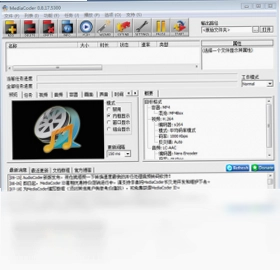
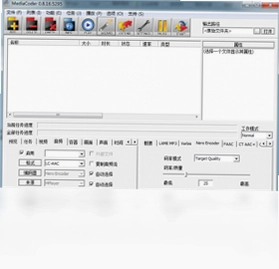
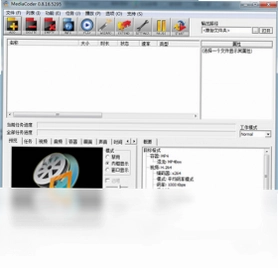
MediaCoder电脑版是一款功能强大的免费音频视频批量转码工具,它整合了众多开源社区优秀的编解码器和工具,为用户提供了一站式的多媒体格式转换解决方案。无论您是需要将视频转换为兼容移动设备的格式,还是希望提取音频、调整编码参数,MediaCoder都能以灵活可扩展的架构满足各种专业和日常转码需求。其丰富的预设和批量处理能力,极大提升了媒体文件处理的效率,是视频编辑爱好者、影视制作者及普通用户不可或缺的实用软件。
MediaCoder转换视频格式的具体操作步骤是怎样的?
1. 首先,在您的电脑上下载并安装MediaCoder软件,安装过程请根据提示完成。
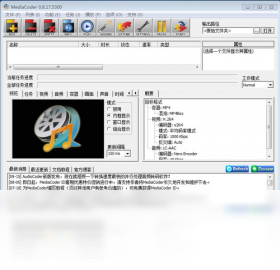
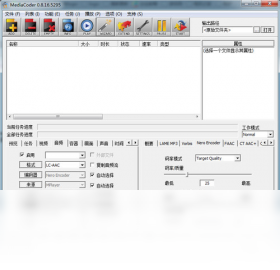
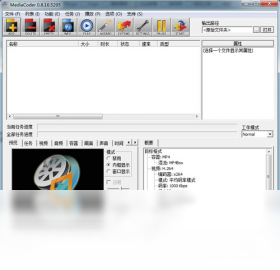
2. 启动MediaCoder,您会看到主界面分为多个功能区域,包括文件列表、编码设置和输出路径等。
3. 点击界面上的“添加文件”按钮,在弹出的窗口中选择您需要转换的视频文件,您可以一次选择多个文件以进行批量转换。
4. 添加文件后,在右侧的“容器”下拉菜单中选择您希望输出的视频格式,例如MP4、AVI、MKV等。
5. 接下来,根据需要调整视频编码器、音频编码器、码率、分辨率等参数,如果您不熟悉这些,可以直接使用软件自带的“预设”功能,选择适合您设备或用途的配置。
6. 在界面底部设置好输出文件的保存路径,然后点击“开始”按钮,MediaCoder便会按照您的设置开始转码。
7. 转码过程中,您可以在下方的进度条查看任务进度。处理完成后,软件会发出提示音,您即可在输出文件夹中找到转换好的文件。
MediaCoder转换视频时CPU占用率过高怎么解决?
1. 打开MediaCoder,在主界面找到“设置”菜单,通常位于顶部菜单栏。
2. 在设置窗口中,切换到“编码器”或“性能”相关的选项卡。
3. 找到与“线程数”或“并行编码”相关的选项,尝试降低线程数设置,例如从“自动”调整为“2”或“4”。
4. 如果您的CPU支持超线程技术,可以考虑在“CPU特性”中取消勾选“启用超线程”选项。
5. 降低视频编码器的“预设”级别,例如从“慢”调整为“中”或“快”,这能显著减少CPU负担。
6. 在任务列表中,确保没有同时启动过多任务,一次处理一个文件可以降低CPU占用。
7. 关闭其他不必要的后台程序,并考虑在任务管理器中为MediaCoder进程设置较低的优先级。
MediaCoder转换后的文件放在哪里了?
1. 打开MediaCoder,查看主界面最下方的“输出路径”一栏,这里显示的路径就是默认的保存位置。
2. 如果您在添加文件时没有修改输出路径,那么转换后的文件将与源文件保存在同一文件夹内。
3. 您在添加文件后,可以在“输出路径”输入框或通过“浏览”按钮自定义文件的保存目录。
4. 如果您使用了预设功能,某些预设可能会指定专属的输出文件夹,请检查预设说明。
5. 另外,您可以在“设置”菜单中找到“默认输出目录”选项,查看或修改默认的保存位置。
6. 转换完成后,您可以直接点击输出路径旁的“打开”按钮,快速定位到文件所在文件夹。
MediaCoder支持哪些硬件加速方式及如何开启?
1. MediaCoder支持Intel Quick Sync Video、NVIDIA NVENC和AMD VCE等硬件加速技术。
2. 要启用硬件加速,请先在确保您的CPU或显卡支持相应技术,并安装了最新的驱动程序。
3. 在MediaCoder主界面,找到“视频”编码器设置区域,点击编码器下拉菜单。
4. 在编码器列表中,选择带有“NVIDIA NVENC”、“Intel QSV”或“AMD VCE”字样的选项。
5. 如果找不到硬件编码器,请检查MediaCoder的“设置”->“编码器”中是否启用了“硬件编码器”相关选项。
6. 启用硬件加速后,建议适当调整码率和质量参数,硬件编码器的压缩效率可能略低于软件编码。
7. 开启硬件加速后,您会发现转码速度大幅提升,同时CPU占用率显著降低。
MediaCoder能否将视频转换为音频格式?
1. 打开MediaCoder软件,点击“添加文件”按钮,导入您需要提取音频的视频文件。
2. 在文件列表选中该视频,然后在右侧的“容器”下拉菜单中,选择一种音频容器格式,比如MP3、AAC或FLAC。
3. 此时,软件会自动将“视频”编码器设置为“不可用”或“复制”,并将“音频”编码器设置为与所选容器匹配的格式。
4. 您可以根据需要调整音频编码器的参数,例如码率、采样率、声道数等。
5. 在“输出路径”中指定您希望保存音频文件的位置,然后点击“开始”按钮。
6. 转码完成后,您就可以在输出文件夹中获取纯音频文件,方便用于音乐播放或后期编辑。
MediaCoder常用快捷键及功能速查表
| 快捷键 | 功能 |
|---|---|
| Ctrl + O | 添加文件 |
| Ctrl + S | 开始编码 |
| Ctrl + P | 停止编码 |
| Ctrl + E | 打开输出文件夹 |
| F1 | 打开帮助文档 |
MediaCoder运行所需的最低配置要求是什么?
| 硬件/软件 | 最低配置 |
|---|---|
| 操作系统 | Windows 7 或更高版本 |
| CPU | 1 GHz 以上双核处理器 |
| 内存 | 2 GB RAM(建议 4 GB 或以上) |
| 硬盘空间 | 200 MB 可用空间用于安装,另需足够的空间存放输出文件 |
| 显卡 | 支持 DirectX 9 或更高版本,支持硬件加速更佳 |
| 网络 | 非必需,但部分功能可能需要网络连接 |
 Mp3tag最新版3.5.0.0 电脑版
 MP3转换器6.0.0.0 电脑版
 视频转换大师软件9.3.5.0 最新版
 Moo0音响效果器1.0.0.1 电脑版
 狸窝DVD至MP4转换器DVD to MP4 Converter4.2.0.1 电脑版
 狸窝DVD至PSP转换器4.2.0.1 pc版
 Moo0 音频格式转换器1.0.0.1 官方版
 3GP手机视频转换王2.0.1.0 最新版





 电脑编曲软件
 电脑播放器软件
 电脑投屏软件
 电脑听歌软件
 Media Encoder版本大全
用户留言