


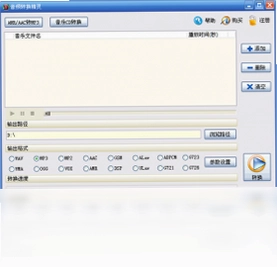
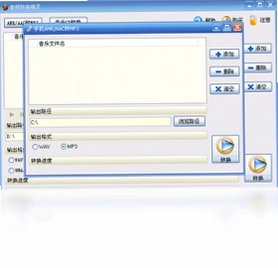
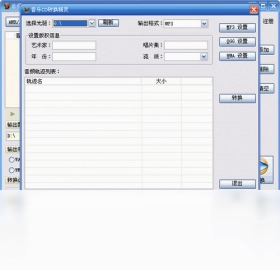
音频转换精灵是一款功能强大的音频格式转换工具,它支持MP2、MP3、AAC、AMR、WMA、OGG、WAV、G721、G723、G726、VOX、ALAW、ULAW等常见音频格式的相互转换,同时还能将CD光盘中的音轨直接提取并转换为MP3、WAV、WMA和OGG格式。软件界面简洁直观,操作流程简单易懂,即使是初次接触音频转换的用户也能快速上手。它内置了多种预设参数,用户可以根据不同设备的需求自定义输出质量,满足从日常播放到专业制作的多样化需求。无论是音乐爱好者还是音频编辑人员,音频转换精灵都能提供高效、稳定的转换体验,是处理音频格式问题的得力助手。
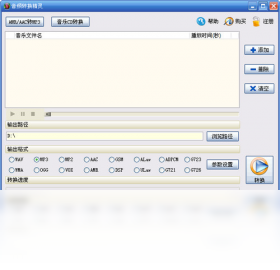
音频转换精灵支持哪些音频格式转换?
1. 音频转换精灵内置了丰富的音频格式支持,包括MP2、MP3、AAC、AMR、WMA、OGG、WAV等常见格式,几乎覆盖了日常使用的所有音频类型。
2. 对于专业用户,软件还支持G721、G723、G726、VOX、ALAW、ULAW等特殊编码格式,满足电话录音、语音识别等特殊场景的需求。
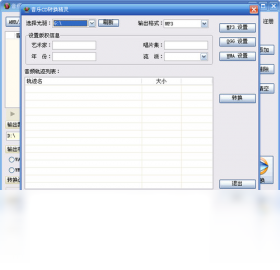
3. 除了格式转换,用户还可以将CD光盘中的音乐文件直接提取并转换为MP3、WAV、WMA和OGG格式,方便数字音乐管理。
4. 在转换过程中,用户可以根据目标设备的兼容性自由调整音频的采样率、比特率、声道数等参数,确保输出文件的质量和兼容性。
5. 软件还允许批量添加多个文件进行同时转换,大幅提升处理效率,节省时间。
音频转换精灵转换速度怎么样?
1. 音频转换精灵采用了高效的音频处理引擎,在保证输出质量的前提下,转换速度非常快。
2. 对于一首长度为4分钟的MP3歌曲,转换为WAV格式通常只需几秒钟,具体时间取决于电脑的硬件配置。
3. 软件支持多核CPU优化,能够充分利用处理器的多线程能力,大幅缩短批量转换任务的总耗时。
4. 在批量转换模式下,用户可以选择将所有任务一次性加入队列,软件会自动按顺序处理,无需手动干预。
5. 转换过程中,用户可以随时查看每个文件的转换进度,也可以暂停或取消任务,操作十分灵活。
6. 另外,软件占用系统资源较低,转换时不会影响其他程序的正常使用,用户可以放心地进行多任务操作。
音频转换精灵的使用步骤是什么?
1. 首先,从本站下载音频转换精灵的安装包,双击运行,按照提示完成安装,打开软件主界面。
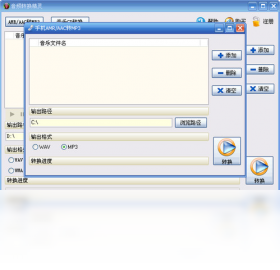
2. 点击主界面上的“添加文件”按钮,弹出文件选择对话框,找到需要转换的音频文件,可以单选也可以多选,支持按住Ctrl键选择多个文件。
3. 添加文件后,在“输出格式”下拉菜单中选择目标格式,例如选择“MP3”,然后根据需要调整输出质量、采样率等参数。
4. 接下来设置输出目录,点击“输出目录”旁的“浏览”按钮,选择转换后文件的保存位置,也可以使用默认的“与源文件相同”选项。
5. 确认所有设置无误后,点击“开始转换”按钮,软件即开始处理音频文件,在进度条中可以看到转换进度。
6. 转换完成后,软件会弹出提示窗口并播放提示音,点击“打开输出目录”即可查看转换好的文件。
音频转换精灵的快捷键操作说明
| 快捷键 | 功能 |
|---|---|
| Ctrl+O | 添加文件 |
| Ctrl+S | 开始转换 |
| Ctrl+P | 暂停转换 |
| Ctrl+R | 恢复转换 |
| Ctrl+Z | 撤销操作 |
| Ctrl+Y | 重做操作 |
| Ctrl+F | 查找文件 |
音频转换精灵对电脑配置要求高吗?
| 配置项 | 最低要求 | 推荐配置 |
|---|---|---|
| 操作系统 | Windows 7 | Windows 10/11 |
| CPU | 1 GHz 处理器 | 2 GHz 双核及以上 |
| 内存 | 512 MB | 2 GB 及以上 |
| 硬盘空间 | 50 MB 可用空间 | 200 MB 以上可用空间 |
| 声卡 | 兼容声卡 | 兼容声卡 |
音频转换精灵批量转换功能如何使用?
1. 在音频转换精灵主界面,点击“添加文件”按钮,然后在文件选择对话框中,按住Ctrl键点击需要转换的多个文件,或者点击“添加文件夹”按钮一次添加整个目录下的音频文件。
2. 所有添加的文件会显示在文件列表中,每个文件都可以单独设置输出格式,也可以统一设置。
3. 如果需要统一设置所有文件的输出格式,可以在“输出格式”下拉菜单中选择目标格式,然后点击“应用到所有”按钮。
4. 接着设置输出目录,建议新建一个专门存放转换后文件的文件夹,以便查找。
5. 点击“开始转换”按钮,软件将按照文件列表的顺序依次转换所有文件,并显示总体进度。
6. 转换完成后,可以在输出目录中检查所有文件,确保没有遗漏或错误。
音频转换精灵转换后的文件质量如何?
1. 音频转换精灵在转换过程中会尽量保持原始音频的完整信息,通过高精度算法减少音质损失。
2. 用户可以在输出设置中调整比特率,比特率越高,音质越好,但文件体积也相应增大。
3. 对于MP3格式,建议使用192kbps以上的比特率,这样可以获得接近CD的音质。
4. 如果从高保真格式如WAV转换为有损格式,建议选择合适的比特率,避免音质明显下降。
5. 软件还支持VBR(可变比特率)编码,能够在保持音质的同时减小文件体积,适合用于网络传输。
6. 转换完成后,用户可以直接播放输出文件,检查音质是否满意,如果不满意可以重新调整参数再次转换。
 MP3转换器6.0.0.0 电脑版
 视频转换大师软件9.3.5.0 最新版
 Moo0音响效果器1.0.0.1 电脑版
 狸窝DVD至MP4转换器DVD to MP4 Converter4.2.0.1 电脑版
 狸窝DVD至PSP转换器4.2.0.1 pc版
 Moo0 音频格式转换器1.0.0.1 官方版
 3GP手机视频转换王2.0.1.0 最新版
 亲宝儿歌播放器4.3 最新版
 MP4格式转换器1.1.1.0 pc版
 Super Video Splitter 超级视频分割器51.49.0.0 最新版





 电脑编曲软件
 电脑播放器软件
 电脑投屏软件
 电脑听歌软件
 Media Encoder版本大全
用户留言