


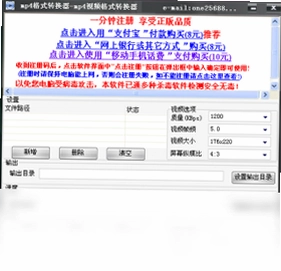
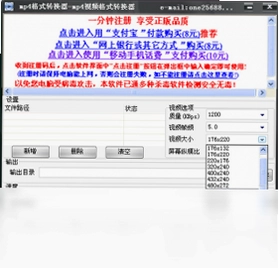
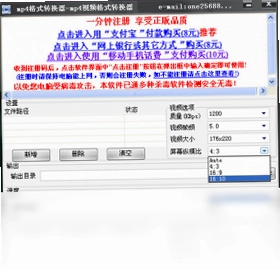
MP4格式转换器是一款简单易用的视频格式转换工具,专为电脑用户打造,旨在帮助用户快速将各种主流视频格式(如RM、RMVB、MPG、AVI、ASF、DAT、VOB、MOV、WMV等)转换为兼容性极佳的MP4格式。该软件操作界面简洁直观,转换速度快,即使是电脑新手也能轻松上手,是处理手机、平板等设备视频播放问题的理想选择。无论是珍藏的经典影片还是日常拍摄的生活片段,都能通过它轻松转换,随时随地畅享高清影音体验。
MP4格式转换器如何快速转换视频?
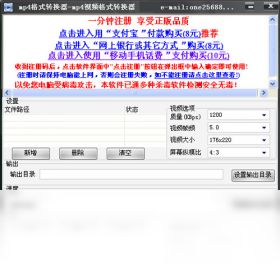
1. 下载并安装MP4格式转换器电脑版,双击桌面图标启动软件。
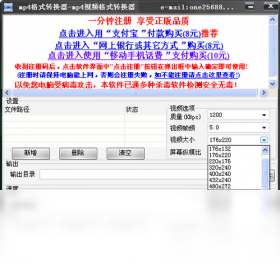
2. 点击界面中央的“添加文件”按钮,或将视频文件直接拖拽至软件窗口。
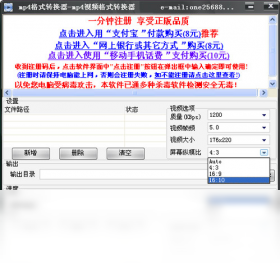
3. 在输出格式区域选择“MP4”作为目标格式,并可根据需要调整分辨率、码率等参数。
4. 设置输出文件的保存位置,默认保存至原视频所在文件夹。
5. 点击右下角的“开始转换”按钮,等待进度条完成即可。
MP4格式转换器支持哪些视频格式?
1. 支持常见的RM、RMVB格式转换,适应老式视频资源。
2. 支持MPG、VOB等DVD常用格式,方便备份和播放。
3. 支持AVI、ASF等早期数字视频格式,拓宽视频来源。
4. 支持MOV(苹果QuickTime格式)和WMV(微软Windows Media格式)等。
5. 还可处理DAT格式(VCD数据文件),几乎涵盖所有主流非MP4封装格式。
MP4格式转换器转换质量如何保证?
1. 采用高保真转换算法,确保视频画面清晰度不受损失。
2. 提供多种清晰度预设,如高清、标清、流畅等,满足不同设备需求。
3. 支持音频同步转换,保留原始音轨和声道信息。
4. 内置参数调节功能,高级用户可自定义视频比特率、帧率等。
5. 转换完成后可预览效果,不满意可重新调整设置,确保输出质量。
MP4格式转换器操作复杂吗?适合新手吗?
1. 软件界面布局清晰,所有功能一目了然,无繁琐设置过程。
2. 采用傻瓜式向导设计,只需三步即可完成转换:添加文件、选择格式、开始转换。
3. 内置多种设备预设(如iPhone、iPad、安卓手机),一键匹配最佳参数。
4. 实时显示转换进度和剩余时间,操作过程透明可控。
5. 即使完全不懂视频编码知识,也能轻松产出兼容的MP4文件。
MP4格式转换器支持批量转换吗?
1. 支持同时添加多个视频文件,批量处理提升效率。
2. 可一次性将所有文件转换为相同格式,保持设置统一。
3. 转换任务排队执行,无需手动干预,节省用户时间。
4. 每个文件转换完成后独立提示,方便掌握整体进度。
5. 批量转换时CPU资源占用均衡,不影响其他工作。
MP4格式转换器电脑版快捷键说明
| 快捷键 | 功能 |
|---|---|
| Ctrl+O | 快速添加文件 |
| Ctrl+E | 打开输出设置 |
| Ctrl+S | 开始转换 |
| Ctrl+P | 暂停当前任务 |
| Ctrl+R | 重置所有设置 |
MP4格式转换器电脑配置要求
| 配置项 | 最低要求 | 推荐配置 |
|---|---|---|
| 操作系统 | Windows 7 | Windows 10/11 |
| 处理器 | 1.0 GHz以上 | 双核2.0 GHz以上 |
| 内存 | 512 MB | 2 GB及以上 |
| 硬盘空间 | 50 MB可用 | 200 MB以上可用 |
| 显卡 | 无特别要求 | 支持DirectX 9.0c |
MP4格式转换器转换速度太慢如何解决?
1. 关闭其他占用CPU和内存的应用程序,释放系统资源。
2. 降低输出视频的分辨率或码率,能显著提高转换速度。
3. 尽量转换相同分辨率和格式的文件,避免不必要的重新编码。
4. 更新显卡驱动,部分版本支持硬件加速功能,可大幅提速。
5. 将输入文件保存在本地硬盘,避免从移动硬盘或网络位置读取数据。
MP4格式转换器转换后的文件在哪里找到?
1. 默认情况下,转换完成的文件保存在原视频所在文件夹。
2. 您可在软件界面右下角查看输出文件夹路径,点击可直接跳转。
3. 若自定义过保存位置,请前往设定目录查找。
4. 转换完成后会有提示音,并在任务列表中显示“完成”状态。
5. 可使用系统搜索功能,输入文件名快速定位输出视频。
 MP3文件剪切器2.3.0.0 最新版
 万能swf转avi/mp4/3gp/flv格式转换器1.0.0.1 电脑版
 易杰全能格式转换工厂4.6.0.0 最新版
 私房视频格式转换2.0.0.116 电脑版
 4K Video Downloader+26.3.2.0392 绿色版
 世界之音软件复读机软件5.0.6.10816 电脑版
 酷乐影音1.0.4.2 pc版
 闪电MOV格式转换器10.3.0.0 电脑版
 Yin123音乐播放器1.4.0.0 电脑版
 艾奇RM/RMVB视频格式转换器3.80.506 电脑版





 电脑编曲软件
 电脑播放器软件
 电脑投屏软件
 电脑听歌软件
 Media Encoder版本大全
用户留言