


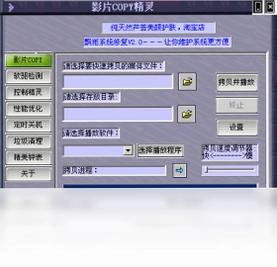
影片Copy精灵是一款专注于光盘数据备份与系统维护的实用工具,它能够帮助用户轻松将CD/DVD光盘中的文件快速复制到硬盘,从而有效保护珍贵光盘免受磨损。除了核心的光盘拷贝功能外,软件还集成了软驱检测、定时关机、系统优化、垃圾清理、广告拦截、程序管理以及隐私隐藏等多项实用功能,真正实现了一站式的系统维护与隐私保护体验。无论是日常办公还是家庭娱乐,影片Copy精灵都能为您提供高效、安全、便捷的数字资源管理方案,让您的电脑运行更加流畅,数据保存更加安心。
影片Copy精灵的光盘拷贝功能是如何操作的?
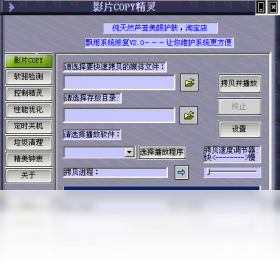
1. 首先,在电脑光驱中放入需要拷贝的源光盘,并确保光盘能够被正常读取。
2. 启动影片Copy精灵,在主界面上找到并点击“光盘拷贝”或“复制光盘”功能按钮。
3. 在源驱动器选项中选择放入源光盘的光驱盘符,然后在目标位置中选择一个硬盘分区或文件夹作为拷贝目的地。
4. 点击“开始拷贝”按钮,软件便会自动将光盘中的文件完整复制到您指定的硬盘目录中。
5. 拷贝过程中,软件会显示进度条和剩余时间,您可随时查看任务状态;完成后,软件会弹出提示窗口,并自动弹出光盘以便您保存。
6. 拷贝完成后,您可以直接在硬盘上运行或管理这些文件,无需再依赖光盘,从而延长光盘使用寿命。
影片Copy精灵如何实现定时关机功能,方便吗?
1. 打开影片Copy精灵主程序,在功能列表中找到“定时关机”或“计划任务”模块。
2. 在定时设置区域,您可以选择“每天”、“每周”或“仅一次”等执行频率,根据自己的实际需求进行设定。
3. 接着设定具体的关机时间,例如晚上23:30,并确认系统时间正确。
4. 您还可以为定时关机任务添加备注,比如“夜间下载完成后关闭电脑”,方便日后识别。
5. 点击“启用”或“保存”按钮,任务即被激活;在到达指定时间前,软件会提前几分钟弹出提醒,您可以选择取消或继续执行。
6. 若临时需要取消定时关机,只需回到该功能界面,点击“停止”或“禁用”按钮即可,非常灵活。
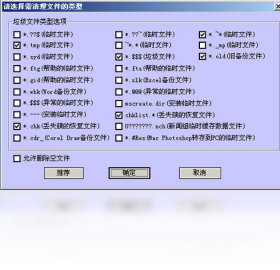
影片Copy精灵的系统优化功能能清理哪些垃圾文件?
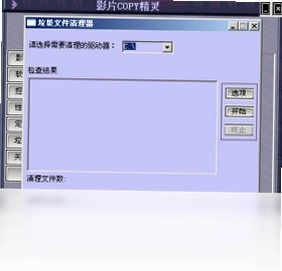
1. 运行影片Copy精灵,点击“系统优化”或“清理垃圾”图标进入清理模块。
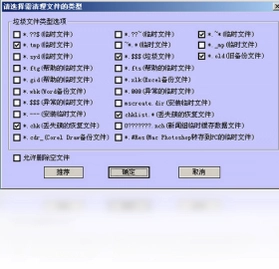
2. 软件会自动扫描系统临时文件夹、回收站、浏览器缓存、日志文件等常见垃圾数据。
3. 同时,它还能检测并清理无效的注册表项,帮助提升系统响应速度。
4. 对于使用Windows系统自带的磁盘清理无法覆盖的深层临时文件,影片Copy精灵也能有效清除。
5. 用户可以在扫描结果中勾选需要删除的项目,或者直接点击“一键清理”将所有扫描结果全部清除。
6. 清理完成后,软件会展示释放的磁盘空间大小,并建议定期执行该操作以保持系统最佳状态。
影片Copy精灵支持哪些快捷键操作,能提升使用效率?
| 快捷键 | 功能说明 |
|---|---|
| Ctrl + C | 快速复制选中的文件或文件夹 |
| Ctrl + V | 粘贴已复制的文件到目标位置 |
| Ctrl + Z | 撤销上一步操作 |
| Ctrl + F | 在软件内快速查找文件或功能 |
| F5 | 刷新当前文件列表或扫描结果 |
| Alt + F4 | 快速退出程序 |
影片Copy精灵的软驱检测功能有什么作用?
1. 将一张软盘插入电脑软驱中,确保软驱连接正常。
2. 打开影片Copy精灵,选择“软驱检测”功能模块。
3. 软件会先对软驱的磁头进行读取测试,检查是否存在读写错误。
4. 接着,软件会自动进行磁头校准操作,确保磁头定位准确。
5. 如果检测到磁头脏污,软件会提示清洁磁头,并可自动完成清洁流程。
6. 检测完成后,软件会生成一份检测报告,显示软驱的整体状态和各项测试结果,帮助您判断软驱是否健康。
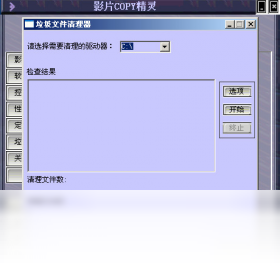
影片Copy精灵如何保护个人隐私,隐藏文件或文件夹?
1. 在影片Copy精灵主界面中,找到“随意隐藏”或“隐私保护”功能,点击进入。
2. 点击“添加”按钮,在弹出的浏览窗口中选择需要隐藏的文件、文件夹或程序。
3. 选中项目后,点击“确定”,这些条目便会出现在隐藏列表中。
4. 点击“隐藏”按钮,软件会立即将所选项目从磁盘中隐藏,使其在资源管理器中不可见。
5. 若需要恢复访问,只需再次打开软件,在隐藏列表中选择目标项目,点击“显示”即可快速还原。
6. 该功能还支持设置访问密码,防止他人随意修改隐藏设置,确保您的个人资料绝对安全。
影片Copy精灵对电脑配置有什么要求,能流畅运行吗?
| 硬件/系统 | 最低配置 | 推荐配置 |
|---|---|---|
| 操作系统 | Windows 7 | Windows 10/11 |
| 处理器 | 1 GHz 或更高 | 2 GHz 双核及以上 |
| 内存 | 512 MB | 2 GB 及以上 |
| 硬盘空间 | 50 MB 可用空间 | 200 MB 可用空间 |
| 光驱 | CD-ROM/DVD-ROM | DVD RW 刻录机 |
影片Copy精灵能杀灭浏览器广告吗,具体如何操作?
1. 打开影片Copy精灵,点击“杀灭广告”或“广告拦截”功能模块。
2. 软件会自动检测当前系统中安装的主流浏览器,如Chrome、Edge、Firefox等。
3. 点击“开始检测”按钮,软件会扫描浏览器的插件和广告弹窗设置,找出潜在的广告来源。
4. 扫描完成后,软件会列出所有可疑的广告插件或恶意弹窗程序,您可勾选需要清理的项目。
5. 点击“清理”按钮,软件便会自动移除这些广告插件,并修复浏览器主页设置。
6. 清理完毕后,建议重启浏览器,即可享受清爽的上网体验,不再被弹窗广告烦恼。
 TranslucentTB(任务栏透明工具)2026.2 电脑版
 彗星DNS优化器1.2.0.0 电脑版
 火绒弹窗拦截绿色单文件独立版5.0.1.1 电脑版
 凌云屏幕分辨率设置电脑版5.61 官方版
 巨量322个精美鼠标指针1.0 最新版
 火绒文件粉碎独立版最新版本5.0.1.1 电脑版
 傲桔数据恢复大师电脑版15.2.0.0 最新版
 Czkawka中文版(重复文件查找)12.0.2 最新版
 Notepad--电脑版3.9.0 最新版
 Dawn Launcher(Windows快捷启动工具)3.0.3 最新版
 万能五笔输入法电脑版安装包10.4.3.20618 最新版
 图吧工具箱winUI3版最新版1.6.1 电脑版





 虚拟光驱软件大全
 电脑桌面美化软件
 电脑编程软件
 电脑输入法
电脑输入法 电脑解压软件
用户留言