









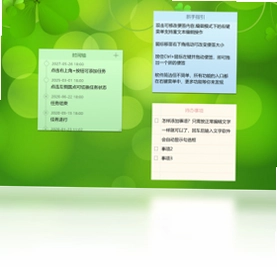
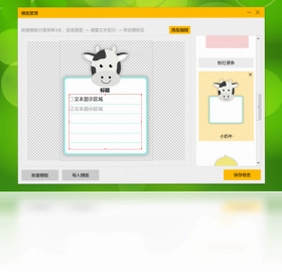
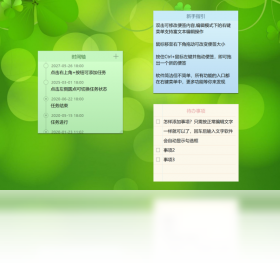
小孩桌面便签是一款专注于桌面快捷记录与事务提醒的轻量级效率工具,它凭借极简的界面设计和便捷的操作逻辑,迅速成为众多办公人士与学生群体的桌面必备小助手。小孩桌面便签不仅支持随时随地的文字记录,还能将便签纸贴于桌面任意位置,支持透明度调节与置顶显示,让重要事项一目了然。同时,软件内置了丰富的自定义皮肤与字体颜色选项,满足用户个性化需求。无论是记录灵感、安排日程,还是临时备忘,小孩桌面便签都能帮你轻松搞定,极大提升工作与学习效率。
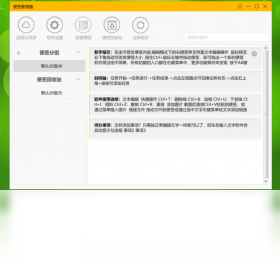
小孩桌面便签如何设置开机自动启动
1. 打开小孩桌面便签主界面,点击右上角的“菜单”图标(通常为三条横线或齿轮状)。
2. 在下拉菜单中选择“设置”或“选项”进入设置面板。
3. 在设置面板中找到“常规”或“启动”选项卡。
4. 勾选“开机自动启动”复选框,确保每次系统启动时便签能自动运行。
5. 部分版本可能需要点击“应用”或“确定”按钮保存设置,重启电脑即可验证是否生效。
小孩桌面便签便签字体大小怎么调整
1. 在桌面便签上右键单击,弹出右键菜单。
2. 选择“字体”或“样式”选项,打开字体设置窗口。
3. 在字体设置中,通过滑块或输入数值调整字体大小。
4. 也可以同时调整字体的样式、颜色等属性,点击“确定”即可应用。
5. 若需快速调整,可使用快捷键Ctrl+滚轮进行缩放,但需在设置中开启该功能。
小孩桌面便签便签内容误删了如何恢复
1. 检查便签是否被移入“回收站”或“历史记录”,可在主界面查找相关入口。
2. 若软件内置备份功能,进入“设置”->“备份与恢复”,选择最近的备份文件进行还原。
3. 若开启云同步,登录账号后从云端拉取历史数据。
4. 若以上均无效,可尝试在系统回收站中寻找被删除的便签文件(通常为.ntf格式)。
5. 建议养成定期备份习惯,避免重要信息丢失。
小孩桌面便签支持哪些快捷键操作
快捷键是提升效率的关键,小孩桌面便签提供了丰富的键盘快捷方式,具体如下表所示:
| 功能 | 快捷键 |
|---|---|
| 新建便签 | Ctrl+N |
| 删除当前便签 | Ctrl+D |
| 保存便签内容 | Ctrl+S |
| 置顶/取消置顶 | Ctrl+P |
| 隐藏/显示所有便签 | Ctrl+H |
| 调整字体大小 | Ctrl+滚轮 |
| 切换皮肤 | Ctrl+T |
用户可在“设置”->“快捷键”中自定义组合,满足个人操作习惯。
小孩桌面便签如何备份和迁移数据到新电脑
1. 在小孩桌面便签主界面,点击“菜单”->“备份”,选择备份文件的存储路径,生成.bak文件。
2. 将备份文件拷贝至U盘或云盘。
3. 在新电脑上安装相同版本的小孩桌面便签。
4. 打开软件,点击“菜单”->“恢复”,选择之前备份的文件进行还原。
5. 若便签数量较多,也可直接复制整个软件安装目录下的“Data”文件夹,覆盖新安装目录的同名文件夹。
6. 完成恢复后,重启软件即可看到所有便签完整迁移。
小孩桌面便签配置要求高吗
小孩桌面便签是一款极其轻量级的软件,对电脑配置要求非常低,几乎任何Windows设备都能流畅运行。具体配置需求如下表所示:
| 配置项 | 最低要求 | 推荐配置 |
|---|---|---|
| 操作系统 | Windows 7 | Windows 10/11 |
| CPU | 1GHz处理器 | 双核及以上 |
| 内存 | 512MB | 2GB及以上 |
| 硬盘空间 | 10MB可用空间 | 50MB以上 |
| 显卡 | 集成显卡 | 无特殊要求 |
如此低的门槛,使得小孩桌面便签成为老旧电脑的福音,轻松运行无压力。
小孩桌面便签的皮肤如何更换和自定义
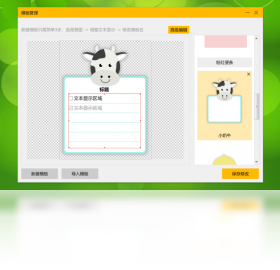
1. 在便签上右键单击,选择“皮肤”子菜单。
2. 在皮肤列表中选择预设的皮肤主题,即可实时预览效果。
3. 如需自定义,点击“获取更多皮肤”可在线下载网友分享的皮肤包。
4. 也可以手动修改皮肤配置文件(.ini),调整便签背景色、边框、透明度等参数。
5. 设置完成后,新皮肤会立即生效,让桌面便签更加赏心悦目。
6. 若想恢复默认,在皮肤列表中选择“默认皮肤”即可。
小孩桌面便签便签透明度怎么调节
1. 在便签上右键单击,选择“透明度”选项。
2. 在弹出的子菜单中,有“不透明”、“半透明”、“全透明”等预设选项。
3. 也可选择“自定义”,通过滑动条精确调整透明度百分比。
4. 调节后,便签的透明度会即时变化,方便用户根据桌面壁纸调整视觉干扰。
5. 透明便签仍可正常点击和编辑,不影响使用。
6. 建议将不重要的便签调低透明度,重要便签保持高透明度以突出显示。
小孩桌面便签如何设置便签提醒功能
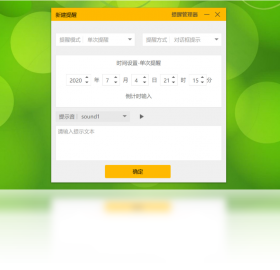
1. 右键单击需要提醒的便签,选择“设置提醒”或“闹钟”。
2. 在弹出的窗口中设置提醒时间,可选择具体日期和时间,或设定倒计时。
3. 选择提醒方式:弹出窗口提示、播放声音或两者同时。
4. 点击“确定”后,便签右上角会出现闹钟图标,表示提醒已启用。
5. 到达设定时间,软件会弹出提醒并播放提示音,同时该便签会闪烁突出显示。
6. 若需取消提醒,再次右键选择“取消提醒”即可。
小孩桌面便签如何导出为文本或打印
1. 在便签上右键单击,选择“导出”选项。
2. 在子菜单中选择“导出为文本”,可将便签内容保存为.txt文件。
3. 也可选择“导出为图片”,将便签以PNG或JPG格式保存。
4. 如需打印,选择“打印”选项,调整打印参数后即可输出。
5. 导出功能支持批量操作,可一次导出所有便签,便于整理归档。
6. 导出的文件会保存在默认文档目录,也可自定义保存路径。
 彗星DNS优化器1.2.0.0 电脑版
 火绒弹窗拦截绿色单文件独立版5.0.1.1 电脑版
 凌云屏幕分辨率设置电脑版5.61 官方版
 巨量322个精美鼠标指针1.0 最新版
 火绒文件粉碎独立版最新版本5.0.1.1 电脑版
 傲桔数据恢复大师电脑版15.2.0.0 最新版
 Czkawka中文版(重复文件查找)12.0.2 最新版
 Notepad--电脑版3.9.0 最新版
 Dawn Launcher(Windows快捷启动工具)3.0.3 最新版
 万能五笔输入法电脑版安装包10.4.3.20618 最新版
 图吧工具箱winUI3版最新版1.6.1 电脑版
 WinMetro1.2.0.693 pc版
 AutoFormat软件1.8.0.0 电脑版
 平平深度文件搜索1.3.0.0 电脑版





 虚拟光驱软件大全
 电脑桌面美化软件
 电脑编程软件
 电脑输入法
电脑输入法 电脑解压软件
用户留言