






LTspice是一款由ADI公司推出的免费专业级SPICE电路仿真工具,其核心优势在于针对功率电路仿真中的不收敛、运算缓慢及模型精度不足等问题进行了深度优化。它集成了原理图编辑、SPICE仿真、波形查看与数据后处理等完整功能,内置海量ADI原厂高精度器件模型,仿真结果与实际硬件表现高度一致。LTspice凭借轻量化的安装包和强大的仿真能力,已成为全球硬件工程师在开关电源、模拟电路及混合信号设计领域不可或缺的核心工具。
怎么用
1-打开Ltspice
1-1 新建电路图(schematic)文件
直接在项目文件夹下,新建 <proj_name>.asc 后双击用 LTspiceXVII 打开。
(或在 LTspice里 采用下面方式新建 .asc电路图文件:
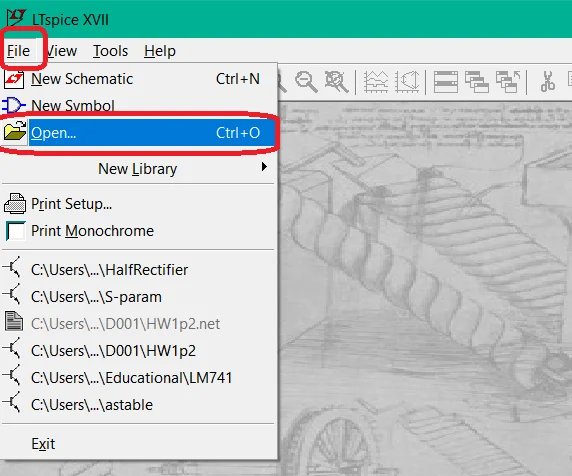
找到电路仿真的保存路径(通常一个设计在一个文件夹路径下):
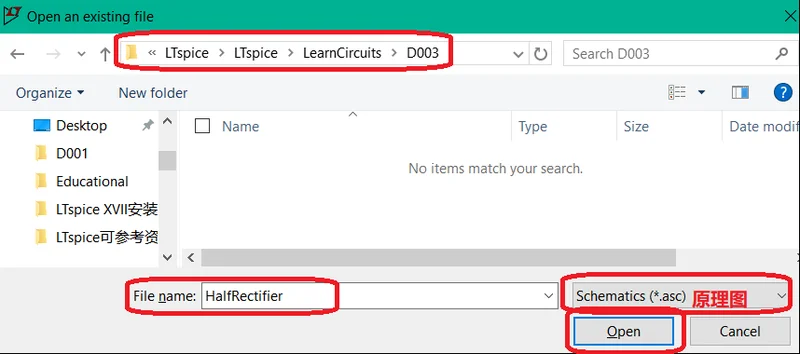
(不建议放在 C:\Program Files\ 下,易丢失,且此路径 非管理员权限软件无法写入 )
确认以 create a new schematic:)
1-2 LTspice电路图用户界面说明:
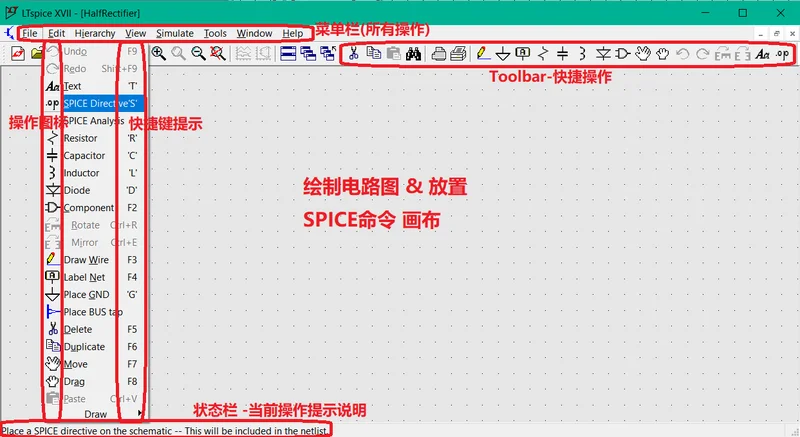
另:在软件中可以多处试试右键菜单,看看可用的操作。
更多快捷键操作,可打印查看 LTspice 信息单张和快捷键
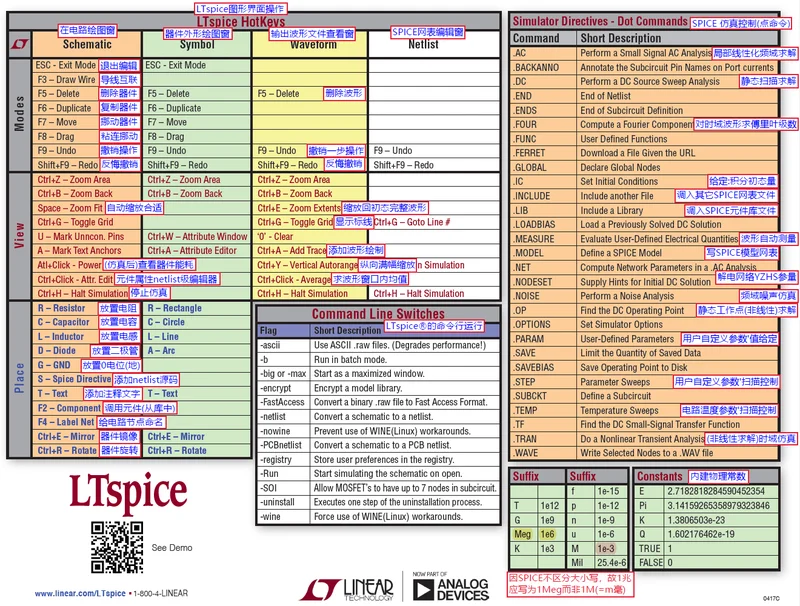
部分计算机建议把键盘设置为 FN lock(取消 FN键默认多媒体功能)
2-编辑电路图(schematic)
(提示: 在电路图编辑界面: Zoom to Fit(空格键)可缩放窗格至合适大小; 鼠标滚轮缩放)
2-1 添加元器件
2-1-1 Edit->Resistor (或快捷键 `R`) 放置电阻;
(MacOSX上无 `R`快捷键,只能用 Component(`F2`)库里搜索 res等来调用元件)
2-1-2 Edit->Diode (或快捷键 `D`) 放置二极管:
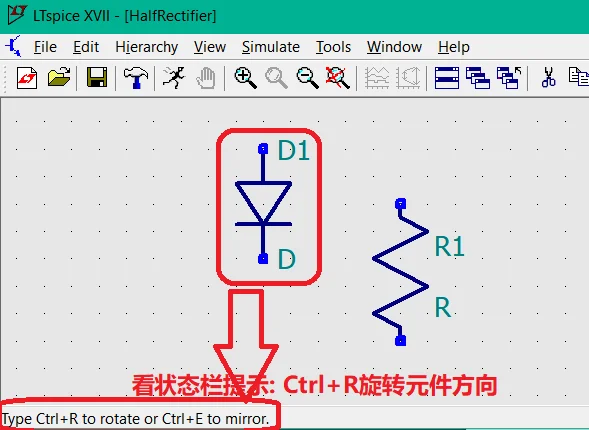
Ctrl+R旋转放置方向,Ctrl+E镜像放置方向
放置后可用 `F5`删除元件; `F6`复制元件; `F7`挪动元件; `F8`粘连挪动; `F9`撤销操作; (详见 Menu>Edit 和 LTspice快捷键表.pdf)
2-1-3 Edit->Place GND (或快捷键 `G`) 放置GND;
SPICE计算需要给出0V参考点(即GND);若有悬浮网络会导致SPICE不可解。
2-1-4 若需要放置菜单栏中无快捷操作的元器件,需调出元件(Component)符号(Symbol)库:
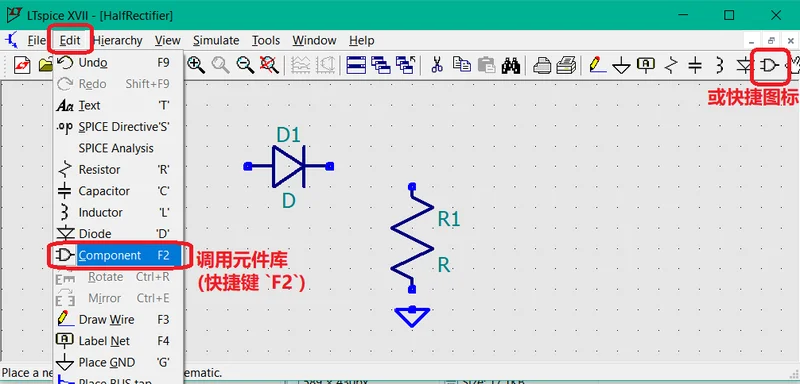
2-1-5 从元件库中检索 voltage(电压源)元件,并放置:
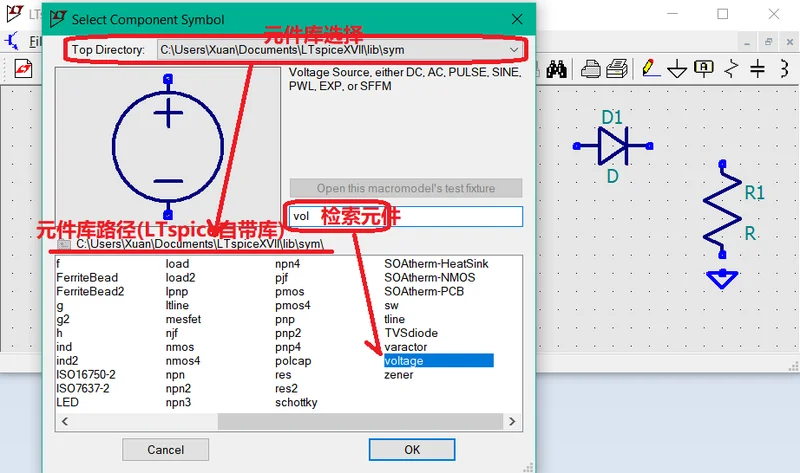
注:有调用快捷键的 电阻(res) 电容(cap) 等 亦可以直接从此默认元件库里选取。
2-2 用导线绘制元件连接关系
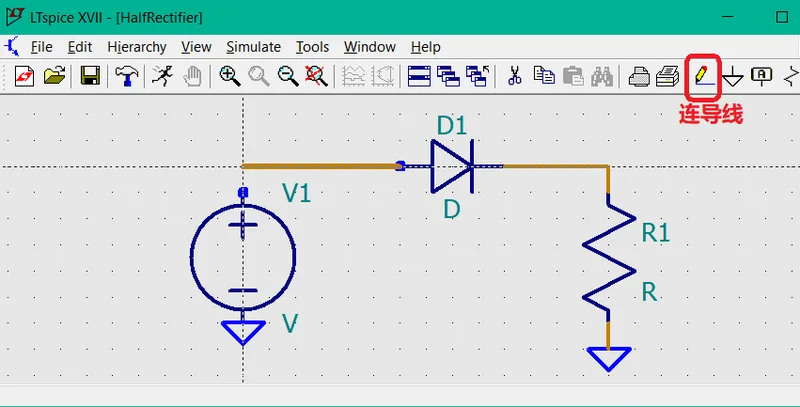
2-2-1 Edit->Draw wire (或快捷键 `F3`) 绘制导线:
2-2-2 对导线(电压节点 Node)命名(Label Net):
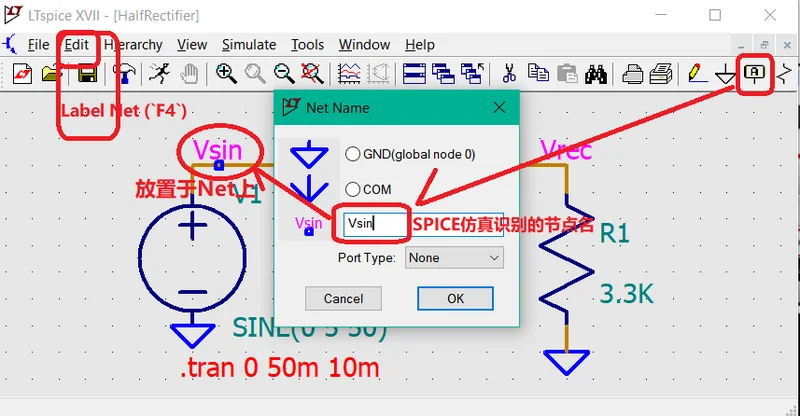
注:同名节点在电路拓扑上是同一节点(=短路)。
2-3 编辑元件参数
2-3-1 右键点击 (Right-Mouse-Botton,下文简称 `RMB`,(左键简称 `LMB`)) 电阻 Symbol:
如电阻值3.3k (也可写成3.3e3):
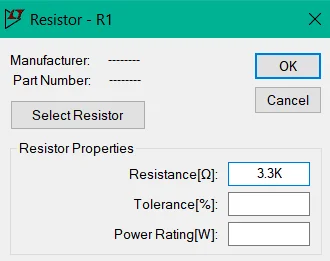
物理单位(Ohm, F, H等)加不加均可;
数量单位见 Help->LTspice®->Introduction->General… 说明:(备注:LTSPICE不区分大小写,故) 注意:兆 1e6可写作 Meg,而不能写作 M(=m, 毫)
2-3-2 `RMB` 编辑 Diode 选型
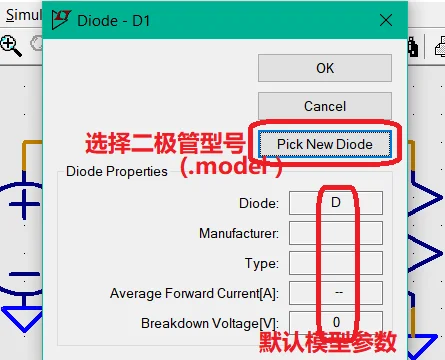
选择常见 高速小信号二极管 1N4148 (或大电流管 1N5819)
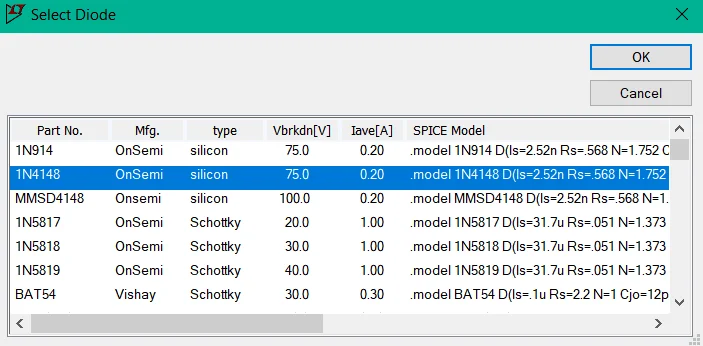
(可在选型窗口内查看其性能参数及 SPICE模型)
2-3-3 `RMB` 编辑 voltage作正弦信号源
(再点进voltage元件的 Advanced菜单后:)
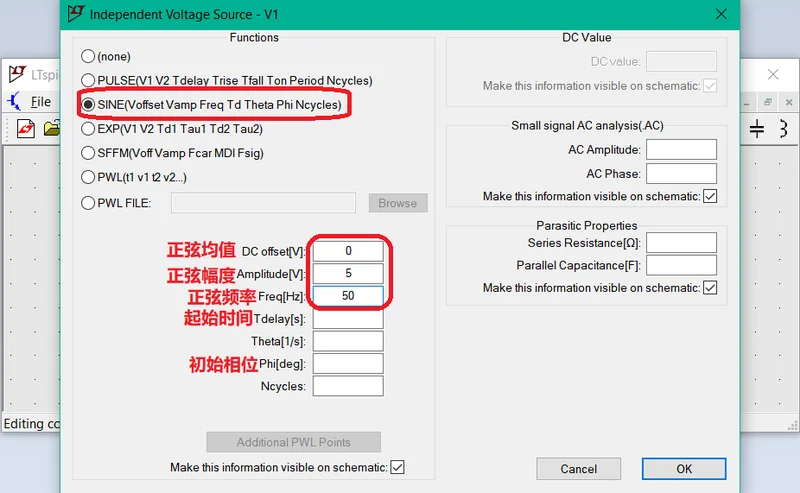
2-4 `Ctrl+S` 保存电路图;
3-设置仿真参数
3-1 调出仿真(SPCIE .)命令配置向导
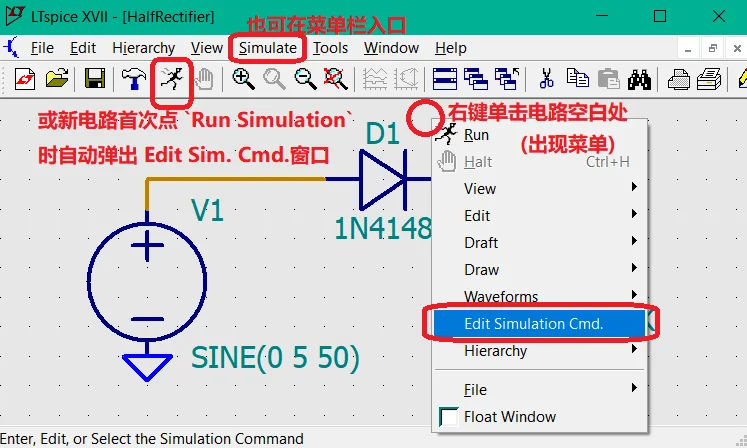
3-2 配置时域(.tran )仿真选项
(注:DC Sweep扫描分析可后续自行探索)
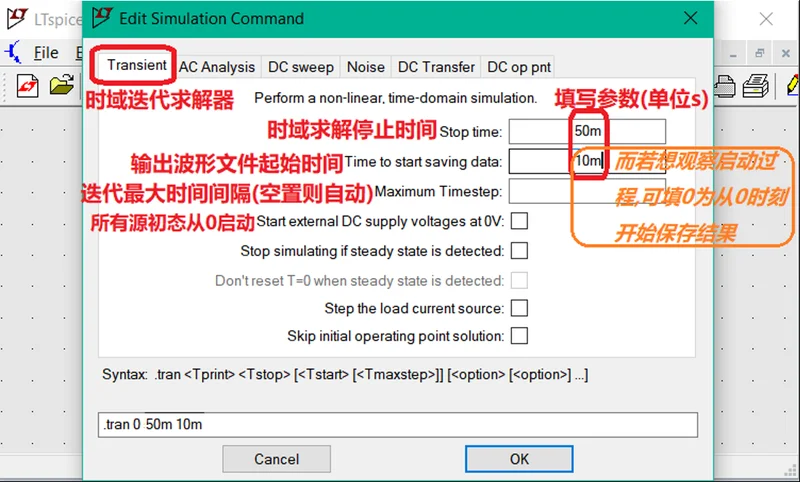
确定后鼠标上挂着一行 SPICE命令,记得挪到合适的位置单击放置在电路图中
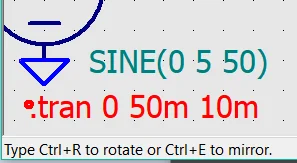
也可 `S`快捷键直接编辑SPICE命令贴入电路图中;
编辑器里: (右键)`RMB`>Help me edit>Analysis Cmd 可调出写常用SPICE命令的各辅助向导
MacOS版若未有GUI向导,则只能手动写CLI的仿真控制命令,可参考 Help文档中语法,和 examples中例
注意 `T`快捷键贴入的是 Comment注释文本,对仿真无作用;
3-3 `Ctrl+S` 保存;
3-4 对此电路图(Schematic)用 LTspice®仿真求解
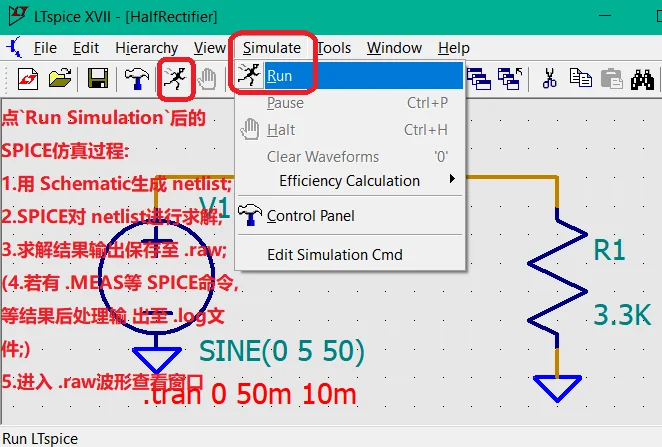
(运行仿真后,LTspice关闭前可在工作目录下 自行打开 netlist文件(*.net后缀)查看网表(可用LTspice打开查看编辑,或 VS Code编辑器的 SPICE语法加亮插件编辑 等))
(仿真计算后会在当前路径下输出同名 *.raw波形数据文件)
4-查看 .raw仿真输出结果
(多窗口排列方式设置:见 Menu>Window>Tile Vertically 等选项)
(可参考 Help->Waveform Viewer文档说明)
4-1 LTspice选择绘制波形
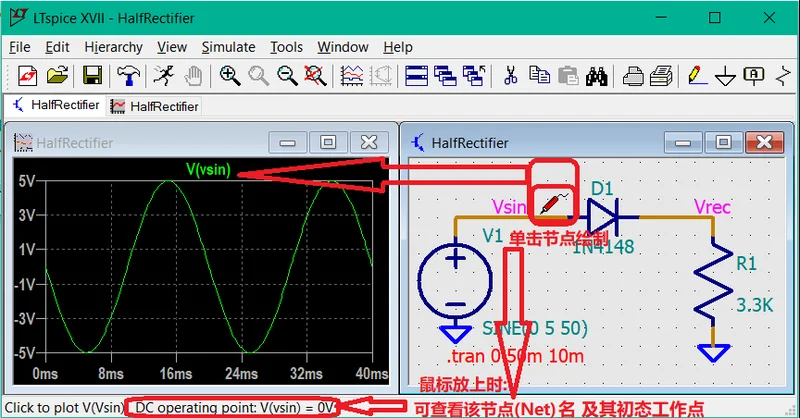
4-1-1 选择输入节点 V(Vsin)的电压波形数据绘制:
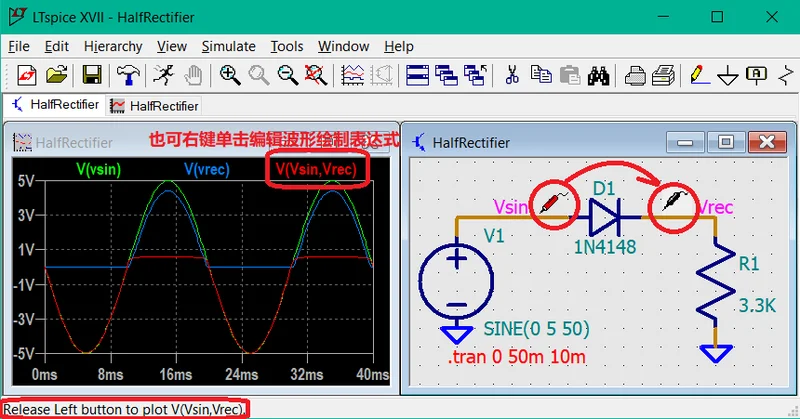
4-1-2 用鼠标保持单击 Vsin导线并拖动至 输出Vrec节点以绘制 V(Vsin,Vrec)差分电压
4-1-3 单击二极管:plot流过二极管端口的电流
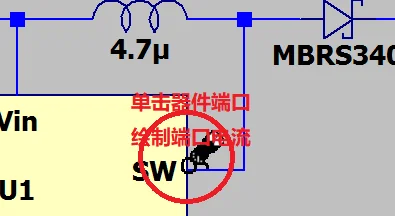
把鼠标放置在元件上,鼠标显示为"电流探头"
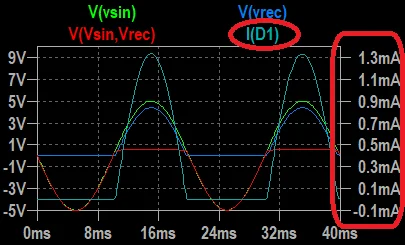

若需电流取反,参考 4-2-2(右键单击编辑波形后处理表达式)编辑为 -I(D1)
4-1-4 多窗口查看绘制波形
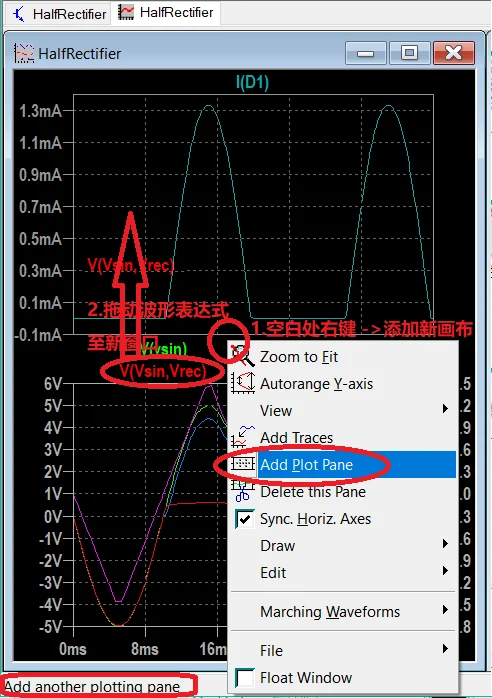
4-2 .raw查看器的波形后处理
(注意:在波形查看器中:`Ctrl+E` 恢复 full缩放)(而非 `空格键`)
(提示:缩放中 `Ctrl+Y`可恢复 Y轴方向的 AutoRange,且横坐标范围不变)
4-2-0 波形缩放查看
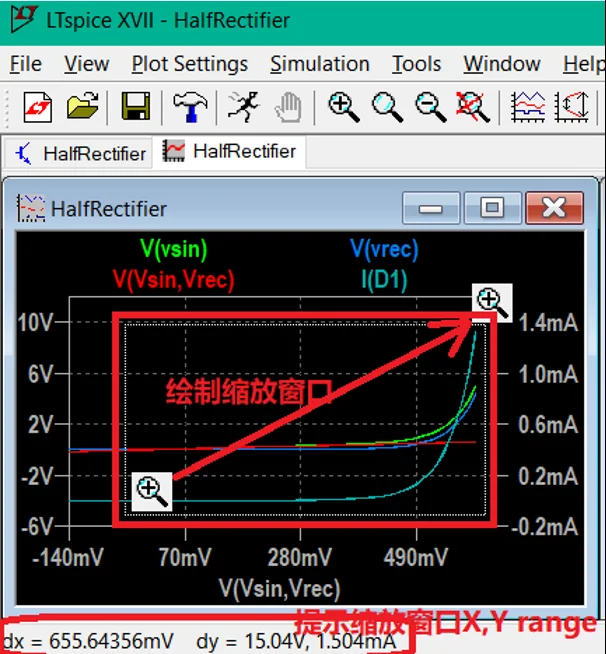
(注意: 在波形查看器中: (Menu>View>Zoom to Fit)`Ctrl+E` 恢复 full缩放, 而非 `空格`)
(提示:缩放中 `Ctrl+Y`可恢复 Y轴方向的 AutoRange,且横坐标范围不变)
4-2-1 左键单击用 Cursor测量波形数据点
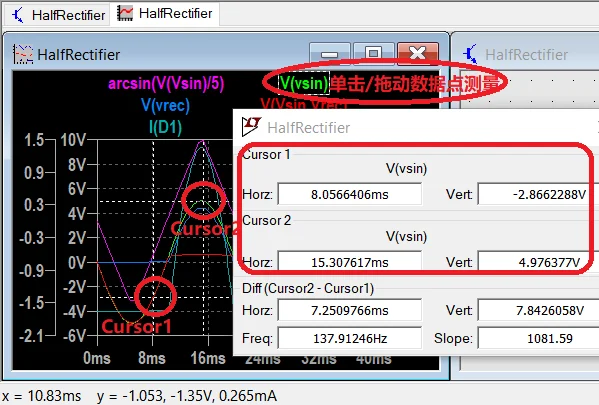
4-2-2 右键单击编辑波形后处理表达式
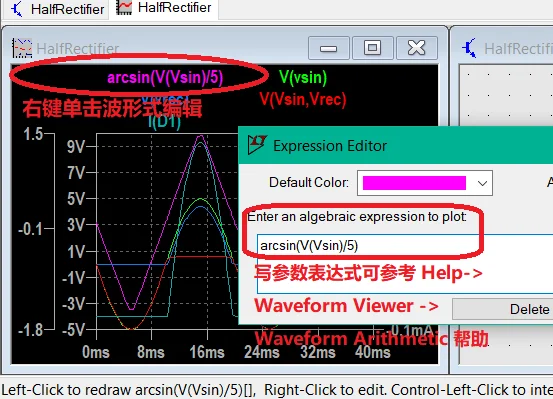
参数表达式亦可通过 *1A /1V等操作来改变量纲;
支持的数学函数详见 软件帮助 Help>Waveform Viewer>Waverform Arithmetic表格
也可以直接在波形查看器中 右键-> Add trace,添加波形绘制表达式;
也可在此处看到此次仿真的所有原始输出量。
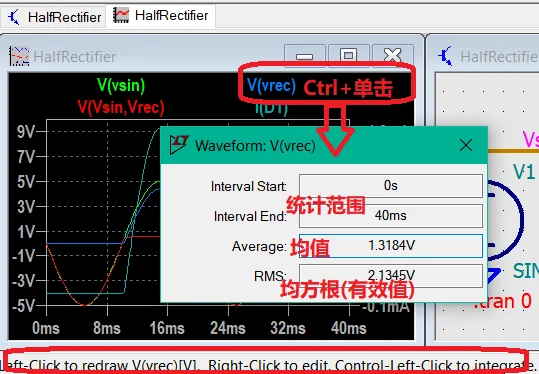
4-2-3 窗口范围内波形计算均值及有效值
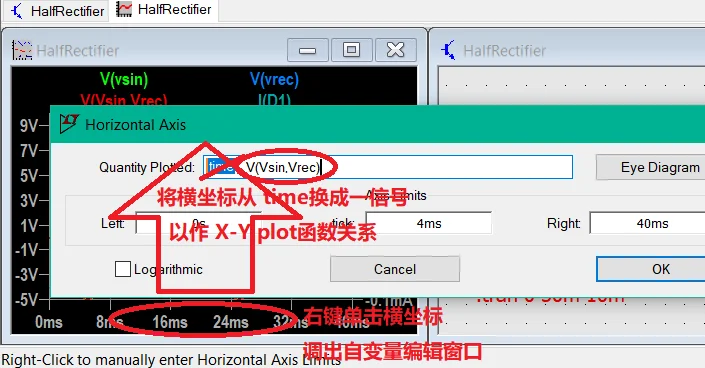
4-2-4 波形查看器技巧:自变量选择:从时间函数替换成轨迹图 X-Y plot:
LTspice仿真速度为什么这么快?
1. 采用增强型SPICE内核,通过改进的矩阵求解算法和动态步长控制,大幅减少了收敛迭代次数。
2. 软件安装包精简,无冗余组件,运行时占用系统资源少,专注于仿真计算本身。
3. 内置的ADI高精度模型经过优化,在保证精度的同时具备更快的仿真速度。
4. 支持多核并行处理,在瞬态仿真等复杂任务中能有效利用CPU多核心性能。
5. 独特的波形缓冲与数据压缩技术,即使长时间仿真的海量数据也能快速加载和分析。
LTspice仿真结果准确吗?
1. LTspice内置的器件模型均源自ADI原厂晶圆实测数据,模型精度高,仿真结果与真实芯片表现高度吻合。
2. 软件采用双精度浮点运算,有效避免了数值计算误差累积,保证了仿真结果的可靠性。
3. 支持自定义第三方模型导入,用户可以根据实际器件手册建立高精度模型进行仿真。
4. 强大的收敛控制算法确保电路在接近真实工作条件下能够稳定求解,减少不收敛导致的错误结果。
5. 内置蒙特卡洛分析和温度扫描功能,可全面评估器件参数偏差和温度变化对电路性能的影响。
LTspice如何导入第三方模型?
1. 从器件厂商官网或相关渠道下载所需的SPICE模型文件,通常是 .lib、.mod 或 .sub 格式。
2. 在LTspice原理图编辑窗口中,点击菜单栏的"Edit",选择"Component"。
3. 在弹出的对话框中点击"Open"按钮,然后选择"Find",在查找框中输入模型文件名或关键字。
4. 选中下载好的模型文件,点击"Open"将其添加到元件库中。
5. 放置该模型对应的符号到原理图中,并根据模型文件中的引脚定义进行连接。
6. 在仿真前,确保模型文件的路径已被正确添加至全局库路径设置中,或将其放置在原理图同一目录下。
LTspice能仿真数字电路吗?
1. LTspice的核心是SPICE引擎,主要用于模拟电路仿真,但其最新版本也加入了对部分数字器件的支持。
2. 软件内置了A-devices,可以创建简单的数字逻辑门电路,如与门、或门、触发器等等。
3. 对于复杂的数字电路或混合信号系统,LTspice的仿真速度可能不如专业的数字仿真工具。
4. 用户可以通过导入数字器件的SPICE模型(如IBIS模型)来进行信号完整性分析。
5. 在实际项目中,LTspice更擅长处理模拟前端和电源管理部分的电路,数字核心部分建议配合其他EDA工具协同设计。


 韩语一典通5.0 pc版
 万能文字识别1.10.2.0 最新版
 搜狗五笔输入法电脑版安装包5.5.0.2594 最新版
 QOwnNotes电脑版(开源Markdown笔记本)26.9.2免费版
 迷你PDF阅读器软件2.16.9.5 电脑版
 Xmind 2026解锁高级版26.05.01107最新版本
 乐云记事软件1.1.24 电脑版
 日语丸(japaneseone)2011.6.0.0 pc版
 亿名通店铺公司取名软件pc版1.5.0.0 最新版
 中英文朗读专家软件3.10.000 pc版
 通用收据打印专家4.0.4.0 电脑版
 点聚印章图样生成器软件1.0.0.0 电脑版
 Steelray Project Viewer6.4.3.0 电脑版
 彩页虚拟打印机1.0.0.0 电脑版




 电脑光盘制作软件
 电脑金舟软件
 电脑远程控制软件
 电脑网盘软件
 电脑思维导图软件
用户留言