


威客任务板是一款专为威客从业者打造的任务监控与管理工具,它能够实时同步国内主流威客平台的任务发布动态,帮助用户在海量信息中快速捕捉高价值任务。软件采用静默运行机制,占用系统资源极少,即使长时间挂在后台也不会影响电脑流畅度。其智能提醒功能支持自定义关键词过滤,让用户只关注与自己技能匹配的任务,大幅提升接单效率。无论您是兼职新手还是资深威客,威客任务板都能成为您工作中的得力助手。
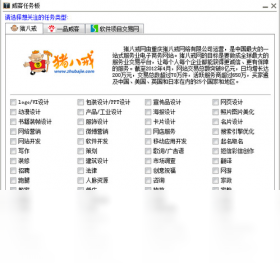
威客任务板如何设置开机自动启动?
1. 打开威客任务板主界面,点击右上角“菜单”图标,选择“设置”选项。
2. 在设置面板中找到“常规”选项卡,勾选“开机自动启动”复选框。
3. 若需要延迟启动,可点击旁边的“高级”按钮,设置延迟时间(如30秒)。
4. 点击“保存”按钮,重启电脑后威客任务板将自动在后台运行。
5. 如需取消自动启动,重复上述步骤取消勾选即可。
威客任务板支持哪些威客平台的任务监控?
1. 威客任务板内置了猪八戒、一品威客、任务中国等主流平台的监控接口。
2. 用户可在“平台管理”中勾选需要监控的平台,支持多选。
3. 平台列表会不定期更新,用户可通过“检查更新”获取最新支持列表。
4. 对于未收录的平台,可使用“自定义添加”功能,手动输入网址进行监控。
5. 每个平台可单独设置刷新频率,建议设置为30-60秒,避免过于频繁。
威客任务板如何设置关键词过滤与提醒?
1. 在主界面点击“过滤设置”,进入关键词管理页面。
2. 点击“添加”按钮,输入您关注的任务关键词,如“logo设计”、“文案撰写”等。
3. 可设置匹配模式为“包含”或“完全匹配”,默认推荐“包含”。
4. 设置提醒方式:弹窗提醒、声音提醒、邮件提醒,可多选。
5. 保存后,当监控到匹配的任务时,软件会立即弹出提醒并播放提示音。
威客任务板的快捷键操作有哪些?
1. 全局快捷键:Ctrl+Alt+W 快速显示/隐藏主窗口。
2. 主界面快捷键:Ctrl+F 打开搜索框,Ctrl+R 刷新当前任务列表。
3. 任务操作:Ctrl+Enter 打开任务详情链接,Delete 键删除当前记录。
4. 列表切换:Tab 键切换“全部任务”、“已收藏”、“已忽略”等视图。
5. 用户可在“设置-快捷键”中自定义所有快捷键组合。
威客任务板的系统配置要求高吗?
1. 操作系统:Windows 7及以上版本,支持32位和64位系统。
2. CPU:主频1GHz以上的处理器即可流畅运行。
3. 内存:最低512MB,推荐1GB以上内存以获得更好体验。
4. 硬盘空间:安装包仅需20MB,但建议预留100MB空间用于缓存数据。
5. 网络环境:需要稳定的网络连接,建议带宽不低于1Mbps。
威客任务板如何导出任务记录?
1. 在任务列表中,选中需要导出的任务记录,支持Ctrl键多选。
2. 点击菜单栏“文件”,选择“导出所选记录”。
3. 在弹出对话框中选择导出格式,支持CSV、Excel、文本文件。
4. 选择保存路径,点击“保存”即可完成导出。
5. 若需导出全部记录,可在“文件”菜单中选择“导出全部”,无需选中。
威客任务板如何更新到最新版本?
1. 点击主界面右上角“菜单”,选择“检查更新”。
2. 软件将自动连接服务器,检测是否有新版本发布。
3. 若有更新,会弹出版本说明窗口,点击“立即更新”开始下载。
4. 下载完成后自动运行安装程序,按照提示完成覆盖安装。
5. 更新过程中请勿关闭电脑,建议保持网络畅通,避免更新中断。
威客任务板如何添加自定义任务平台?
1. 进入“平台管理”页面,点击“自定义添加”按钮。
2. 输入平台名称和监控网址,网址需为任务列表页地址。
3. 选择页面编码格式,国内平台通常为UTF-8或GBK。
4. 可设置页面抓取规则,默认自动匹配常见格式,高级用户可手动调整。
5. 点击“测试”验证能否正确获取任务信息,成功后再保存。
威客任务板任务提醒不弹出怎么办?
1. 首先检查系统托盘图标是否正常运行,若图标消失则软件可能已退出,双击桌面图标重新启动。
2. 查看“设置-提醒”中是否勾选了“启用提醒功能”,确保开关为开启状态。
3. 检查关键词过滤条件是否设置过窄,尝试扩大关键词范围或改为“包含”模式。
4. 确认系统是否允许软件发送通知,在Windows安全中心中检查通知权限。
5. 若仍无法解决,可尝试以管理员身份运行软件,或在“设置-高级”中重置提醒状态。
威客任务板如何备份和恢复配置?
1. 点击“菜单-设置”,进入“备份”选项卡。
2. 点击“立即备份”按钮,选择保存位置,配置将保存为.backup文件。
3. 当需要恢复时,点击“恢复”按钮,选择之前备份的文件。
4. 恢复操作会覆盖当前配置,请谨慎操作,建议在恢复前再次备份。
5. 备份文件包含所有平台设置、关键词过滤规则和界面布局。
 talk系列英语口语900句1.0.0.1 最新版
 福星万年历2.45 电脑版
 条形码设计打印管理专家4.6 电脑版
 优点通笔画输入法软件3.7 电脑版
 程序员手册1.0.0.0 电脑版
 新浪拼音输入法0.9.3287.0 电脑版
 王码大一统五笔字型3.0.0.0 最新版
 飞速WORD转换成PDF转换器软件2.0.1034.0 最新版
 LTspice(电路仿真工具)26.2 汉化便携版
 NoteGen电脑版(Markdown笔记)0.37.0 最新版
 韩语一典通5.0 pc版
 万能文字识别1.10.2.0 最新版
 搜狗五笔输入法电脑版安装包5.5.0.2594 最新版
 QOwnNotes电脑版(开源Markdown笔记本)26.9.2免费版





 电脑光盘制作软件
 电脑金舟软件
 电脑远程控制软件
 电脑网盘软件
 电脑思维导图软件
用户留言