


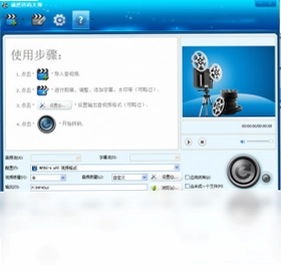
确然转码大师是一款功能强大且完全免费的音视频转码工具,凭借其纯绿色、免安装的特性,在众多同类软件中脱颖而出。它全面支持CUDA硬件加速与多线程技术,能够显著提升转码效率,同时完美保留原始画质。无论是常见的MP4、AVI,还是移动设备专属的3GP、F4V格式,确然转码大师都能轻松应对。内置的所见即所得视频编辑功能,让用户无需专业基础即可完成剪辑、裁剪、旋转、合并等操作,更支持多音轨与字幕嵌入,是个人创作者与办公人士处理多媒体文件的得力助手。
确然转码大师支持哪些视频格式转换?
1.确然转码大师内置了丰富的格式预设,覆盖了绝大多数主流媒体格式,包括但不限于MP4、AVI、MKV、MOV、WMV、FLV等,同时针对移动设备优化了MP4、3GP、F4V输出选项,满足不同终端播放需求。
2.软件支持从本地硬盘直接导入视频文件,也允许用户通过拖拽方式快速添加,操作界面直观易懂,即使是初次使用的用户也能在几秒内开始转换任务。
3.针对不同使用场景,确然转码大师还提供了多种分辨率预设,例如1080P、720P、480P等,用户可根据目标设备的屏幕规格灵活选择,平衡画质与文件体积。
4.在高级设置中,用户能够手动调整视频编码器、帧率、码率以及音频采样率等参数,满足专业用户对输出质量的精细把控需求。
5.批量转换功能让用户一次处理多个文件,大幅节省时间,同时支持转换队列的暂停与续传,即使意外中断也无需重新开始。
确然转码大师如何实现硬件加速?
1.确然转码大师深度集成了NVIDIA CUDA硬件加速技术,该技术能够调用显卡的并行计算能力,将视频解码与编码任务从CPU转移到GPU,从而显著降低处理器负载。
2.在软件主界面的“设置”选项中,用户可以看到“硬件加速”开关,只需勾选并确保电脑安装了最新的NVIDIA显卡驱动,即可自动启用CUDA加速。
3.启用硬件加速后,转码速度通常能提升数倍,尤其在处理高分辨率视频或长时间影片时效果尤为明显,同时电脑风扇噪音也会相应减小。
4.对于不支持CUDA的显卡或集成显卡环境,确然转码大师会自动切换至多线程CPU加速模式,利用多核处理器的性能优势,依然能获得较快的转码速度。
5.软件还会在任务开始时自动检测系统硬件配置,并智能推荐最佳加速方案,用户无需手动干预,即可享受流畅稳定的转换体验。
确然转码大师可以进行视频编辑吗?
1.确然转码大师不仅是一个简单的转码工具,更内置了轻量级的视频编辑器,支持对视频进行裁剪、拼接、旋转、添加字幕等操作,真正实现“所见即所得”的编辑体验。
2.用户可以通过时间轴精确选择要保留的片段,一键裁剪掉不需要的开头或结尾,操作精准且响应迅速,没有任何卡顿感。
3.旋转功能支持90度、180度、270度任意角度调整,方便用户处理手机拍摄的竖直视频,使其在电脑或电视上播放时获得正确方向。
4.视频合并功能允许用户将多个不同格式的片段按顺序组合成一个完整文件,并支持重新编码以保证合并后的播放流畅性。
5.编辑完成后,所有修改都会实时预览,用户可在输出前查看最终效果,满意后再执行转码,避免重复劳动。
确然转码大师支持字幕与多音轨吗?
1.确然转码大师全面支持字幕嵌入功能,用户可以加载SRT、ASS等常见字幕文件,并自由调整字幕的字体、大小、颜色及位置,让视频内容更易于理解。
2.对于包含多音轨的视频源,软件允许用户选择需要的音轨进行转换,也可以将所有音轨保留在输出文件中,方便后期切换语言。
3.在音频处理方面,确然转码大师还提供了音量增益功能,可有效解决部分视频音量过低的问题,提升播放体验。
4.字幕与音频设置都集成在同一界面,操作逻辑清晰,用户只需在对应选项卡中完成配置即可,无需额外安装任何插件。
5.转换过程中,软件会准确同步字幕与音频轨道,确保输出视频声画同步,字幕显示准确无误,满足高质量制作要求。
确然转码大师的快捷键操作有哪些?
1.为了提升操作效率,确然转码大师内置了丰富的键盘快捷键,用户无需频繁移动鼠标即可完成常用操作。
2.常用的快捷键包括:Ctrl+O快速添加文件、Ctrl+Shift+O添加文件夹、Ctrl+S保存当前任务、Ctrl+Z撤销上一步编辑操作。
3.在视频预览窗口中,空格键可控制播放/暂停,方向键可逐帧前进或后退,方便用户精确查找编辑点。
4.按下Ctrl+E可快速打开导出设置面板,而Ctrl+Enter则直接启动转码任务,大幅减少鼠标点击次数。
5.用户也可以在“设置”菜单中自定义快捷键,根据个人习惯调整按键映射,打造专属的操作流程。
| 快捷键 | 功能 |
|---|---|
| Ctrl+O | 添加文件 |
| Ctrl+Shift+O | 添加文件夹 |
| Ctrl+S | 保存任务 |
| Ctrl+E | 导出设置 |
| Ctrl+Enter | 开始转码 |
确然转码大师对电脑配置有什么要求?
1.确然转码大师对硬件的要求非常宽松,最低配置仅需1GHz处理器、1GB内存和100MB可用硬盘空间即可流畅运行,兼容Windows XP及以上版本系统。
2.为了充分发挥CUDA硬件加速的优势,推荐使用NVIDIA GeForce 8系列或更高级别的显卡,并安装最新驱动程序。
3.若需处理4K超高清视频或同时转码多个文件,建议配备4核以上CPU、8GB内存以及固态硬盘,以缩短任务等待时间。
4.软件本身占用资源极少,空闲时几乎不消耗后台内存,不会影响用户进行其他办公或娱乐活动。
5.确然转码大师支持32位与64位操作系统,用户可根据自身系统类型下载对应的绿色版本,解压后即可直接使用,无需繁琐的安装步骤。
| 配置项 | 最低要求 | 推荐配置 |
|---|---|---|
| 操作系统 | Windows XP | Windows 10/11 |
| CPU | 1GHz 单核 | 4核 3.0GHz 以上 |
| 内存 | 1GB | 8GB 或更高 |
| 显卡 | 支持DirectX 9 | NVIDIA CUDA 显卡 |
| 硬盘空间 | 100MB | 1GB 以上(用于缓存) |
确然转码大师能否批量处理视频文件?
1.确然转码大师内置了高效的批量处理引擎,用户可以将多个视频文件一次性拖入任务队列,统一设置输出格式与参数,然后一键启动全部转换任务。
2.软件支持按文件夹添加,能够自动识别并导入文件夹内的所有视频文件,省去逐个选择的麻烦。
3.在批量处理过程中,每个任务都会独立显示进度条,用户可以随时暂停、跳过或取消某个任务,而不影响其他任务的正常执行。
4.所有任务处理完成后,软件会弹出通知提示,并自动打开输出文件夹,方便用户快速找到转换后的文件。
5.即使在批量转换过程中遇到个别文件损坏或格式不兼容的情况,确然转码大师也会自动跳过并继续处理剩余文件,确保整体任务顺利完成。
6.通过合理的任务调度机制,软件能最大程度利用CPU与GPU资源,多任务并行处理时依然保持系统响应流畅。
 景桥播放器景桥课件播放器3.2.1188.0 官方版
 Flac编码电脑版1.7.0.1 最新版
 MP3剪切助手2.1.5 电脑版
 mp3DirectCut电脑版2.3.2.0 最新版
 Any Video Converter Ultimate7.1.3.0 电脑版
 Remove Logo Now视频去水印1.0.0.0 电脑版
 Mp3ABPlayer(ab复读软件)2.2.2最新版
 典石音画最新版3.7.6.9 电脑版
 贝壳收音机1.01.8 电脑版
 超级麦霸点歌台4.5.1 最新版
 Ultra Video Joiner视频合并器1.0.0.1 电脑版





 电脑编曲软件
 电脑播放器软件
 电脑投屏软件
 电脑听歌软件
 Media Encoder版本大全
用户留言