


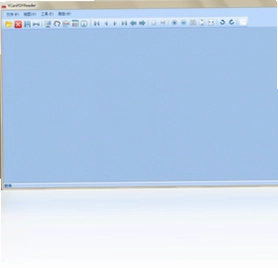
优看PDF阅读器电脑版是西安优看科技自主研发的一款轻巧实用的PDF文档阅读工具,凭借其极小的安装体积和简洁直观的操作界面,迅速赢得了广大办公用户的青睐。软件专注于提供流畅的PDF阅读体验,支持文档的快速打开、翻页、缩放、打印以及全屏浏览,同时内置了便捷的书签和目录管理功能,让用户处理长篇文档时也能得心应手。无论是日常办公、学习阅读还是合同审阅,优看PDF阅读器都能成为您高效的桌面助手。
优看PDF阅读器电脑版如何添加书签?
1. 打开优看PDF阅读器并加载目标PDF文档。
2. 浏览到您希望添加书签的页面位置。
3. 点击顶部菜单栏中的“书签”选项,或使用快捷键Ctrl+B打开书签侧边栏。
4. 在侧边栏底部点击“添加书签”按钮,弹出对话框后输入书签名称(默认显示当前页码),点击确定即可。
5. 如需管理书签,可在侧边栏右键点击书签条目,选择“重命名”或“删除”进行操作。
6. 所有书签会自动保存,下次打开同一文档时依然存在,方便快速定位。
优看PDF阅读器电脑版打印时如何设置纸张方向?
1. 在优看PDF阅读器中打开需要打印的PDF文件。
2. 点击工具栏中的“打印”图标,或直接按快捷键Ctrl+P进入打印设置窗口。
3. 在打印对话框中,找到“页面设置”或“属性”按钮并点击。
4. 在弹出的属性窗口中,切换至“布局”或“纸张”选项卡,选择所需的纸张方向(纵向或横向)。
5. 确认设置后返回打印预览,检查效果无误即可点击“打印”完成输出。
6. 若需恢复默认方向,可再次进入页面设置重新调整。
优看PDF阅读器电脑版是否支持全屏阅读?
1. 启动优看PDF阅读器并打开任意PDF文档。
2. 在菜单栏中找到“视图”选项,点击展开下拉菜单。
3. 选择“全屏模式”命令,或直接按快捷键F11进入全屏阅读状态。
4. 在全屏模式下,屏幕将隐藏所有工具栏和窗口边框,只显示文档内容,沉浸感十足。
5. 如需退出全屏,只需按键盘上的Esc键即可恢复正常窗口模式。
6. 全屏模式下同样支持鼠标滚轮翻页,方便连续阅读。
优看PDF阅读器电脑版快捷键有哪些?
| 快捷键 | 功能说明 |
|---|---|
| Ctrl+O | 打开文件 |
| Ctrl+S | 保存副本 |
| Ctrl+P | 打印文档 |
| F11 | 切换全屏模式 |
| Ctrl+B | 显示/隐藏书签栏 |
| Ctrl+滚轮 | 页面缩放 |
优看PDF阅读器电脑版对电脑配置要求高吗?
| 配置项 | 最低要求 | 推荐配置 |
|---|---|---|
| 操作系统 | Windows 7 | Windows 10/11 |
| CPU | 1GHz处理器 | 双核2.0GHz及以上 |
| 内存 | 512MB | 2GB及以上 |
| 硬盘空间 | 50MB可用空间 | 100MB以上可用空间 |
| 显示器 | 1024×768分辨率 | 1920×1080或更高 |
优看PDF阅读器电脑版如何实现页面缩放?
1. 打开优看PDF阅读器并加载文档。
2. 在顶部工具栏中点击“缩放”下拉菜单,选择合适的比例(如100%、125%、150%等)。
3. 也可以直接使用快捷键Ctrl+加号(放大)和Ctrl+减号(缩小)进行快速调整。
4. 若希望自适应窗口大小,可点击“适合宽度”或“适合页面”按钮。
5. 通过右下角的滑块同样可以平滑调节缩放级别。
6. 缩放操作不会改变文件本身,仅影响当前视图显示效果。
优看PDF阅读器电脑版能否打开加密的PDF文件?
1. 尝试使用优看PDF阅读器直接打开加密PDF文件。
2. 如果文件设置了打开密码,程序会自动弹出密码输入框,正确输入后即可打开。
3. 若文件有权限密码(限制打印或复制),阅读器会依据权限设置提供相应操作。
4. 对于无法打开的加密文件,请确认密码是否正确,或联系文件所有者获取授权。
5. 优看PDF阅读器本身不支持破解密码,这符合安全规范。
6. 阅读加密文档时,所有功能均与普通文档一致,但受权限限制的除外。
 PPT全转通1.3 电脑版
 模拟手写手机中文输入法神笔数码1.0 最新版
 微软雅黑最新版1.0 电脑版
 Steelray Project Viewer6.4.3.0 电脑版
 打字测试(TT)3.0 电脑版
 PDF24 Creator9.2.2.0 电脑版
 Macrobject CHM-2-Word2007.9.5.203 电脑版
 Google Translate Desktop谷歌翻译桌面版2.1.0.88 电脑版
 FinePrint11.16.0.0 电脑版
 e8财务管理软件最新版10.39.0.0 电脑版
 英语全程导师7.8.0.131 电脑版
 英文翻译朗读大师1.0.0.0 电脑版
 学英语-口语与单词2006.10.19.0 电脑版
 东方快车软件1.0 电脑版
 精英特快速阅读记忆训练软件最新版1.6.0.0 电脑版





 电脑光盘制作软件
 电脑金舟软件
 电脑远程控制软件
 电脑网盘软件
 电脑思维导图软件
用户留言