


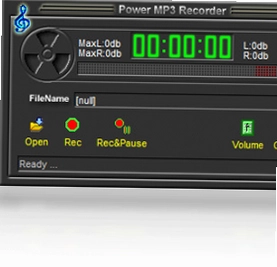
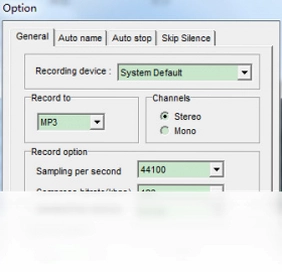
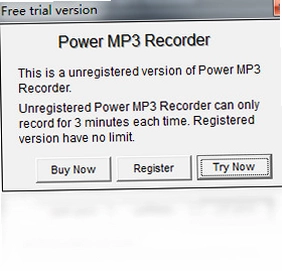
Power Mp3 Recorder是一款功能强大且操作简便的音频录制工具,能够帮助用户轻松捕捉来自麦克风、CD、线路输入以及网络音频流等多种音源的音频内容,并将其高质量地保存为MP3或WAV格式文件。该软件凭借其出色的音频处理引擎和直观友好的用户界面,在众多录音软件中脱颖而出,尤其适合需要录制网络会议、在线音乐、游戏音效或个人语音笔记的用户。其界面设计风格与经典的WinAmp播放器相似,让老用户倍感亲切,同时新用户也能快速上手。无论是专业音频工作者还是普通家庭用户,都能借助Power Mp3 Recorder轻松实现高品质的音频录制需求,体验纯净、流畅的录音过程,并可直接将录制成果应用于音乐制作、播客编辑或语音资料存档等多种场景。
Power Mp3 Recorder录音时为什么会有杂音?
1. 检查录音输入源:首先确认在软件主界面的“输入来源”下拉菜单中,是否选择了正确的音频输入设备。如果使用的是麦克风,确保没有同时启用“立体声混音”等额外设备,以免造成信号叠加产生杂音。
2. 降低系统音量:在Windows系统的“声音设置”中,将“录制”选项卡下的对应设备(如麦克风)的级别调低至80%左右,同时将Power Mp3 Recorder软件内的录音音量滑块也调整至适中位置,避免信号过载。
3. 启用降噪功能:在软件的“选项”或“设置”菜单中,找到“录音增强”或“降噪”相关的复选框,将其勾选启用,软件会自动过滤掉部分背景环境噪音。
4. 更换音频线材或接口:如果使用外部麦克风或线路输入,尝试更换一根高质量的屏蔽音频线,并确保插头与声卡接口接触紧密,避免因接触不良引起的电流声。
5. 关闭无关程序:关闭其他正在占用声卡资源的应用程序,例如网页浏览器中的自动播放视频或聊天软件的提示音,这些声音可能被意外混入录音轨道。
6. 使用专业降噪软件后处理:如果录音已经完成且存在杂音,可以借助Audacity等音频编辑软件导入录制文件,通过“效果”菜单下的“降噪”功能进行后期修复。
Power Mp3 Recorder可以录制哪些音频来源?
1. 麦克风输入:这是最常见的录音方式,适合录制人声、乐器演奏或环境声音。用户只需将麦克风连接到电脑的麦克风接口,并在软件中选择“麦克风”作为输入源即可。
2. CD音频:将CD光盘放入光驱后,Power Mp3 Recorder能够直接读取并录制CD音轨,将其转换为MP3或WAV文件保存在电脑中,方便随时播放或携带。
3. 线路输入:通过音频线将外部设备(如收音机、电视机、随身听等)的音频输出接口连接到电脑的线性输入接口,软件即可录制来自这些设备的模拟音频信号。
4. 网络音频流:软件支持录制来自网页播放器、网络电台、在线会议等任何通过声卡播放的网络音频流,这是录制网络音乐或播客内容的理想选择。
5. 内部音频循环:在Windows系统中,如果声卡驱动支持“立体声混音”功能,用户可以将该设备设置为输入源,从而录制电脑内部发出的所有声音,包括系统提示音和游戏音效。
Power Mp3 Recorder录音文件保存在哪里?
1. 默认保存路径:安装并首次运行软件后,默认的输出文件夹为“我的文档\Power Mp3 Recorder”,所有录制的文件都会自动存储在该目录下,方便用户查找。
2. 自定义设置:用户可以通过软件主界面的“选项”或“设置”按钮,在“输出目录”一栏中点击“浏览”按钮,选择自己希望保存录音文件的任意文件夹,例如D盘下的“录音专辑”目录。
3. 自动命名规则:在“文件命名”选项中,可以设置文件名包含日期、时间或自定义前缀,这样每次录制的新文件不会相互覆盖,并可通过文件名快速识别录制时间。
4. 立即打开文件夹:在录音完成后,软件主界面会显示“打开所在文件夹”的快捷按钮,点击即可直接在Windows资源管理器中定位到刚刚保存的录音文件。
5. 批量转移管理:如果录制了大量文件,建议定期将输出目录中的文件按类别整理到不同的子文件夹中,避免存储混乱,同时也可以使用第三方文件管理工具进行批量移动或重命名操作。
Power Mp3 Recorder录音音质如何调整?
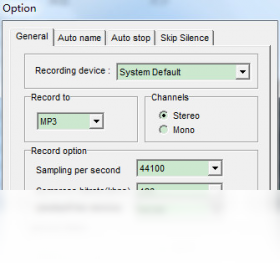
1. 选择输出格式:在软件主界面的“输出格式”下拉菜单中,可以选择MP3或WAV格式。其中WAV为无损格式,适合后期精细编辑;MP3则体积更小,适合日常存储和网络分享。
2. 设置比特率:对于MP3格式,可在“比特率”选项中选择128kbps、192kbps或320kbps等不同数值,数值越高,音质越佳,但文件体积也会相应增大。
3. 调整采样率:在“采样率”下拉菜单中,通常可选择44100Hz(CD音质标准)或48000Hz(DVD音质标准)。更高的采样率能捕捉到更丰富的声音细节,但需要占用更多磁盘空间。
4. 启用VBR模式:如果希望平衡音质与文件大小,可以在“编码模式”中选择“可变比特率(VBR)”,软件会根据音频内容的复杂度动态调整比特率,在保持良好听感的同时节省存储空间。
5. 使用均衡器:在录音前,可以打开软件内置的10段均衡器,根据实际需要提升或衰减特定频段,从而在录制过程中直接优化声音效果,减少后期处理步骤。
Power Mp3 Recorder如何定时录音?
1. 打开定时设置:在软件主界面找到“计划任务”或“定时录音”按钮,通常位于工具栏的时钟图标处,点击即可进入定时设置面板。
2. 启用定时功能:在定时设置面板中,勾选“启用定时录音”复选框,激活该功能。这样软件才会按照后续设定的条件自动开始和停止录音。
3. 设置开始时间:在“开始时间”区域,输入希望开始录音的准确时间,可以具体到小时和分钟,系统将根据电脑时钟精确触发录音动作。
4. 设置停止条件:在“停止时间”区域,可以设定一个固定的结束时间,或者选择“持续时间”并输入时长(如1小时30分钟),软件将在达到条件后自动停止录音并保存文件。
5. 选择目标文件夹:在定时录音设置中,还可以单独指定本次定时任务的文件输出路径,方便与其他普通录音区分开来。
6. 保存并待机:点击“确定”保存设置后,软件会最小化到系统托盘,并在到达设定时间后自动开始录音,全程无需人工干预。
Power Mp3 Recorder能否录制电脑内部声音?
1. 确认声卡驱动:首先在Windows声音设置中,右键点击音量图标,选择“声音”,切换到“录制”选项卡,查看是否存在“立体声混音”或“波形输出混音”设备。如果没有,需要更新声卡驱动或使用虚拟音频线软件。
2. 启用立体声混音:在“录制”选项卡中,右键点击空白区域,勾选“显示禁用的设备”,然后右键点击“立体声混音”,选择“启用”。
3. 设置为默认设备:在“录制”选项卡中,右键点击“立体声混音”,选择“设置为默认设备”,确保系统声音输出到该虚拟设备。
4. 在Power Mp3 Recorder中选择输入源:打开软件,在“输入来源”下拉列表中选择“立体声混音”或“您听到的声音”选项。
5. 测试并调节音量:播放一段音频,观察软件的电平表是否有反应。如果声音过小或过大,可以在声卡设置中调整立体声混音的录音音量,直至达到理想状态。
6. 开始录制内部声音:完成以上设置后,点击软件主界面的“录制”按钮,即可将电脑内部所有播放的声音(如网页音乐、游戏音效、视频对白等)录制下来。
Power Mp3 Recorder的快捷键有哪些?
| 快捷键 | 功能说明 |
|---|---|
| Ctrl + R | 开始/停止录音 |
| Ctrl + P | 暂停/继续录音 |
| Ctrl + S | 保存当前录音 |
| Ctrl + O | 打开输出文件夹 |
| Ctrl + M | 静音/取消静音 |
| Ctrl + E | 打开均衡器 |
Power Mp3 Recorder运行需要什么配置?
| 硬件/软件 | 最低配置 | 推荐配置 |
|---|---|---|
| 操作系统 | Windows 7 | Windows 10/11 |
| 处理器 | 1 GHz Intel/AMD CPU | 2 GHz 双核及以上 |
| 内存 | 512 MB RAM | 2 GB RAM 或更高 |
| 硬盘空间 | 50 MB 可用空间 | 500 MB 可用空间(用于存放录音文件) |
| 声卡 | 兼容DirectSound的声卡 | 支持立体声混音功能的声卡 |
| 其他 | 麦克风或音频输入设备 | 高质量麦克风/音频线 |
Power Mp3 Recorder软件使用教程详解
1. 安装与启动:下载安装包后双击运行,按照提示完成安装。首次启动时,软件会弹出欢迎界面,可以直接关闭并进入主界面。
2. 选择输入源:在主界面顶部,通过下拉菜单选择要录制的音频输入设备,例如“麦克风”或“线路输入”。
3. 设置输出格式:在“输出格式”区域,选择MP3或WAV,并调整比特率和采样率等参数,以匹配您的需求。
4. 指定保存位置:点击“输出目录”旁的文件夹图标,选择合适的文件夹用于存放录音文件。
5. 开始录音:点击主界面上的“录制”按钮(通常为红色圆点),软件即开始录制。录制过程中可以随时暂停,或点击“停止”按钮结束。
6. 试听与编辑:录音完成后,软件会列出文件列表,您可以双击文件进行试听,如果效果不佳可以重新录制,或直接使用其他音频编辑软件进行后期处理。
 Flac编码电脑版1.7.0.1 最新版
 MP3剪切助手2.1.5 电脑版
 mp3DirectCut电脑版2.3.2.0 最新版
 Any Video Converter Ultimate7.1.3.0 电脑版
 Remove Logo Now视频去水印1.0.0.0 电脑版
 Mp3ABPlayer(ab复读软件)2.2.2最新版
 典石音画最新版3.7.6.9 电脑版
 贝壳收音机1.01.8 电脑版
 超级麦霸点歌台4.5.1 最新版
 Ultra Video Joiner视频合并器1.0.0.1 电脑版
 Video Studio Express1.2.0.6最新版
 Moyea SWF to Video Pro SWF转换器4.0.0.1 电脑版
 AVS Video ReMaker4.1.1.144 电脑版





 电脑编曲软件
 电脑播放器软件
 电脑投屏软件
 电脑听歌软件
 Media Encoder版本大全
用户留言