





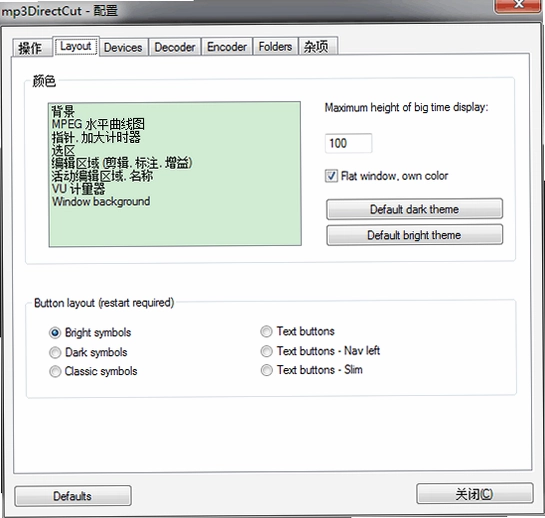
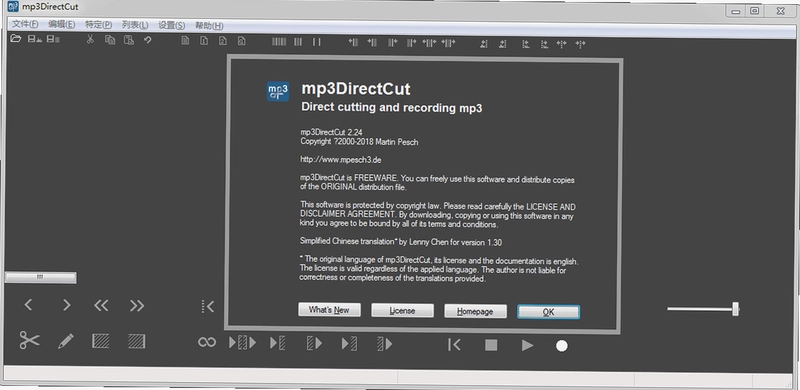
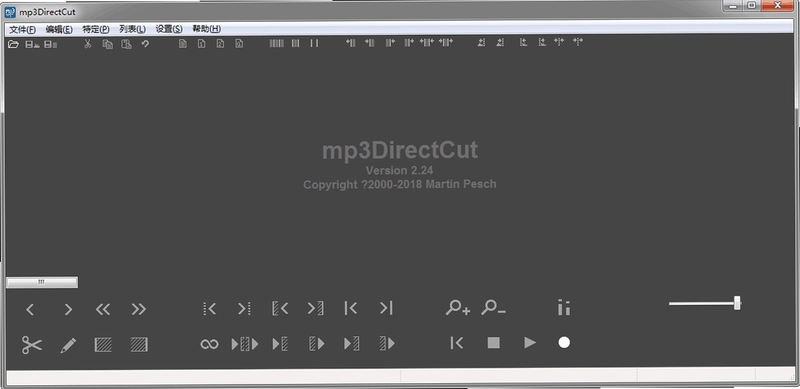
mp3DirectCut是一款专注于MP3音频文件剪辑与处理的实用工具,凭借其轻量、高效、无需解压直接编辑的特点,成为众多音频爱好者与播客制作者的常用选择。它能够帮助用户快速完成MP3文件的裁剪、分割、删除静音、音量调整等操作,且不牺牲音质,在保证原始音频数据完整性的前提下实现精准编辑。软件操作界面直观,功能布局清晰,无论是修剪音乐高潮片段还是制作手机铃声,都能轻松应对,显著提升音频处理效率。
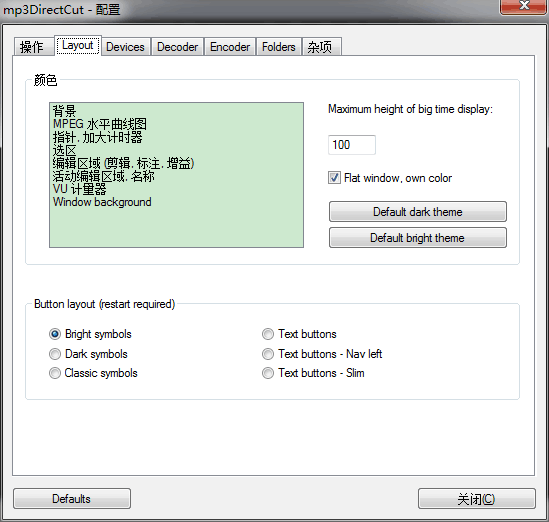
mp3DirectCut如何剪辑MP3音乐高潮部分?
1. 打开mp3DirectCut软件,点击左上角“文件”菜单,选择“打开”加载需要编辑的MP3文件。
2. 播放音频,在到达高潮片段起点时,按键盘上的“F2”键标记起始点,此时状态栏会显示当前选中区域开始时间。
3. 继续播放至高潮结束位置,按“F3”键标记结束点,此时波形图上会高亮显示选中的区域。
4. 确认选区无误后,点击工具栏中的“切割”按钮(或使用快捷键Ctrl+X),即可将选中部分剪切下来。
5. 剪切后,软件会自动将剩余部分拼接,若需保留高潮片段,可点击“文件”菜单中的“保存选区”单独导出。
6. 在“文件”菜单中选择“保存”或“另存为”,即可将剪辑后的音频输出为新的MP3文件。
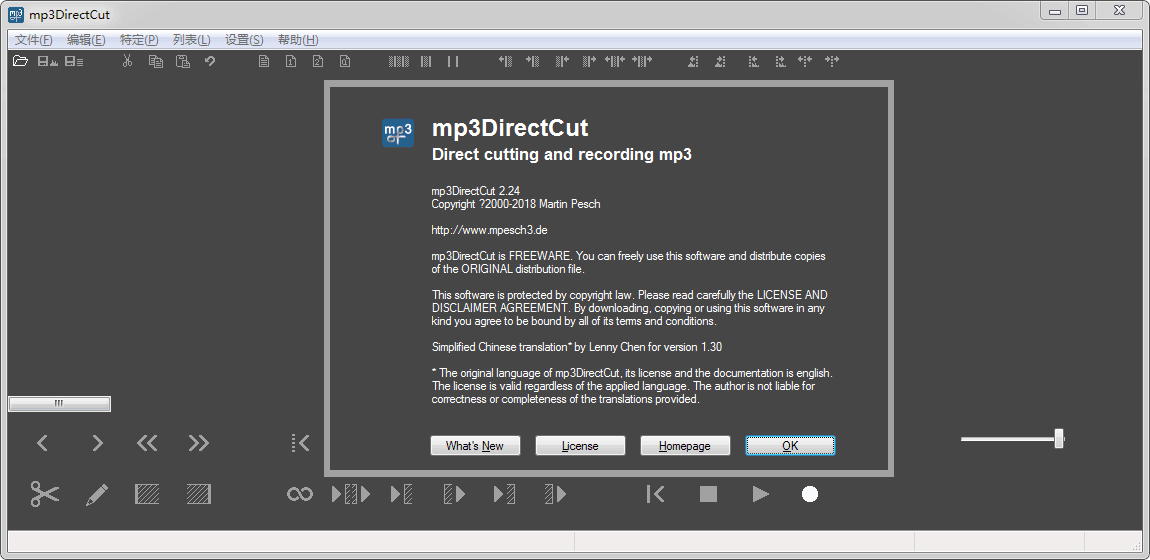
mp3DirectCut支持哪些音频格式的编辑操作?
1. 启动mp3DirectCut,点击“文件”菜单,查看“打开”对话框中的文件类型支持列表。
2. 软件原生支持MP3格式(包括MP3 PRO),可直接进行无损切割与编辑。
3. 对于WAV格式音频,mp3DirectCut也能打开并执行基础编辑,但保存时需注意选择输出格式。
4. 若需要处理其他格式(如AAC、FLAC等),建议先使用格式转换工具转为MP3或WAV再导入。
5. 在“选项”菜单中可以设置关联文件类型,让MP3文件默认通过mp3DirectCut打开。
6. 编辑完成的文件,可通过“文件”菜单中的“转换”功能,批量转换为MP3格式,方便不同设备使用。
mp3DirectCut如何去除音频中的静音片段?
1. 在mp3DirectCut中打开待处理的MP3文件,并播放预览,观察波形图确认静音位置。
2. 点击“编辑”菜单,选择“标记静音”选项,软件会自动检测并标记所有低于音量阈值的片段。
3. 在“选项”菜单中调整“静音检测”的阈值与最小时长,以精准捕捉需要去除的静音部分。
4. 标记完成后,点击“编辑”菜单中的“删除标记区域”,即可一键移除所有静音片段。
5. 若需保留部分静音,可先取消不需要删除的标记,再执行删除操作。
6. 处理完成后,及时保存文件,避免因误操作丢失原始音频数据。
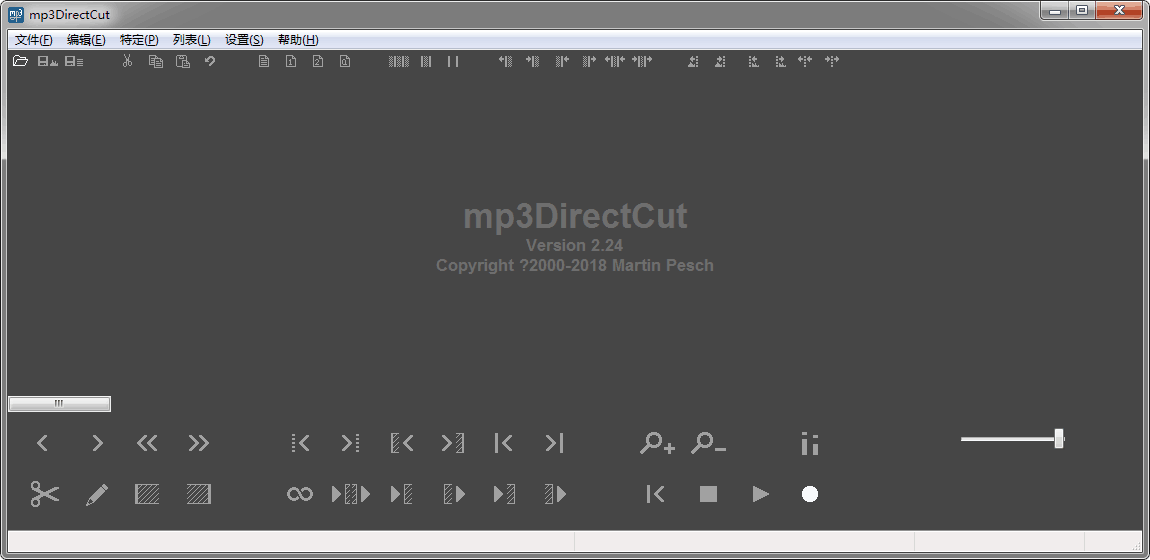
mp3DirectCut能否实现多段音频合并与拼接?
1. mp3DirectCut主要处理单个MP3文件,但支持将多个音频片段依次拼接。
2. 首先打开第一个音频文件,使用“文件”菜单中的“追加”功能,选择第二个音频文件,即可将其添加至当前文件末尾。
3. 重复上述步骤,可继续追加更多音频片段,实现简单合并。
4. 若需调整顺序,可先用切割工具将各片段独立保存,再按所需顺序依次追加。
5. 合并后的音频建议使用“文件”中的“保存副本”功能,避免覆盖源文件。
6. 对于更复杂的混音需求,可结合其他专业音频编辑软件完成,但mp3DirectCut足以应对常规拼接。
mp3DirectCut操作界面及常用快捷键一览表
| 快捷键 | 功能 |
|---|---|
| F2 | 设置选区起点 |
| F3 | 设置选区终点 |
| Ctrl+X | 剪切选中区域 |
| Ctrl+C | 复制选中区域 |
| Ctrl+V | 粘贴音频片段 |
| 空格键 | 播放/暂停 |
| Ctrl+Z | 撤销操作 |
1. 上述快捷键可大幅提升剪辑效率,建议用户熟练记忆。
2. 在“帮助”菜单中可查看完整的快捷键列表。
3. 若快捷键与系统冲突,可在“选项”中自定义设置。
mp3DirectCut对电脑配置的要求高吗?
| 配置项 | 最低要求 | 推荐配置 |
|---|---|---|
| 操作系统 | Windows XP | Windows 10/11 |
| CPU | 1GHz处理器 | 双核及以上 |
| 内存 | 512MB | 2GB及以上 |
| 硬盘空间 | 20MB可用空间 | 100MB以上可用空间 |
| 声卡 | 兼容声卡 | 高保真声卡 |
1. mp3DirectCut非常轻量,对硬件配置要求极低,任意主流电脑均可流畅运行。
2. 处理大型文件时,建议关闭其他无关程序以释放内存。
3. 软件体积小,启动迅速,不占用过多系统资源。
mp3DirectCut如何调整音频音量大小?
1. 在mp3DirectCut中打开音频文件,选中需要调整音量的片段或全选。
2. 点击“效果”菜单,选择“音量”选项,弹出音量调节对话框。
3. 通过滑块调整音量增益值,正数表示增大音量,负数表示降低音量。
4. 点击“预览”按钮试听效果,满意后点击“确定”应用更改。
5. 软件支持“标准化”功能,可自动将音量调整到预设水平,点击“效果”菜单中的“标准化”即可。
6. 调整音量后,使用“文件”菜单保存文件即可。
mp3DirectCut能否直接录制外部音频?
1. mp3DirectCut主要专注于文件编辑,并未内置录音功能。
2. 若需录制外部音频,可先使用系统自带的录音机或第三方录音软件完成录制。
3. 录制完成后,将音频导入mp3DirectCut中进行剪辑处理。
4. 软件支持对录音文件进行降噪、音量调整等后期处理。
5. 确保录音源质量良好,以获得更佳的编辑效果。
6. 用户可通过“文件”菜单中的“属性”查看音频采样率等信息,辅助后期处理。
 PowerVideoMaker5.0.0.0 电脑版
 录酷游戏录像器2.7.6.0 电脑版
 奇艺QSV转换工具4.1 电脑版
 Easy全文朗读1.2.6.0 电脑版
 Mc爱好者-Box1.1 电脑版
 邦丰网络播放器6.2.4.24 电脑版
 Boilsoft Video Joiner5.3.2.1 电脑版
 西银播音大师8.2.1028.0 电脑版
 魔影播放软件2.05 电脑版
 Smart Cutter软件1.4.0.1795 最新版
 AVS Video Converter最新版8.1.2.510 电脑版
 宝宝地带胎教盒子pc版1.0.0.1 电脑版
 寒梦定时播音系统6.0.6.0 电脑版
 Enia Player1.4.0.0 电脑版
 闪电MPEG4格式转换器9.6.0.0 电脑版





 电脑编曲软件
 电脑播放器软件
 电脑投屏软件
 电脑听歌软件
 Media Encoder版本大全
用户留言