




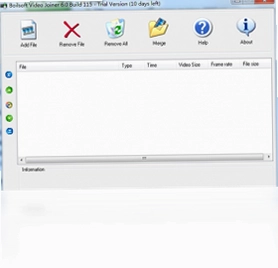
Boilsoft Video Joiner是一款功能实用的视频合并工具,可以帮助用户将多个零散的视频文件快速拼接成一个完整的大视频文件。无论您手头是相同格式还是不同格式的视频片段,该软件都能轻松应对,支持将多个视频合并为连续的AVI、MPEG、VOB、WMV和RM等主流视频格式。它兼容AVI、RM、MPEG-1、MPEG-2、MPEG-4、Divx以及VOB等多种编码格式,操作界面简洁直观,处理速度快捷稳定,非常适合需要频繁进行视频整合与后期处理的用户使用。
Boilsoft Video Joiner合并视频后画质会变差吗
1.启动Boilsoft Video Joiner软件,进入主界面后点击添加文件按钮,将需要合并的多个视频片段全部导入到文件列表中。
2.在导入视频后,观察软件默认的输出设置,通常它会自动匹配源视频的编码参数,尽量保持原始画质不受损失。
3.点击输出格式下拉菜单,选择与源视频相同的格式和编码方式,避免因格式转换导致画质压缩。
4.如果对画质有更高要求,可以进入高级设置选项,手动调整视频比特率和分辨率,使其与原视频保持一致。
5.在合并前预览一下各个视频片段的衔接处,确认没有明显的画面跳变或色彩偏差。
6.设置好输出路径后点击开始合并按钮,等待处理完成,合并后的视频画质基本与原文件保持一致。
Boilsoft Video Joiner支持哪些视频格式的合并
1.Boilsoft Video Joiner支持将多个AVI格式的视频文件合并为一个完整的AVI文件,满足日常视频整理需求。
2.对于RM和RMVB格式的视频,软件同样能够进行无损合并,适合处理网络下载的流媒体视频片段。
3.MPEG系列格式也在支持范围内,包括MPEG-1、MPEG-2和MPEG-4,覆盖了大多数常见的视频编码标准。
4.Divx编码的AVI视频也可以直接导入合并,无需预先进行格式转换,节省了大量处理时间。
5.VOB格式的视频文件同样支持合并,方便用户将DVD光盘中的多个章节片段整合为一个文件。
6.此外WMV格式也在支持列表中,可以将多个Windows Media视频片段无缝拼接在一起。
Boilsoft Video Joiner操作快捷键一览
| 快捷键 | 功能说明 |
|---|---|
| Ctrl+O | 打开并添加视频文件 |
| Ctrl+S | 保存当前合并项目 |
| Ctrl+E | 导出并开始合并视频 |
| Delete | 移除列表中选中的视频文件 |
| Ctrl+A | 全选文件列表中的所有视频 |
| F5 | 刷新当前文件列表 |
Boilsoft Video Joiner如何调整视频合并顺序
1.将需要合并的多个视频文件依次添加到Boilsoft Video Joiner的文件列表中,软件会按添加顺序排列。
2.如果发现某个视频的位置不对,可以选中该文件后使用上移或下移按钮来调整它在列表中的顺序。
3.也可以通过拖拽的方式直接拖动文件在列表中的位置,操作更加直观快捷。
4.在调整顺序时注意观察每个视频的时长和内容,确保合并后的叙事逻辑连贯自然。
5.确认所有视频的排列顺序无误后,再点击合并按钮开始处理。
6.建议在合并前先预览一遍顺序效果,避免合并完成后才发现顺序有误需要重新处理。
Boilsoft Video Joiner运行配置要求
| 配置项 | 最低要求 | 推荐配置 |
|---|---|---|
| 操作系统 | Windows XP | Windows 10/11 |
| 处理器 | 1.0 GHz | 2.0 GHz及以上 |
| 内存 | 256 MB | 1 GB及以上 |
| 硬盘空间 | 50 MB可用空间 | 200 MB以上 |
| 显卡 | 支持DirectX 8.0 | 支持DirectX 9.0c以上 |
Boilsoft Video Joiner合并不同格式视频要注意什么
1.当需要合并的视频格式不一致时,先确认软件是否支持这些格式的组合处理,避免导入后无法识别。
2.建议先将不同格式的视频统一转换为相同格式再进行合并,这样可以减少合并过程中可能出现的兼容性问题。
3.注意检查各个视频的分辨率和帧率是否一致,差异过大会导致合并后的画面出现拉伸或卡顿现象。
4.如果音频编码方式不同,合并后可能出现声音不同步的情况,建议提前统一音频参数。
5.在合并不同格式视频时,输出格式的选择很关键,应选择兼容性最好的格式以确保播放流畅。
6.合并完成后务必完整播放一遍输出视频,检查画面和声音是否都正常。
7.遇到合并失败的情况,可以尝试逐个转换源文件格式后再重新进行合并操作。
Boilsoft Video Joiner合并大文件时如何提升速度
1.在开始合并前关闭其他占用系统资源较多的程序,为Boilsoft Video Joiner释放更多的CPU和内存资源。
2.将源视频文件和输出目录设置在同一个硬盘分区,减少跨盘读写带来的时间消耗。
3.如果电脑配置允许,可以在软件设置中适当提高处理优先级,加快合并任务的执行速度。
4.避免在合并过程中进行其他磁盘密集型操作,比如同时下载大文件或进行视频播放。
5.对于特别大的视频文件,可以分段进行合并,先合并部分片段再逐步拼接,降低单次处理压力。
6.定期清理系统临时文件和磁盘碎片,保持硬盘良好的读写性能,有助于提升整体合并效率。
 Smart Cutter软件1.4.0.1795 最新版
 AVS Video Converter最新版8.1.2.510 电脑版
 宝宝地带胎教盒子pc版1.0.0.1 电脑版
 寒梦定时播音系统6.0.6.0 电脑版
 Enia Player1.4.0.0 电脑版
 闪电MPEG4格式转换器9.6.0.0 电脑版
 0792dj-box3.0.0.0 电脑版
 铃声助手软件2.0.0.0 pc版
 ryBDown2.1.0.0 电脑版
 MKV播放器9.7 电脑版
 Xion audio player1.0.0.127 电脑版
 FairStars Audio Converter Pro音频转换器1.8.2.0 电脑版
 CD-DA X-Tractor电脑版51.6.0.0 最新版





 电脑编曲软件
 电脑播放器软件
 电脑投屏软件
 电脑听歌软件
 Media Encoder版本大全
用户留言