





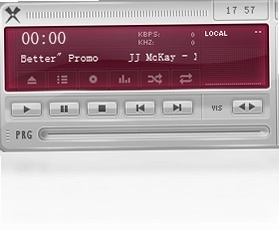
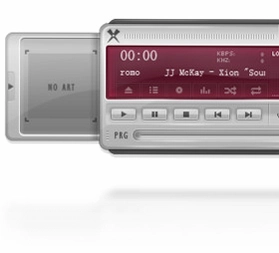
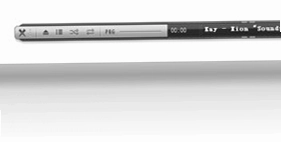
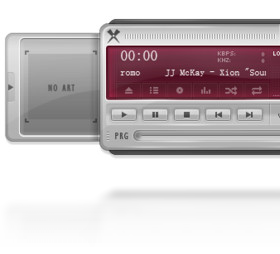
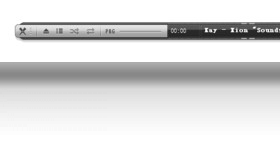
Xion audio player电脑版是一款轻量级但功能强大的音频播放工具,凭借其独特的皮肤自定义机制和广泛的格式支持,在众多播放器中独树一帜。软件体积小巧,运行时占用系统资源极低,却能够流畅播放MP3、FLAC、APE等多种主流音频格式,并支持创建和管理多个播放列表。最令人称奇的是,它允许用户通过Photoshop制作PSD文件直接生成个性化皮肤,无需任何编程知识,即可打造独一无二的播放界面,完美满足追求个性与实用的用户需求。
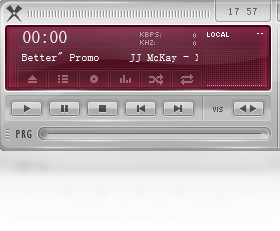
Xion audio player如何自定义皮肤?
1. 首先,在Photoshop中新建一个画布,尺寸建议为播放器默认窗口大小,例如300x500像素,并设计好你想要的界面布局与配色。
2. 将设计好的文件保存为PSD格式,注意图层需合并或保持平整,因为Xion只读取最终的合并效果。
3. 将生成的PSD文件复制到Xion安装目录下的Skin文件夹中,如果没有该文件夹可以手动新建。
4. 启动Xion audio player,右键点击主界面,在“皮肤”菜单中选择刚刚放入的PSD文件名称,软件会自动将其转换为专属皮肤格式。
5. 应用新皮肤后,播放器的各个控件会自动映射到PSD中的相应区域,如果布局不合理,可以调整PSD中的元素位置后重新加载。
6. 如需精细调整按钮位置,可在皮肤编辑器中查看映射点,并通过微调PSD中的坐标来实现精准定位。
Xion audio player用什么快捷键控制播放?
| 快捷键 | 功能 | 快捷键 | 功能 |
|---|---|---|---|
| Ctrl + P | 播放/暂停 | Ctrl + S | 停止 |
| Ctrl + → | 下一曲 | Ctrl + ← | 上一曲 |
| Ctrl + ↑ | 音量增加 | Ctrl + ↓ | 音量降低 |
| Ctrl + M | 静音切换 | Ctrl + L | 显示播放列表 |
Xion audio player支持哪些音频格式?
1. 打开Xion audio player,点击主界面左上角的“文件”菜单,选择“打开文件”或“打开文件夹”,即可加载本地音频资源。
2. 支持格式包括MP3、WAV、OGG、FLAC、APE、AAC、WMA等常见格式,覆盖绝大多数用户需求。
3. 对于无损格式如FLAC和APE,Xion提供了精确的位流解码,确保音质无损还原。
4. 软件还支持CUE分轨文件,可以直接加载整个专辑镜像,按曲目顺序播放。
5. 如果遇到无法播放的特殊格式,可以尝试安装对应的解码器插件,Xion会通过插件系统扩展支持范围。
6. 在播放列表窗口中,可拖拽文件快速添加,也支持批量导入整个文件夹的音乐,管理更加高效。
Xion audio player播放列表如何使用?
1. 点击主界面右侧的“播放列表”按钮,展开列表管理区域,默认会创建一个新的播放列表。
2. 将本地音乐文件直接拖拽到列表窗口,或者通过“添加文件”按钮选择多个文件批量导入。
3. 在列表中可以自由调整歌曲顺序,选中歌曲后使用鼠标拖动即可改变位置,双击曲目则立即播放。
4. 右键点击列表项,可进行删除、重命名、查看属性等操作,方便管理大量音乐文件。
5. 通过“文件”菜单中的“保存播放列表”功能,可以将当前列表保存为M3U或PLS格式,以后随时加载。
6. 支持同时创建多个播放列表,并通过标签切换,便于区分不同风格或场合的音乐。
Xion audio player系统资源占用高吗?
1. 在Windows任务管理器中,可以看到Xion audio player进程的内存占用通常保持在10MB左右,CPU占用率几乎为零。
2. 即使播放高码率无损音乐,其内存占用也仅会小幅上升,不会对系统性能造成明显影响。
3. 软件在后台运行时,会智能暂停部分动画效果,进一步降低资源消耗,非常适合低配置电脑使用。
4. 与同类播放器相比,Xion在资源占用方面具有显著优势,是追求轻量化的用户理想选择。
5. 在极低功耗的嵌入式设备或虚拟机中,Xion也能流畅运行,充分体现其轻巧特性。
Xion audio player皮肤制作需要哪些PSD规范?
1. 首先,确定播放器主窗口大小,建议参考默认皮肤的尺寸,以保证界面元素比例协调。
2. 将播放器的各个控件(如播放按钮、进度条、音量滑块)分别放置在PSD的不同图层中,并命名清晰。
3. Xion要求PSD文件必须是RGB颜色模式,且图层不能包含蒙版或调整层,需提前栅格化所有效果。
4. 为了保证按钮显示清晰,每个按钮的尺寸建议不小于24x24像素,且状态(正常、悬停、按下)需在不同图层中分别绘制。
5. 保存时选择PSD格式,并勾选“最大兼容性”选项,避免因版本差异导致读取失败。
6. 将PSD文件放入Skin目录后,在Xion中刷新皮肤列表即可看到新的皮肤,如果未出现,检查文件命名是否包含中文或特殊字符。
Xion audio player均衡器如何调节音效?
1. 在主界面点击“均衡器”按钮,打开十段均衡器面板,每段对应不同的频率范围。
2. 通过上下拖动滑块,可以增强或削弱对应频段的音量,例如提升低音可增强100Hz附近的增益。
3. 软件内置了多种预设方案,如流行、摇滚、古典、爵士等,可以直接选择快速切换。
4. 用户也可以手动调整后,点击“保存”按钮将自定义设置保存为新的预设,方便以后调用。
5. 启用“实时预览”功能,可以边调整边听效果,找到最适合自己听感的设置。
6. 均衡器支持全局开启或关闭,关闭时音质保持原始输出,适合追求原汁原味的用户。
Xion audio player音频输出配置有哪些要求?
| 配置项 | 推荐值 | 说明 |
|---|---|---|
| 输出设备 | 默认扬声器 | 自动选择系统默认输出 |
| 采样率 | 44100 Hz | CD音质标准 |
| 位深度 | 16 bit | 兼容性最佳 |
| 缓冲时间 | 200 ms | 避免音频卡顿 |
| 音频API | WASAPI | Windows专用低延迟接口 |
Xion audio player如何管理多个播放列表?
1. 打开播放列表面板,在列表标签栏点击“+”号,即可新建一个空白播放列表。
2. 为每个列表命名,如“工作”、“运动”、“睡前”等,方便快速切换不同场景的音乐。
3. 将音乐文件拖拽到对应的列表标签上,即可将文件添加到该列表,并保持原有顺序。
4. 右键点击列表标签,可以重命名、删除或清空列表内容,操作简单直观。
5. 通过“文件”菜单的“导入播放列表”功能,可以加载外部M3U文件,快速恢复之前的列表组合。
6. 软件启动时会自动加载上次退出时正在使用的列表,并记住播放位置,无缝衔接使用体验。
 rmvb转avi格式转换器1.0 电脑版
 艾奇RM/RMVB视频格式转换器3.80.506 电脑版
 艾奇mp3格式转换器1.20.0.819 电脑版
 艾奇MTV电子相册制作6.10.201.10 电脑版
 深度WMP通用解码包2008.02.07 电脑版
 终极解码1.13.1125 电脑版
 DVD解码器1.0.0.1 最新版
 爱奇艺万能播放器PC端7.4.0.5866 最新版
 PowerVideoMaker5.0.0.0 电脑版
 录酷游戏录像器2.7.6.0 电脑版
 奇艺QSV转换工具4.1 电脑版
 Easy全文朗读1.2.6.0 电脑版
 Mc爱好者-Box1.1 电脑版
 邦丰网络播放器6.2.4.24 电脑版
 Boilsoft Video Joiner5.3.2.1 电脑版





 电脑编曲软件
 电脑播放器软件
 电脑投屏软件
 电脑听歌软件
 Media Encoder版本大全
用户留言