


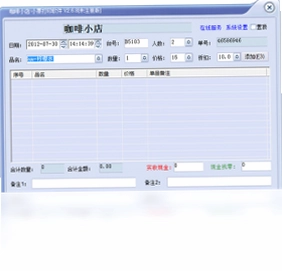
小票打印专家是一款专为零售、餐饮、超市等商户设计的轻量级小票打印工具,它深度兼容POS58系列热敏打印机,同时也支持并口、USB口、串口等多种接口类型,只需正确安装对应驱动程序即可稳定运行。软件体积小巧、启动迅速,界面简洁直观,即便是初次接触的电脑新手也能快速上手。它不仅提供了基础的销售小票打印功能,还拥有强大的自定义设置与灵活的模板配置,帮助商户高效管理收银打印环节。本文将从安装调试到打印配置,手把手教您掌握小票打印专家的全部核心操作技巧。
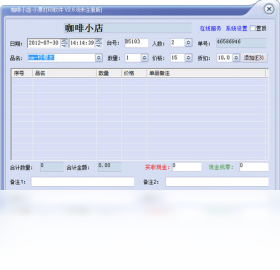
小票打印专家打印小票时总是出现空白行怎么办?
1.首先打开小票打印专家的“打印设置”界面,检查纸张规格是否与实际装纸尺寸一致。若设置的是58mm而实际是80mm,会造成打印内容错位或空白行。
2.然后进入“驱动设置”选项卡,确认当前选中的打印机驱动名称是否与物理连接的设备一致,若驱动选择错误会导致数据发送异常,出现空白行。
3.如果空白行仅出现在打印小票的底部,可能是打印浓度设置过低或打印头积灰,需要打开“高级设置”将打印浓度调高至80%以上,并使用清洁笔擦拭打印头。
4.同时检查小票打印专家中的“行间距”参数,若设置为较大数值也会产生空白行,建议调整为0或1毫米。
5.若以上方法均无效,请卸载打印机原有驱动,重新安装随小票打印专家附带的官方驱动,并重启电脑后再试一次。
小票打印专家如何设置店铺名称和电话号码?
1.启动小票打印专家,点击工具栏中的“模板设计”按钮,进入小票模板编辑窗口。
2.在左侧控件列表中选择“文本”控件,拖拽到小票顶部区域,双击后输入您的店铺名称,比如“阳光便利店”。
3.继续添加一个“文本”控件,放置在店铺名称下方,输入联系电话或门店地址,并调整字体大小为小四或五号。
4.点击“保存模板”,然后在“打印测试”中预览效果,确认字号和位置无误后应用到正式打印。
5.若需要动态显示不同店铺信息,可以在“数据源”中绑定数据库字段,这样每次打印自动读取当前门店名称和电话。
小票打印专家支持哪些打印接口及连接方式?
1.小票打印专家支持传统的并口(LPT)连接方式,适用于老旧型号的POS58打印机,连接后需在系统设备中查看端口状态。
2.同时完美兼容USB接口,只要打印机通过USB线连接电脑,系统会自动识别为“USB打印支持”设备,小票打印专家会自动匹配。
3.对于串口(RS232)打印机,用户需要在“端口设置”中手动选择COM口,并设置波特率为9600或19200,数据位8、停止位1、无校验。
4.此外,软件还支持网络打印机(TCP/IP),输入打印机IP地址和端口9100即可实现局域网共享打印。
5.无论使用何种接口,都必须在“设备管理器”中确认驱动已正确安装,否则小票打印专家会提示“找不到打印机”。
小票打印专家打印小票内容不完整或截断怎么解决?
1.先检查小票打印专家中的“纸张宽度”设置,若设置为58mm,但实际打印纸宽度不足或过大,都会造成右侧内容被截断。
2.进入“字体设置”,将正文字体大小调整为9pt或10pt,避免因字号过大导致单行字符数减少,内容自动换行后被截断。
3.在“打印设置”中取消“自动缩放”选项,改为“原始尺寸”,这样打印内容会严格按照模板排版输出。
4.若使用连续纸或卷纸,需要设置正确的“走纸步进”,否则打印头会提前停止,造成底部内容丢失。
5.建议在正式打印前先执行“打印测试页”,根据实际输出效果微调页边距和内容区域大小。
小票打印专家如何实现自动打印并统计每日销售额?
1.在“订单管理”模块中开启“自动打印”开关,当收银系统产生新订单时,小票打印专家会自动抓取数据并触发打印任务。
2.进入“统计报表”功能,小票打印专家会自动记录每一笔打印的金额、时间、商品数量,并生成日汇总表。
3.用户可以在“时段统计”中设置统计区间,比如上午09:00到晚上22:00,软件自动计算该时段的营业额和打印数量。
4.为了确保数据准确,请在“系统设置”中勾选“打印成功后计入统计”,避免重复打印导致销售额虚高。
5.每日营业结束后,点击“导出报表”可将统计结果保存为Excel表格,方便财务对账。
小票打印专家快捷键操作一览表
| 快捷键 | 功能说明 |
|---|---|
| Ctrl + P | 快速调出打印设置窗口 |
| Ctrl + T | 打开模板设计器 |
| Ctrl + S | 保存当前配置或模板 |
| Ctrl + N | 新建打印任务 |
| F5 | 刷新打印机状态 |
| F9 | 执行打印测试页 |
小票打印专家打印速度慢如何提升效率?
1.打开小票打印专家的“打印机属性”,将打印浓度调低至60%-70%,因为浓度过高会导致打印头加热时间变长,降低速度。
2.在“端口设置”中,将USB端口的“传输模式”改为“高速模式”,串口波特率提高到19200以上。
3.关闭小票打印专家中不必要的“实时监控”功能,减少后台资源占用,提升打印数据发送效率。
4.使用“批量打印”模式,将多个订单合并为一个打印任务,减少打印机频繁启停造成的延迟。
5.定期清洁打印头并更换高质量热敏纸,劣质纸会因涂层不均导致打印头重复加热,严重影响速度。
小票打印专家如何设置纸张大小和打印浓度?
1.打开小票打印专家主界面,点击“打印设置”图标,进入参数配置窗口。
2.在“纸张”选项卡中,选择“自定义尺寸”,输入纸宽57mm和纸高120mm,或者直接选择预设的58mm×80mm规格。
3.切换至“浓度”设置,拖动滑块调整打印头温度,数值越大颜色越深,一般建议设置为中档(约70%)。
4.若打印浅色内容看不清,可以勾选“加深打印”选项,软件会自动增加打印头脉冲宽度。
5.设置完毕后点击“应用”并打印测试页,观察实际效果,如果字迹模糊则适当提高浓度,如果纸张发黑则降低浓度。
小票打印专家打印小票如何添加商品明细和金额?
1.在销售收银系统中完成一笔交易后,小票打印专家会自动接收商品明细数据,包括品名、单价、数量、小计。
2.如果手工打印,需要点击“手动开单”按钮,在弹出的窗口中逐条录入商品名称、价格和数量。
3.软件内置多种小票模板,在“模板设计”中,将“商品列表”控件拖拽到合适位置,系统自动循环打印所有明细。
4.在“金额设置”中,可以勾选“显示折扣金额”,并在“支付方式”中设置现金、微信、支付宝等图标。
5.打印前务必预览一下,确保商品明细不会重叠,合计金额显示在底部,并包含“谢谢惠顾”等结束语。
小票打印专家如何更新驱动以兼容新系统?
1.访问小票打印专家官网的“下载中心”,找到“打印机驱动”分类,下载最新的驱动程序包。
2.解压驱动文件后,打开“设备管理器”,找到当前打印机设备,右键选择“更新驱动程序”。
3.选择“手动安装”,浏览到解压目录,系统会自动识别并安装匹配的驱动版本。
4.安装完成后,重启小票打印专家,点击“测试打印”按钮验证是否兼容成功。
5.若驱动更新后出现乱码,请检查端口类型是否改变,并重新在软件中设置端口参数。
小票打印专家最低系统配置要求说明
| 硬件/系统 | 最低配置 |
|---|---|
| 操作系统 | Windows 7 / 10 / 11 (32位或64位) |
| 处理器 | 1 GHz 及以上 |
| 内存 | 512 MB RAM |
| 硬盘空间 | 50 MB 可用空间 |
| 接口 | USB / 并口 / 串口 / 网口 |
 PLuckyDraw(年会抽奖软件)5.6 最新版
 云餐饮外卖网1.11 电脑版
 E树免费BOM软件1.16.02 电脑版
 小学语文伴侣电脑版2014.9.4.70 最新版
 水晶排课电脑版11.5.0.8 官方版
 小黄豆CRM1.0 电脑版
 永邦C3进销存1.0.0.0 电脑版
 飞飞cms PHP影视系统2.9.140420 pc版
 Chatbox PC版1.23.2 最新版本
 抖音作品监控精灵1.0.0 官方版
 大嘴韩语最新版3.0.0.0 电脑版
 iTestin移动App自动化测试工具软件4.2.3 电脑版
 谍豹云销服务平台最新版3.0.0 电脑版
 恒泰汽车维修管理软件电脑版2026 最新版





 电脑学数学软件
 电脑学英语软件
 AutoCAD Map版本大全
 3ds Max建模软件合集
 Hyperworks版本大全
用户留言