


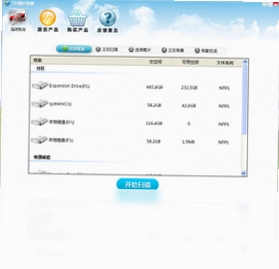

720图片恢复工具是一款专注于图片数据恢复的专业软件,凭借其简洁直观的操作界面和强大的底层扫描算法,能够有效应对误删除、误格式化、分区丢失以及误GHOST等多种复杂场景下的图片丢失问题。软件采用先进的数据扫描引擎,在恢复全程对源硬盘无任何破坏性写入操作,通过高级数据分析在内存中重建丢失图片,并以预览方式直观呈现,让用户轻松找回珍贵照片。无论是数码相机、存储卡还是电脑硬盘,720图片恢复工具都能提供安全高效的恢复体验,是个人用户与摄影师不可或缺的数字影像急救利器。
720图片恢复工具为什么恢复不了图片?
1. 检查是否在图片丢失后立即停止对原磁盘的写入操作,新数据覆盖可能导致恢复失败。
2. 确认软件扫描范围是否准确,若丢失分区未分配盘符,需选择“整个磁盘”进行深度扫描。
3. 查看文件系统类型是否被软件支持,如RAW分区需先重建分区表再执行恢复。
4. 部分加密或损坏严重的存储介质可能无法完整恢复,可尝试在PE环境下运行工具。
5. 确保软件版本为最新,旧版引擎可能不支持新型存储设备或文件系统。
6. 若恢复结果为空,可尝试更换其他恢复模式,如“深度恢复”或“格式化恢复”。
720图片恢复工具需要多久完成一次完整扫描?
1. 扫描速度取决于磁盘容量、文件数量以及坏道情况,通常1TB机械硬盘全盘扫描约需20-40分钟。
2. 固态硬盘由于寻址快,扫描时间可缩短至10-20分钟,但受主控与接口影响。
3. 若仅恢复某个分区,可选择“分区扫描”功能,时间将大幅缩减。
4. 扫描过程中可随时暂停或停止,已发现的文件会保留在结果列表中。
5. 建议在扫描前关闭其他占用磁盘的程序,以提高扫描效率与稳定性。
720图片恢复工具如何恢复误删除的照片?
1. 启动软件后,在首页选择“误删除恢复”模式。
2. 选择照片原所在的分区或移动设备,并点击“开始扫描”。
3. 等待扫描完成,软件会以缩略图形式列出所有可恢复图片。
4. 勾选需要恢复的照片,可通过预览窗口确认图片完整性。
5. 点击“恢复”按钮,并选择与源位置不同的存储路径保存文件。
6. 恢复完成后,建议立即备份重要数据,避免再次丢失。
720图片恢复工具支持哪些存储设备和文件格式?
1. 支持常见硬盘、U盘、SD卡、CF卡、记忆棒等存储介质,兼容USB3.0/2.0接口。
2. 可恢复JPEG、PNG、RAW、TIFF、BMP等主流图片格式,以及部分视频格式。
3. 对于相机RAW文件(如CR2、NEF、ARW),软件提供专门优化算法。
4. 支持NTFS、FAT32、exFAT、HFS+、APFS等多种文件系统。
5. 若存储设备为动态磁盘或RAID阵列,需使用高级版功能。

720图片恢复工具会不会损坏原始数据?
1. 软件采用只读方式访问源磁盘,绝不写入任何数据,确保原始信息不被二次破坏。
2. 恢复过程中产生的临时数据保存在内存或系统临时目录,不触及源分区。
3. 即使扫描中断,也不会改变源磁盘的文件结构或分区表状态。
4. 对于物理坏道较多的设备,软件会自动跳过坏道区域,防止磁头损坏。
5. 用户可放心进行多次扫描尝试,不会导致丢失数据进一步恶化。
720图片恢复工具快捷键大全
以下是软件常用快捷键操作,便于提升恢复效率:
| 快捷键 | 功能 |
|---|---|
| Ctrl + O | 打开磁盘或镜像文件 |
| Ctrl + S | 开始扫描 |
| Ctrl + P | 暂停/继续扫描 |
| Ctrl + E | 导出文件列表 |
| Ctrl + F | 查找文件 |
| Ctrl + A | 全选文件 |
| Ctrl + R | 恢复选中文件 |
| Ctrl + 1/2/3 | 切换视图模式 |
720图片恢复工具运行配置要求高吗?
软件对硬件要求较低,但合理的配置能提升扫描速度与稳定性,具体如下:
| 配置项 | 最低要求 | 推荐配置 |
|---|---|---|
| 操作系统 | Windows 7 32位 | Windows 10/11 64位 |
| CPU | 双核1.5GHz | 四核2.0GHz以上 |
| 内存 | 2GB | 8GB及以上 |
| 硬盘空间 | 100MB可用 | 1GB可用(用于存放恢复文件) |
| 显示分辨率 | 1024×768 | 1920×1080 |
| 附加需求 | USB2.0接口 | USB3.0接口,支持SATA/IDE |
720图片恢复工具恢复的照片质量会下降吗?
1. 恢复过程仅将原始数据从磁盘复制到指定位置,不会对图片进行任何压缩或修改。
2. 只要图片数据未被覆盖,恢复出的文件与原始文件完全一致,画质无损耗。
3. 若图片部分扇区损坏,软件会尽力拼接,可能导致局部花屏,但整体可辨认。
4. 建议恢复后使用专业看图软件打开预览,确认每一张图片的完整性。
5. 软件提供文件校验功能,可对比恢复文件与源文件的哈希值,确保零误差。
720图片恢复工具与系统还原冲突吗?
1. 系统还原点可能包含旧的图片索引,但不会影响软件对磁盘底层的直接读取。
2. 建议在恢复前禁用系统还原,避免系统自动写入操作干扰扫描结果。
3. 软件运行不需依赖系统还原功能,两者互不干扰,可同时启用。
4. 若使用系统还原后图片仍丢失,可再运行720图片恢复工具进行深度扫描。
5. 为确保最佳恢复效果,最好在PE环境下操作,避免系统后台进程占用磁盘。
 PSearcher(图片批量下载器)6.1.3.0 最新版
 Photo Brush 照片画笔1.0.0.1 电脑版
 摄像头录像王2.2.9.0 最新版
 Deformer2.0.0.0 电脑版
 淘宝美工助手4.0 最新版
 Bluestacks蓝叠3.1.21.796 电脑版
 照片文件恢复软件4.1.29.50317 最新版
 数码大师32.9.8300 最新版
 Pixelorama(像素画绘制工具)1.2.2 中文版
 秃鹫二维码生成器最新版1.0.1.0 电脑版
 灌篮高手电脑桌面主题XP版1.0 电脑版
 51图片批量上传工具1.0.0.0 电脑版
 e!Sankey pro3.2.12.1 电脑版
 大魔头ICO图标转换器2.1.0.0 电脑版
 Flash Slideshow Builder幻灯片制作工具4.3.0.0 电脑版





 渲染软件大全
 电脑动态壁纸软件
 电脑三维制图软件
 电脑绘画软件
 电脑截屏软件
用户留言