


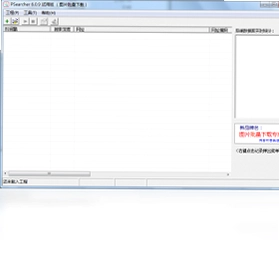
PSearcher(图片批量下载器)是一款功能强大且操作简单的整站图片批量下载工具,它能够沿着指定起始网页中的超链接自动蔓延搜索,从而高效抓取网站、论坛中的图片与Flash资源。无论是设计师收集素材、站长备份内容,还是普通用户保存精美壁纸,PSearcher都能凭借其智能的爬取策略和灵活的过滤机制,成为您本地资源获取的得力助手。软件支持批量生成起始网址、深度网址过滤,并能对已下载的图片进行数据库管理、分类提取和二次操作,极大地提升了批量下载的效率与可控性。下面我们将从多个角度深入解析这款实用工具。
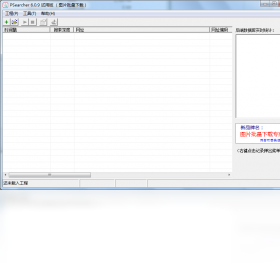
PSearcher(图片批量下载器)是如何实现整站图片自动抓取的?
1. 启动PSearcher后,在主界面输入您希望开始抓取的起始网址,该网址可以是任何包含图片链接的网页或论坛帖子。
2. 软件会分析当前页面的所有超链接,并自动将符合规则的链接加入待访问队列,同时提取当前页面中的图片URL进行下载。
3. 通过设置“链接深度”参数,您可以控制蔓延搜索的层级,数值越大,软件能够访问到的子页面就越多,下载范围也更广。
4. 软件内置智能去重机制,对于已访问过的链接和已下载的图片会自动跳过,避免重复抓取,节省带宽和磁盘空间。
5. 在“选项”中开启“图片过滤”,可设定图片最小尺寸、文件类型(jpg、png、gif等),确保只下载符合要求的图片资源。
6. 下载过程中,主界面会实时显示当前抓取进度、已下载文件数量及总流量,您可以通过“暂停”或“停止”按钮随时控制任务。
PSearcher(图片批量下载器)能否批量下载论坛相册中的所有图片?
1. 首先复制论坛相册或图片专区的第一页网址,将其粘贴到PSearcher的“起始网址”输入框中。
2. 在“链接过滤”设置中添加相册页面的URL关键字或路径规则,确保软件只追踪包含图片列表的页面。
3. 设置合适的“抓取深度”,例如2-3层,这样软件就能从第一页跳转到第二页、第三页,直至遍历整个相册。
4. 启用“图片类型过滤”,勾选jpg、jpeg、png、webp等常见格式,并设置最小宽度和高度,避免下载头像或小图标。
5. 点击“开始下载”按钮,PSearcher将按照设定规则自动爬取并下载相册内全部图片,保存到您指定的文件夹中。
6. 下载完成后,您可以在“图片管理”模块中预览所有文件,并按名称、大小、来源URL进行排序和分类。
PSearcher(图片批量下载器)下载图片时有哪些实用快捷键?
1. 快捷键Ctrl+N可以快速新建一个下载任务,无需通过菜单逐层点击。
2. 按下Ctrl+S组合键能够即时保存当前任务的下载配置,方便下次快速加载相同抓取规则。
3. 使用Ctrl+P可以暂停或继续当前正在运行的下载任务,操作响应灵敏,不影响其他后台工作。
4. 快捷键Ctrl+E会弹出“网址过滤”设置面板,让您快速修改过滤规则,调整抓取范围。
5. 按Ctrl+D可以快速打开“下载目录”,查看已下载的图片文件,提升文件管理效率。
6. 快捷键F5用于刷新当前页面预览,而Ctrl+Shift+S则能够一键停止所有任务,安全保存已下载数据。
| 快捷键 | 功能说明 |
|---|---|
| Ctrl+N | 新建任务 |
| Ctrl+S | 保存配置 |
| Ctrl+P | 暂停/继续 |
| Ctrl+E | 编辑过滤规则 |
| Ctrl+D | 打开下载目录 |
| F5 | 刷新预览 |
| Ctrl+Shift+S | 停止所有任务 |
PSearcher(图片批量下载器)对电脑配置有什么要求?能否流畅运行?
1. 操作系统:PSearcher支持Windows 7、Windows 10和Windows 11等主流桌面系统,无论32位还是64位环境均可正常安装。
2. 处理器:最低要求1GHz以上单核CPU,建议使用双核或四核处理器,以保证多线程下载时界面不卡顿。
3. 内存:至少需要512MB可用内存,推荐2GB及以上,若同时管理大量下载任务,更大内存能提供更稳定的体验。
4. 硬盘空间:软件本身仅占用20MB左右,但下载的图片会占用您设定的磁盘目录空间,建议预留至少10GB用于存储素材。
5. 网络环境:需要稳定的互联网连接,下载速度取决于您的宽带带宽,软件不会限制下行速度,可跑满带宽。
6. 其他:屏幕分辨率建议1024×768以上,以获得完整的界面显示效果,同时需要安装.NET Framework 4.0或更高版本。
| 配置项 | 最低要求 | 推荐配置 |
|---|---|---|
| 操作系统 | Windows 7 | Windows 10/11 64位 |
| 处理器 | 1GHz单核 | 2.0GHz双核及以上 |
| 内存 | 512MB | 4GB及以上 |
| 硬盘空间 | 50MB可用 | 10GB以上 |
| 网络 | 稳定连接 | 10Mbps以上宽带 |
PSearcher(图片批量下载器)的网址过滤功能如何设置才能更精准?
1. 点击主界面的“过滤规则”按钮,进入网址过滤设置窗口,您可以在此添加包含或排除的URL关键词。
2. 若只需抓取特定域名下的图片,在“包含”列表中添加该域名,例如“example.com”,软件将只访问此域名下的链接。
3. 对于不想访问的广告页面或外链,在“排除”列表中添加相应的路径或参数,如“/ad/”或“?from=sponsor”。
4. 支持通配符*和?,例如“photo/*.html”可匹配photo目录下所有网页,而“image_?.jpg”能匹配image_1.jpg、image_2.jpg等。
5. 过滤规则支持正则表达式,高级用户可编写复杂表达式来精准匹配所需网址,提升抓取效率。
6. 设置完成后,建议先使用“测试网址”功能验证规则是否生效,再执行批量下载任务,避免抓取到无关内容。
PSearcher(图片批量下载器)如何处理下载中断或失败的任务?
1. 当网络波动或服务器断开导致任务失败时,PSearcher会在任务列表中标记为“失败”状态,并显示错误原因。
2. 右键点击失败的任务,选择“重新下载”,软件会尝试重新连接并仅下载未完成的文件,支持断点续传。
3. 对于因链接失效而无法下载的图片,您可以在“已下载列表”中查看其来源URL,手动通过浏览器访问并保存。
4. 软件提供“自动重试”选项,可设置重试次数和间隔时间,程序会在后台自动尝试恢复失败的任务,减少人工干预。
5. 下载过程中若意外关闭软件,重新启动后PSearcher会提示是否恢复未完成的任务,确认后即可继续下载。
6. 定期备份任务数据库文件,可避免因系统故障导致任务记录丢失,确保下载历史的完整性。
PSearcher(图片批量下载器)能否对已下载图片进行分类管理和提取?
1. 打开PSearcher的“图片管理”模块,这里会展示所有通过软件下载的图片文件,支持按日期、大小、来源域名排序。
2. 您可以在“分类”面板中创建自定义标签,例如“风景”、“人物”、“UI素材”等,然后将图片拖拽到对应分类下,实现手动归档。
3. 软件提供“按URL域名自动分组”功能,开启后会将来自同一网站的图片自动归入同名文件夹,便于溯源。
4. 对于需要批量提取的图片,可先通过“筛选”工具选择特定条件,然后点击“导出列表”生成CSV或文本文件,记录图片路径。
5. 在“数据库查询”窗口中,您能通过关键字或扩展名快速搜索已下载图片,并直接定位到本地文件位置。
6. 支持对图片进行旋转、重命名、删除等基本操作,但不会修改原始文件,方便您整理素材库。
PSearcher(图片批量下载器)是否支持批量生成起始网址?
1. 在“批量起始网址”功能标签下,您可以手动输入多个网址,每行一个,软件将同时抓取这些页面上的图片。
2. 支持从文本文件导入网址列表,只需点击“导入”按钮,选择包含网址的txt或csv文件即可自动添加。
3. 您还可以通过“生成规则”批量构造网址,例如输入前缀和后缀,软件会按照数字递增的方式生成一系列起始地址。
4. 对于分页的图库,可设置“页码变量”,软件会自动遍历所有分页,并将每一页作为独立的起始链接进行抓取。
5. 添加多个起始网址后,可在“队列管理”中查看每个任务的运行状态,并能独立设置每个任务的过滤规则。
6. 这种批量方式极大提升了收集素材的效率,尤其适用于下载整个图站或专题合集。
PSearcher(图片批量下载器)如何确保下载图片的质量和完整性?
1. 软件默认采用多线程下载,每个连接独立获取图片数据,支持断点续传,最大程度保证文件不损坏。
2. 在“下载设置”中,您可以开启“校验文件完整性”,每次下载完成后会比对文件大小与服务器返回的信息,不一致则自动重下。
3. 为了获取原图而非缩略图,请在“图片过滤”中取消勾选“仅下载缩略图”,并设置最小宽度和高度大于实际缩略图尺寸。
4. 部分网站可能对图片添加防盗链,此时需在“HTTP头”配置中填写Referrer和User-Agent信息,模拟正常浏览器访问。
5. 软件支持并发线程数调整,适当增加线程数可提高下载速度,但过高的线程可能被服务器封禁,建议使用默认值。
6. 下载过程中若发现图片无法打开,可查看日志文件获取错误代码,并根据提示调整设置后重新下载。
PSearcher(图片批量下载器)能否与浏览器插件配合使用?
1. PSearcher本身是一款独立软件,但支持通过剪贴板监控功能,当您复制网页中的图片URL时,软件会提示是否加入下载队列。
2. 在浏览器中,您可以右键点击图片,选择“复制图片地址”,然后切换到PSearcher界面,按Ctrl+V即可自动添加下载链接。
3. 部分浏览器提供“发送到PSearcher”的扩展程序,安装后可在右键菜单中直接调用软件下载当前页面所有图片,实现无缝衔接。
4. 若没有专用插件,您也可使用浏览器自带的“另存为”功能先保存网页,再通过PSearcher的“导入本地网页”功能扫描其中的图片。
5. 需要注意的是,PSearcher无法直接读取浏览器内存中的动态加载图片,但通过抓取HTML源码可获取大部分静态资源。
6. 这种配合方式能够满足用户在不同场景下的下载需求,既保留了浏览器的便捷性,又发挥了PSearcher的批量处理能力。
 Guitar Pro 61.9.0.0 电脑版
 Pixelorama(像素画绘制工具)1.2.2 中文版
 绘画助手2.1.0.0 最新版
 显卡检测GPUCapsViewer1.21.1 电脑版
 PSD Ripper1.1.0.1 官方版
 拼图工具箱1.0.0.0最新版
 小智壁纸最新版5.0.5.20 电脑版
 哇叽壁纸软件1.3.0.0 最新版
 超级画笔pc版2.3 电脑版
 超音速屏保1.0.5.1 电脑版
 灌篮高手电脑桌面主题XP版1.0 电脑版
 Flash Slideshow Builder幻灯片制作工具4.3.0.0 电脑版
 Nikon Capture NX 2最新版2.4.5.3005 电脑版
 超强照片恢复软件1.85 电脑版





 渲染软件大全
 电脑动态壁纸软件
 电脑三维制图软件
 电脑绘画软件
 电脑截屏软件
用户留言